
In diesem Leitfaden erklären wir dir Schritt für Schritt, wie du das Plugin MCP Content Manager Premium mit Claude, der künstlichen Intelligenz von Anthropic. Sobald die Verbindung konfiguriert ist, kann Claude die Inhalte deiner WordPress-Website direkt verwalten: Beiträge erstellen, Seiten bearbeiten, Bilder hochladen, Taxonomien verwalten und vieles mehr, alles über das MCP-Protokoll (Model Context Protocol).
Voraussetzungen
Bevor du beginnst, stelle sicher, dass du Folgendes hast:
- Das Plugin MCP-Adapter installiert und aktiviert, du kannst es hier herunterladen
- Das Plugin MCP Content Manager Premium installiert und aktiviert auf deiner WordPress-Website (nach der Aktivierung ist es besser, die Permalinks der Website zu speichern, um einen Flush durchzuführen)
- Ein Konto bei Claude mit einem Plan, der benutzerdefinierte Connectoren unterstützt (Max-Plan oder höher).
- Zugriff als Administrator auf deine WordPress-Website.
- Deine WordPress-Website muss öffentlich zugänglich sein (nicht auf localhost).
Schritt 1: Zugriff auf den Anpassungsbereich in Claude
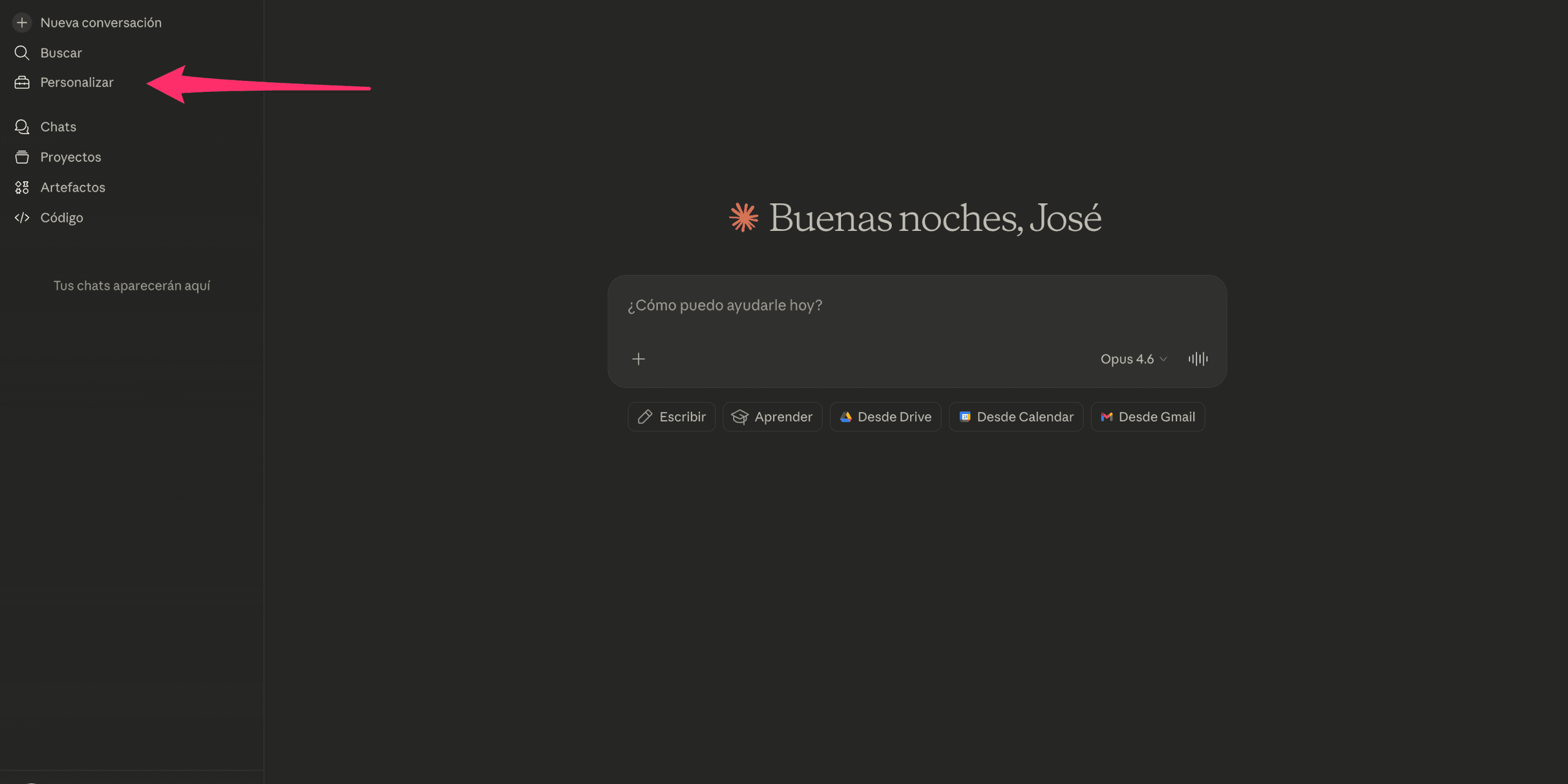
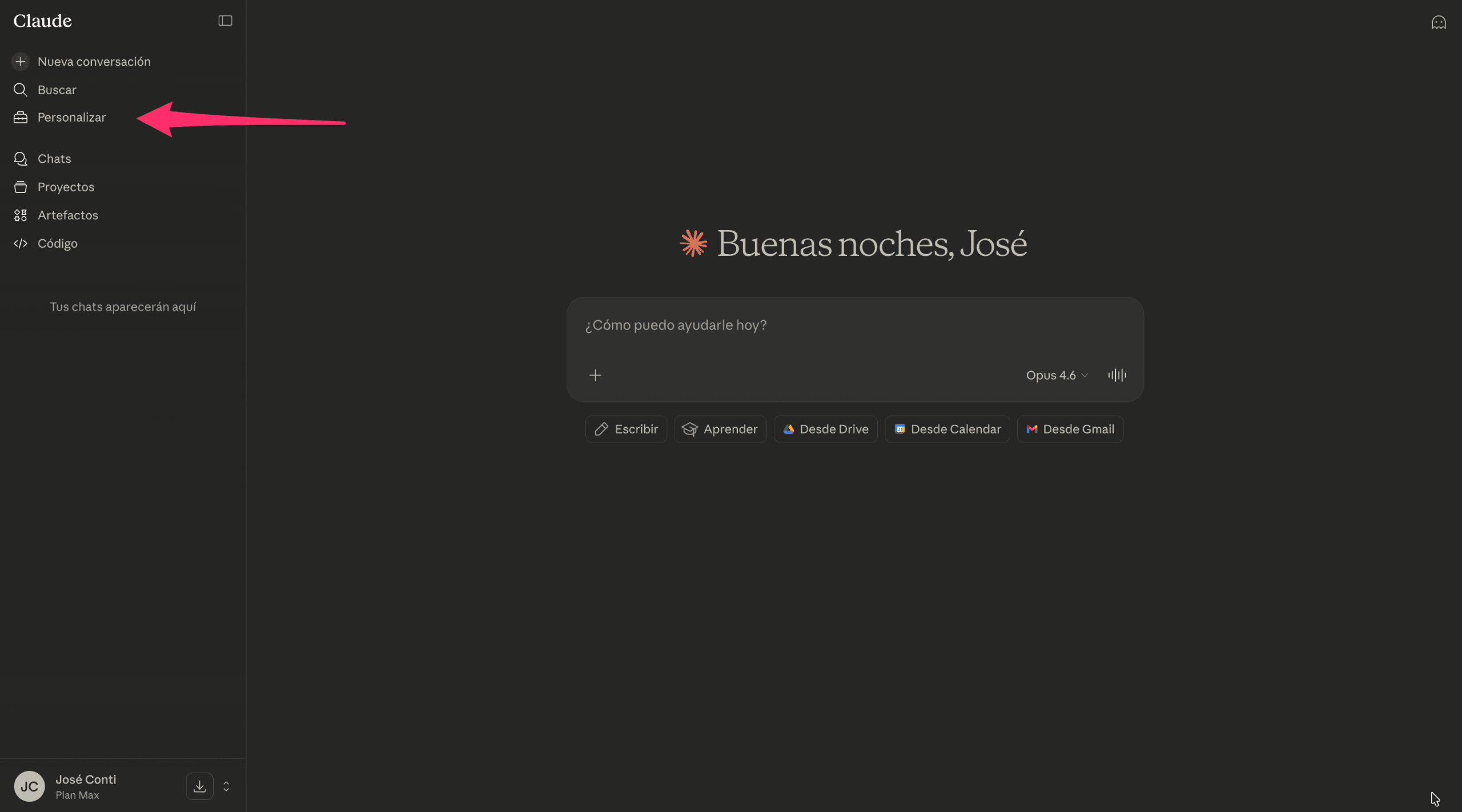
Öffne Claude in deinem Browser und melde dich mit deinem Konto an. Klicke im linken Seitenmenü auf die Option Anpassen.
Schritt 2: Zugriff auf Connectoren
Im Anpassungsbereich findest du zwei Optionen: Fähigkeiten und Connectoren. Klicke auf Connectoren , um auf die Verwaltung externer Tools zuzugreifen, die Claude verwenden kann.
Schritt 3: Neuen Connector hinzufügen
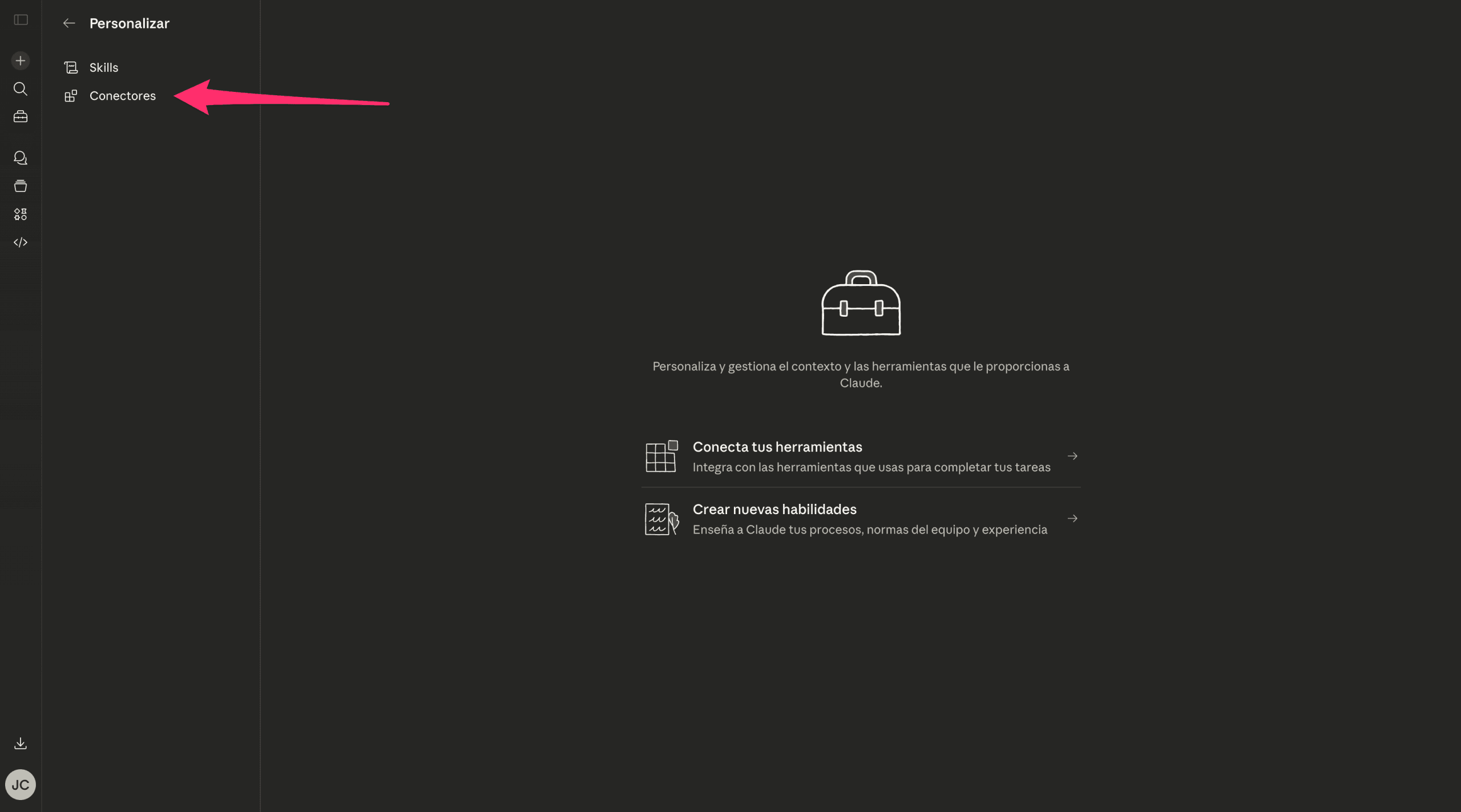
Im Connectoren-Bereich siehst du die Web-Connectoren, die du bereits konfiguriert hast (z. B. GitHub, Gmail, Google Kalender usw.). Um MCP Content Manager hinzuzufügen, klicke auf die Schaltfläche + , die neben dem Titel „Connectoren“ erscheint.
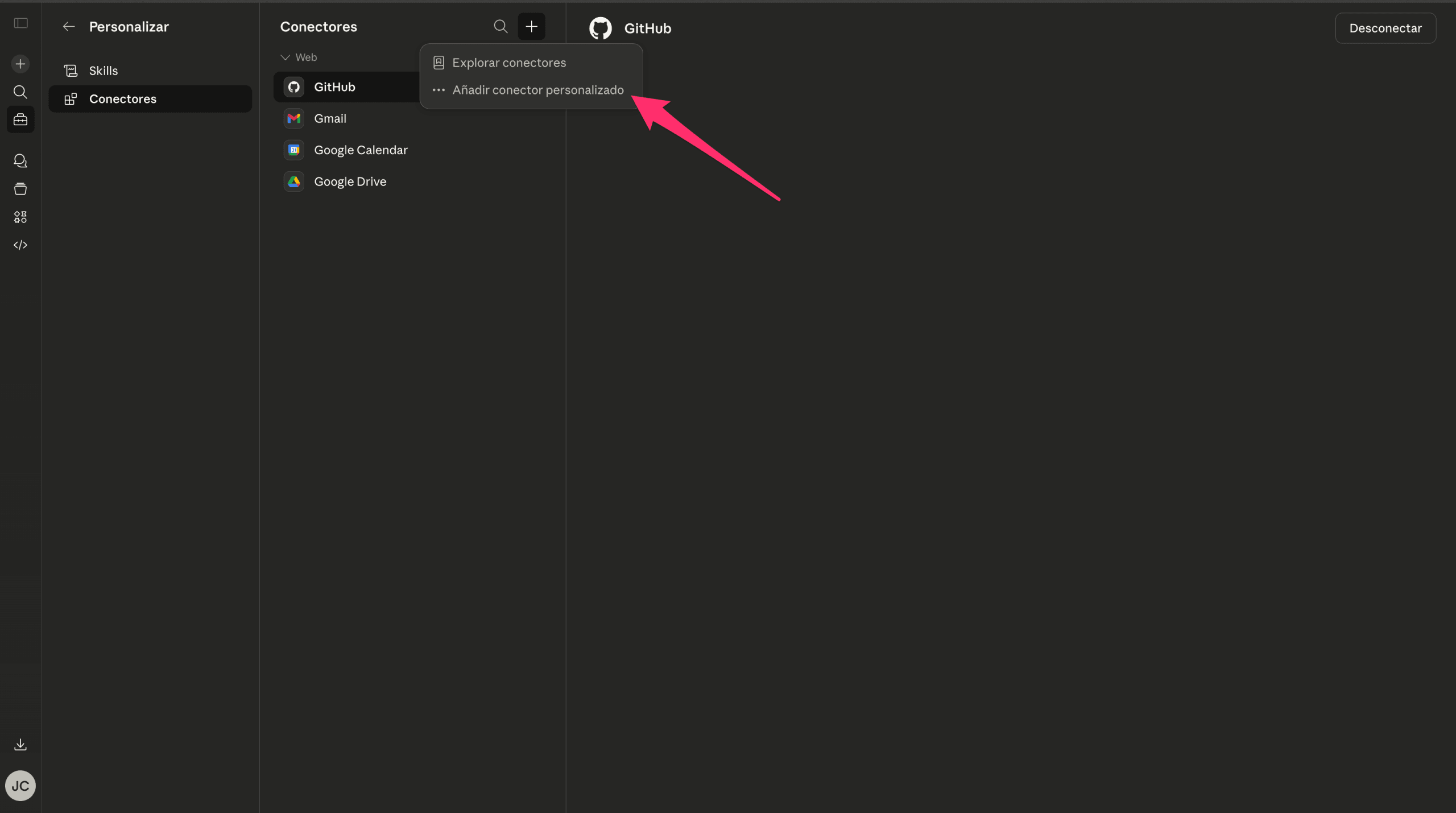
Schritt 4: „Benutzerdefinierten Connector hinzufügen“ auswählen
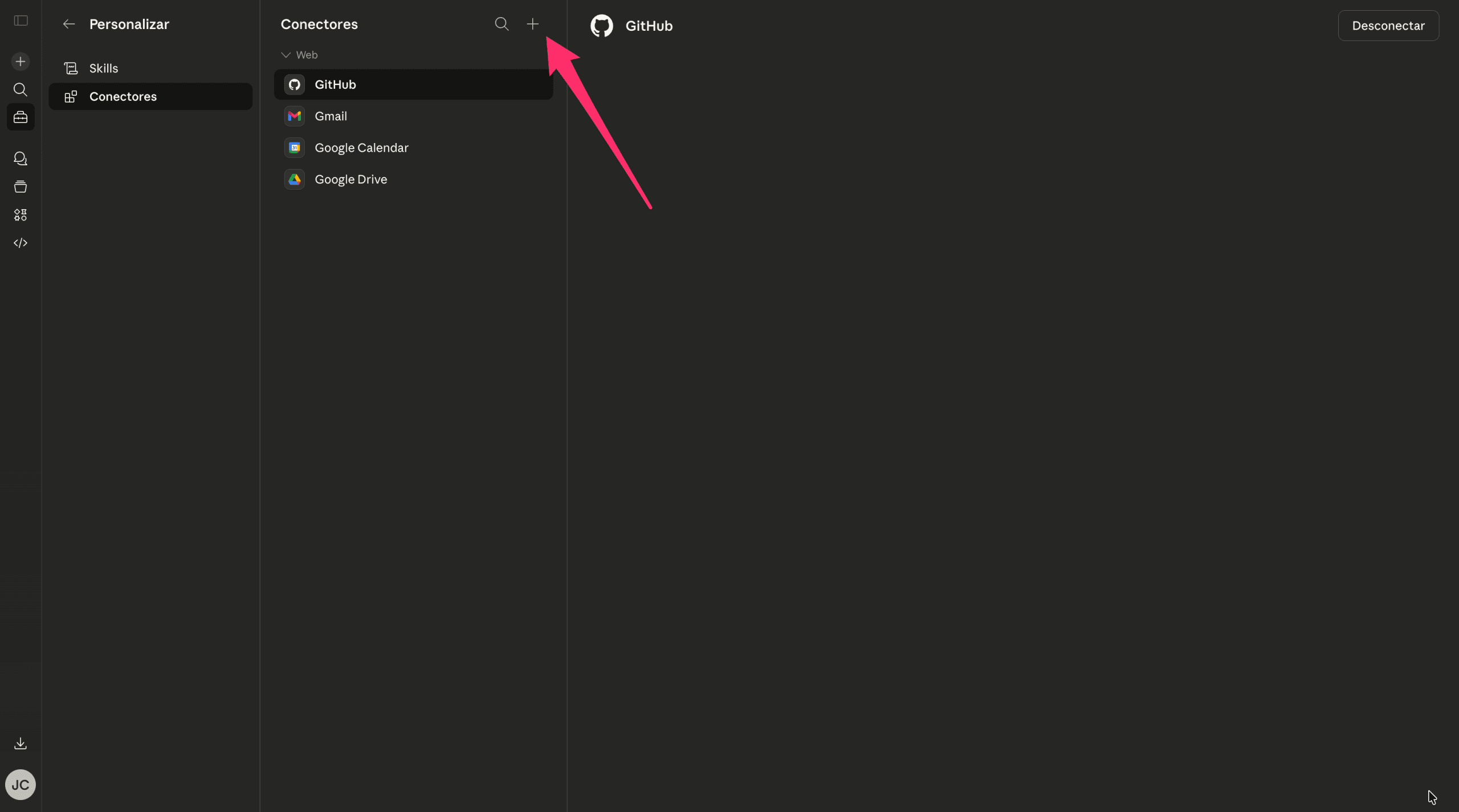
Wenn du auf die Schaltfläche + klickst, erscheint ein Dropdown-Menü mit zwei Optionen: Connectoren erkunden (für offizielle Connectoren) und Benutzerdefinierten Connector hinzufügen. Wähle diese zweite Option, da MCP Content Manager ein benutzerdefinierter Connector ist, der mit deinem eigenen WordPress-Server verbindet.
Schritt 5: URL des MCP-Servers in WordPress abrufen
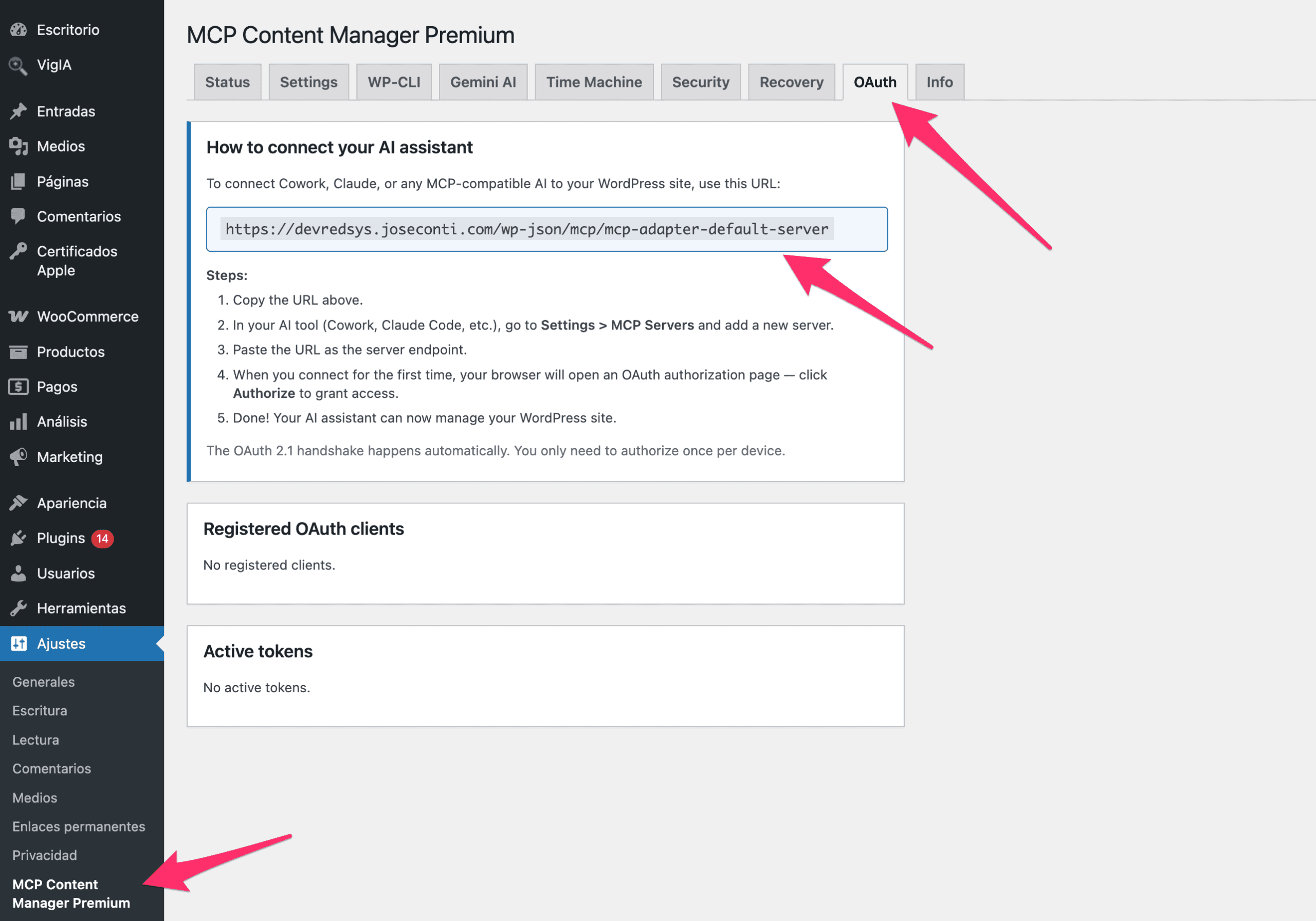
Bevor du das Formular in Claude ausfüllst, musst du die URL deines MCP-Servers abrufen. Gehe dazu zu deinem WordPress-Administrationspanel und navigiere zu Einstellungen → MCP Content Manager Premium. Sobald du dort bist, klicke auf den Tab OAuth.
In diesem Tab findest du den Abschnitt „Wie du deinen KI-Assistenten verbindest“ mit der URL deines MCP-Servers. Diese URL hat das Format:
https://tusitio.com/wp-json/mcp/mcp-adapter-default-serverKopiere diese URL, du wirst sie im nächsten Schritt benötigen.
Schritt 6: Connector in Claude konfigurieren
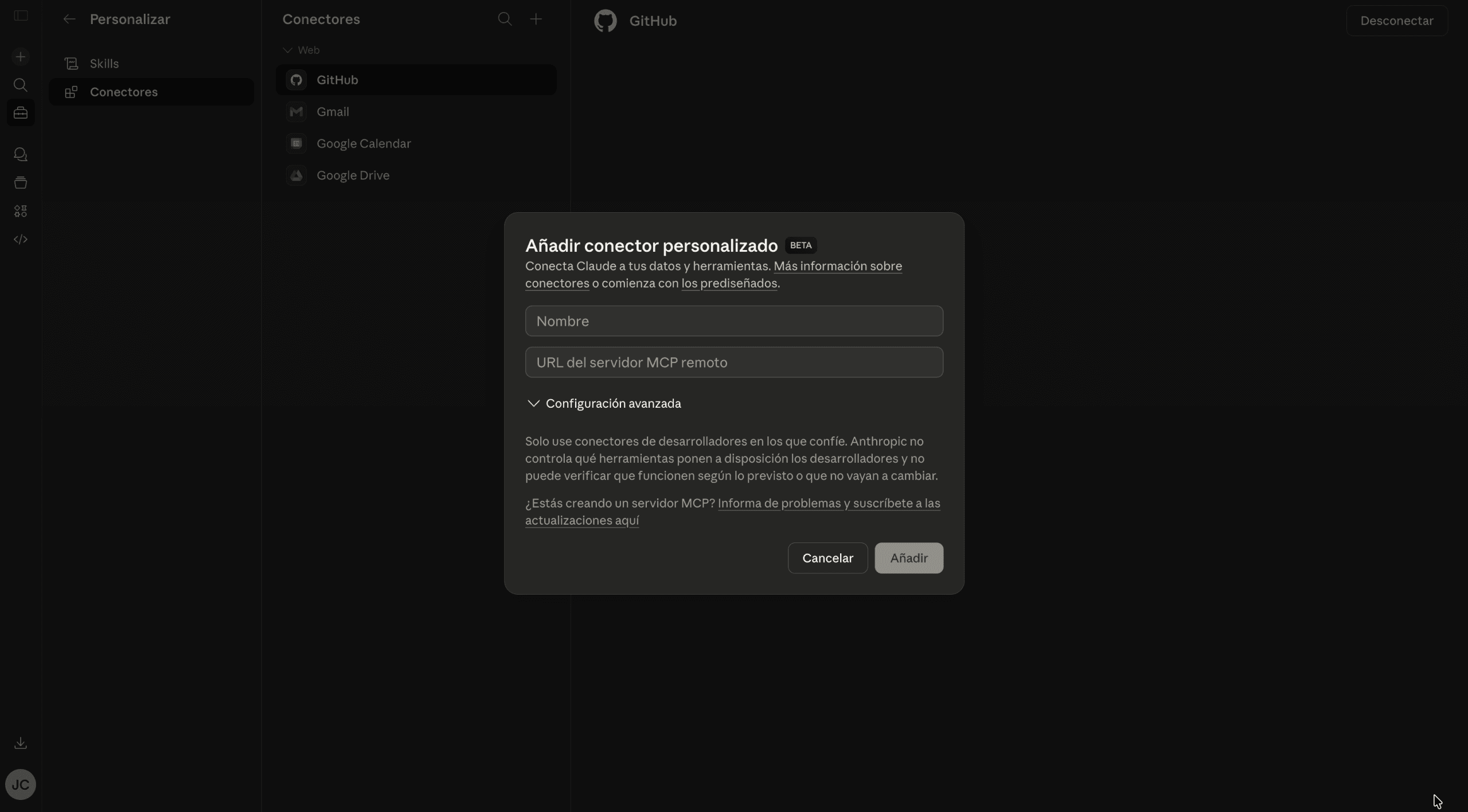
Gehe zurück zu Claude, wo das Formular „Benutzerdefinierten Connector hinzufügen“geöffnet ist. Fülle die beiden Felder aus:
- Name: Gib einen identifizierenden Namen für deine Website ein (z. B. die Domain deiner Website).
- URL des entfernten MCP-Servers: Füge hier die URL ein, die du im vorherigen Schritt aus dem OAuth-Tab deines WordPress kopiert hast.
Sobald die Felder ausgefüllt sind, siehst du, wie es mit dem Namen deiner Website und der URL des MCP-Servers konfiguriert wird.
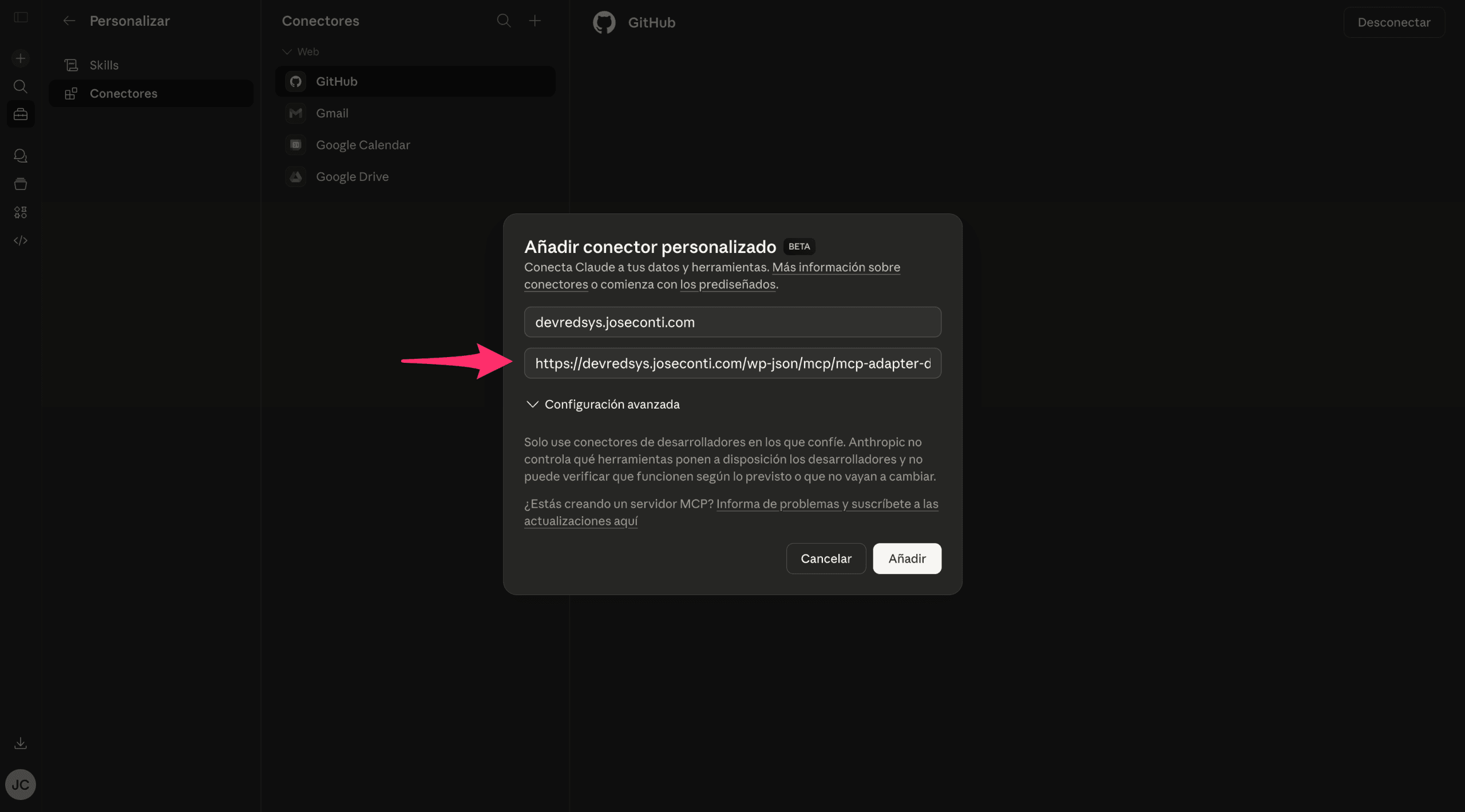
Klicke auf die Schaltfläche Hinzufügen , um den Connector zu speichern.
Schritt 7: Mit deiner WordPress-Website verbinden
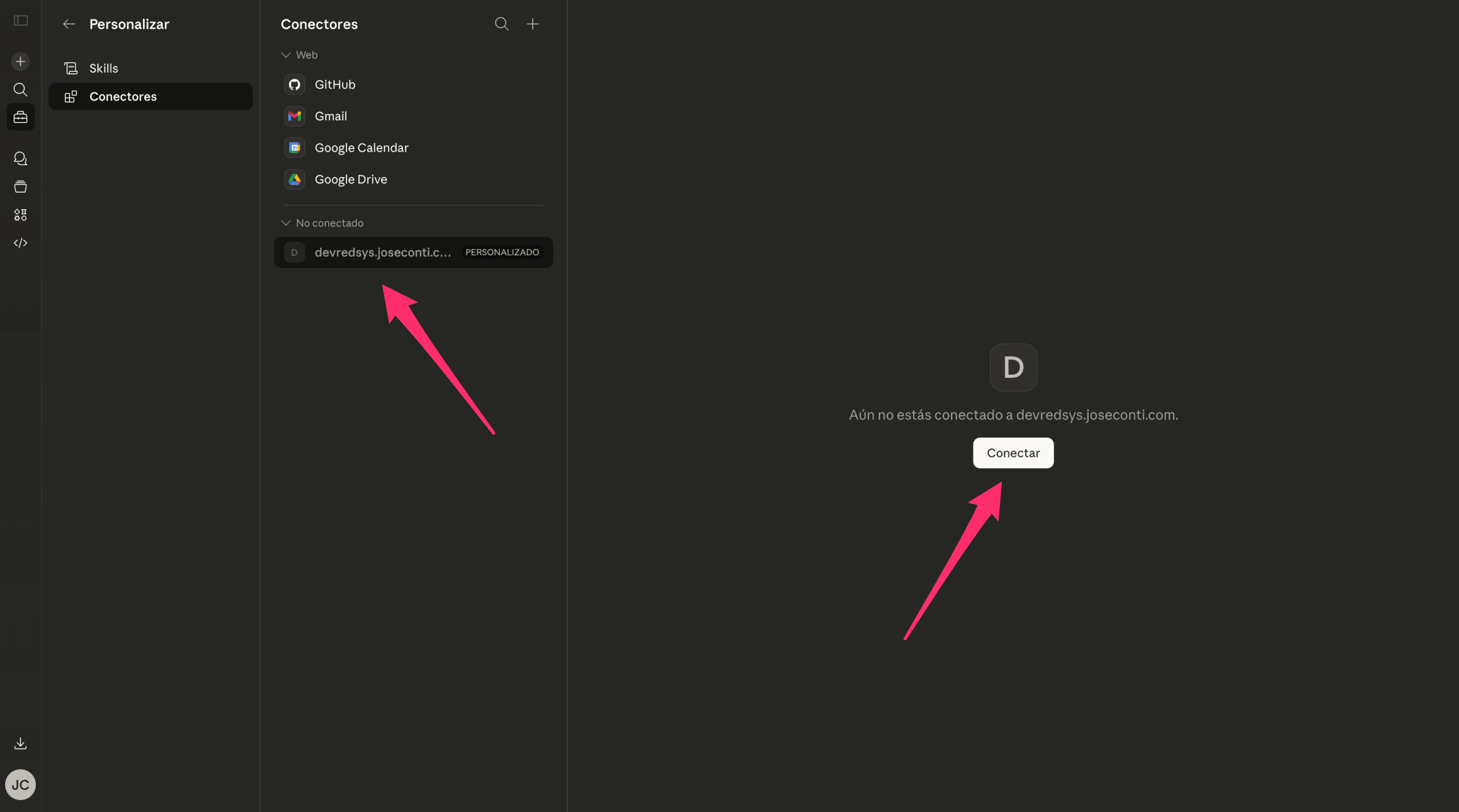
Nachdem du den Connector hinzugefügt hast, erscheint er in der Liste der Connectoren mit dem Status „Nicht verbunden“ und dem Label BENUTZERDEFINIERT. Um die Verbindung herzustellen, klicke auf den Connector und drücke dann die Schaltfläche Verbinden.
Schritt 8: OAuth-Verbindung autorisieren
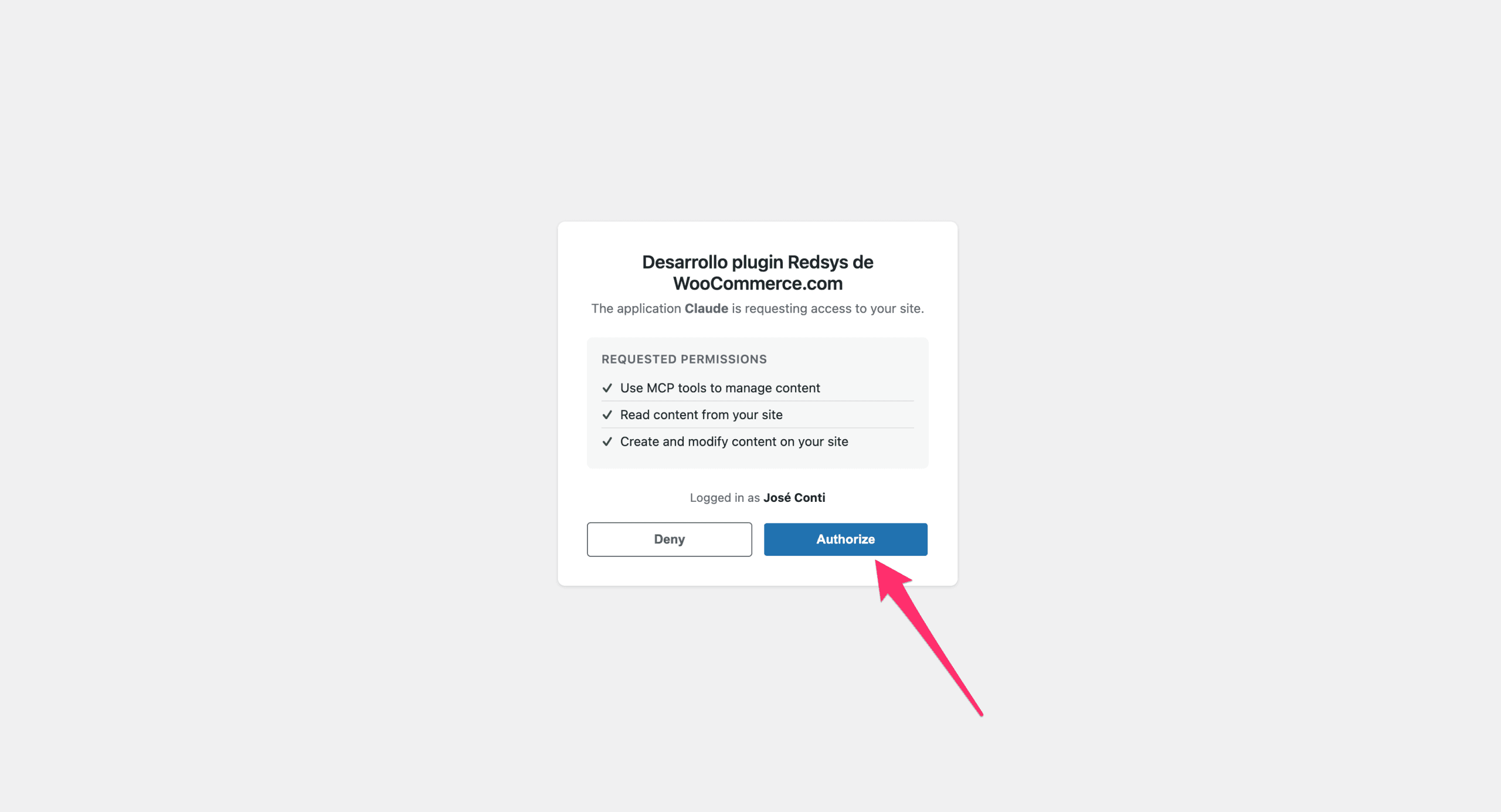
Wenn du auf Verbinden klickst, öffnet sich ein Autorisierungsfenster deiner WordPress-Website. Diese Seite zeigt dir die Berechtigungen, die Claude anfordert, um sich mit deiner Website zu verbinden:
- Verwende MCP-Tools zur Verwaltung von Inhalten — Erlaubt die Verwendung von MCP-Tools zur Verwaltung von Inhalten.
- Inhalte von deiner Website lesen — Erlaubt das Lesen von Inhalten deiner Website.
- Inhalte auf deiner Website erstellen und ändern — Erlaubt das Erstellen und Ändern von Inhalten auf deiner Website.
Überprüfe, dass du mit deinem WordPress-Benutzer angemeldet bist (es wird angezeigt als „Angemeldet als [dein Name]“) und klicke auf die blaue Schaltfläche Autorisieren , um die Berechtigungen zu gewähren.
Die Autorisierung erfolgt über OAuth 2.1, ein sicheres Protokoll, das nicht erfordert, dass du dein WordPress-Passwort mit Claude teilst. Du musst nur einmal pro Gerät autorisieren.
Schritt 9: Berechtigungen für die Tools konfigurieren
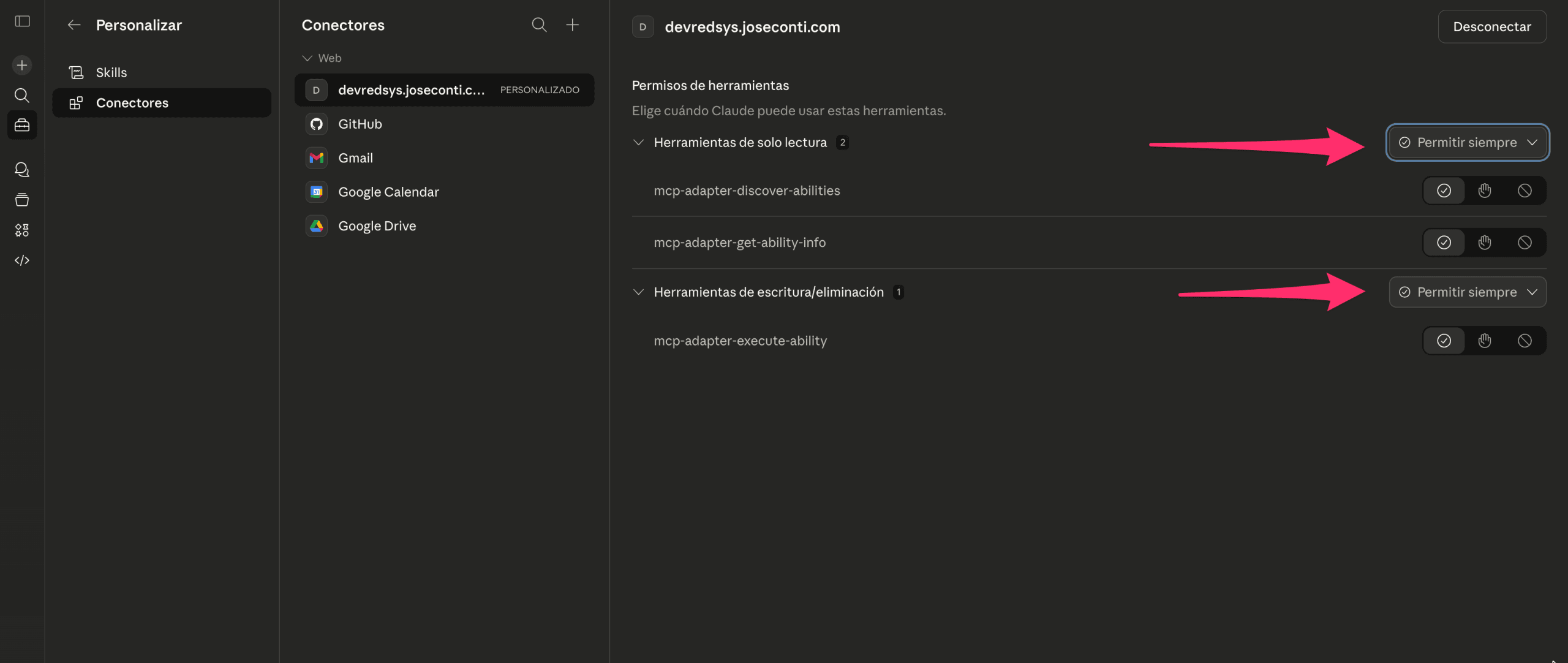
Sobald die Verbindung autorisiert ist, zeigt Claude den Connector als verbunden an und ermöglicht dir, die Berechtigungen für die Tools zu verwalten. Du wirst zwei Gruppen von Tools sehen, beachte, dass dieser Bildschirm sich ein wenig ändern kann und anders angezeigt werden kann.
- Nur-Lese-Tools — Beinhaltet
mcp-adapter-discover-abilitiesundmcp-adapter-get-ability-info, die Claude ermöglichen, die verfügbaren Funktionen auf deiner Website zu entdecken. - Schreib-/Lösch-Tools — Beinhaltet
mcp-adapter-execute-ability, die Claude ermöglichen, Aktionen wie Erstellen, Bearbeiten oder Löschen von Inhalten auszuführen.
Für jede Gruppe von Tools wähle „Immer erlauben“ im entsprechenden Dropdown-Menü. Dies verhindert, dass Claude um Bestätigung bittet, jedes Mal wenn es ein Tool verwenden muss, was die Erfahrung viel reibungsloser macht.
Verbindung abgeschlossen!
Deine WordPress-Website ist jetzt über MCP Content Manager Premium mit Claude verbunden. Ab sofort kannst du Claude bitten, deine WordPress-Inhalte direkt aus dem Gespräch zu verwalten. Einige der Dinge, die du tun kannst:
- Beiträge und Seiten erstellen mit vollständigem Gutenberg-Format.
- Bestehende Inhalte bearbeiten ohne den WordPress-Editor zu öffnen.
- Kategorien und Tags verwalten automatisch.
- Bilder hochladen in die Mediathek.
- SEO konfigurieren (Titel, Beschreibung, Fokus-Keyword), wenn du Yoast SEO oder Rank Math hast.
- Die Struktur deiner Website abfragen: Inhaltstypen, benutzerdefinierte Felder, Taxonomien.
Schreibe einfach in Claude, was du mit deiner WordPress-Website machen musst, und er kümmert sich um den Rest.
Fehlerbehebung
Wenn du während der Einrichtung auf Probleme stößt, überprüfe diese Punkte:
- Fehler beim Verbinden: Überprüfe, ob die URL des MCP-Servers korrekt ist und ob deine Website öffentlich zugänglich ist.
- Die Autorisierung wird nicht abgeschlossen: Stelle sicher, dass du mit einem Administratorkonto bei WordPress angemeldet bist, bevor du auf Autorisieren klickst.
- Die Tools erscheinen nicht: Überprüfe, ob das Plugin MCP Content Manager Premium aktiviert und auf die neueste Version aktualisiert ist.
- Berechtigungsfehler: Überprüfe, ob dein WordPress-Benutzer die Rolle Administrator hat.
Wenn du zusätzliche Hilfe benötigst, kannst du uns über die Support-Sektion kontaktieren.