
En esta guía te explicamos paso a paso cómo conectar el plugin MCP Content Manager Premium con Claude, la inteligencia artificial de Anthropic. Una vez configurada la conexión, Claude podrá gestionar el contenido de tu sitio WordPress directamente: crear entradas, editar páginas, subir imágenes, gestionar taxonomías y mucho más, todo mediante el protocolo MCP (Model Context Protocol).
Requisitos previos
Antes de comenzar, asegúrate de tener lo siguiente:
- El plugin MCP adapter instalado y activado, lo puedes descargar desde aquí
- El plugin MCP Content Manager Premium instalado y activado en tu sitio WordPress (tras activarlo, mejor guardar los enlaces permanentes del sitio para realizar un flush)
- Una cuenta de Claude con un plan que soporte conectores personalizados (Plan Max o superior).
- Acceso como administrador a tu sitio WordPress.
- Tu sitio WordPress debe ser accesible públicamente (no en localhost).
Paso 1: Acceder a la sección Personalizar en Claude
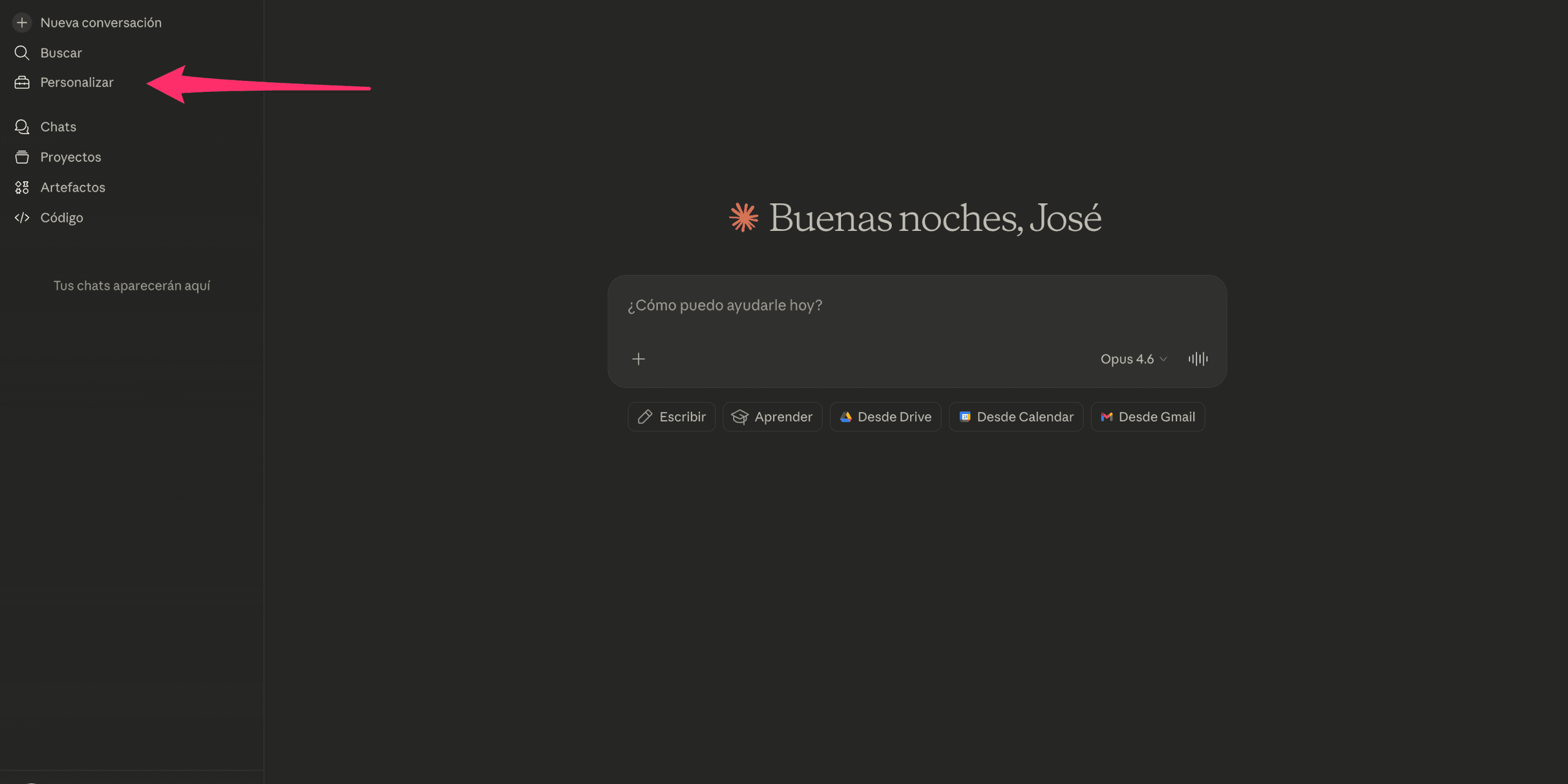
Abre Claude en tu navegador e inicia sesión con tu cuenta. En el menú lateral izquierdo, haz clic en la opción Personalizar.
Paso 2: Acceder a Conectores
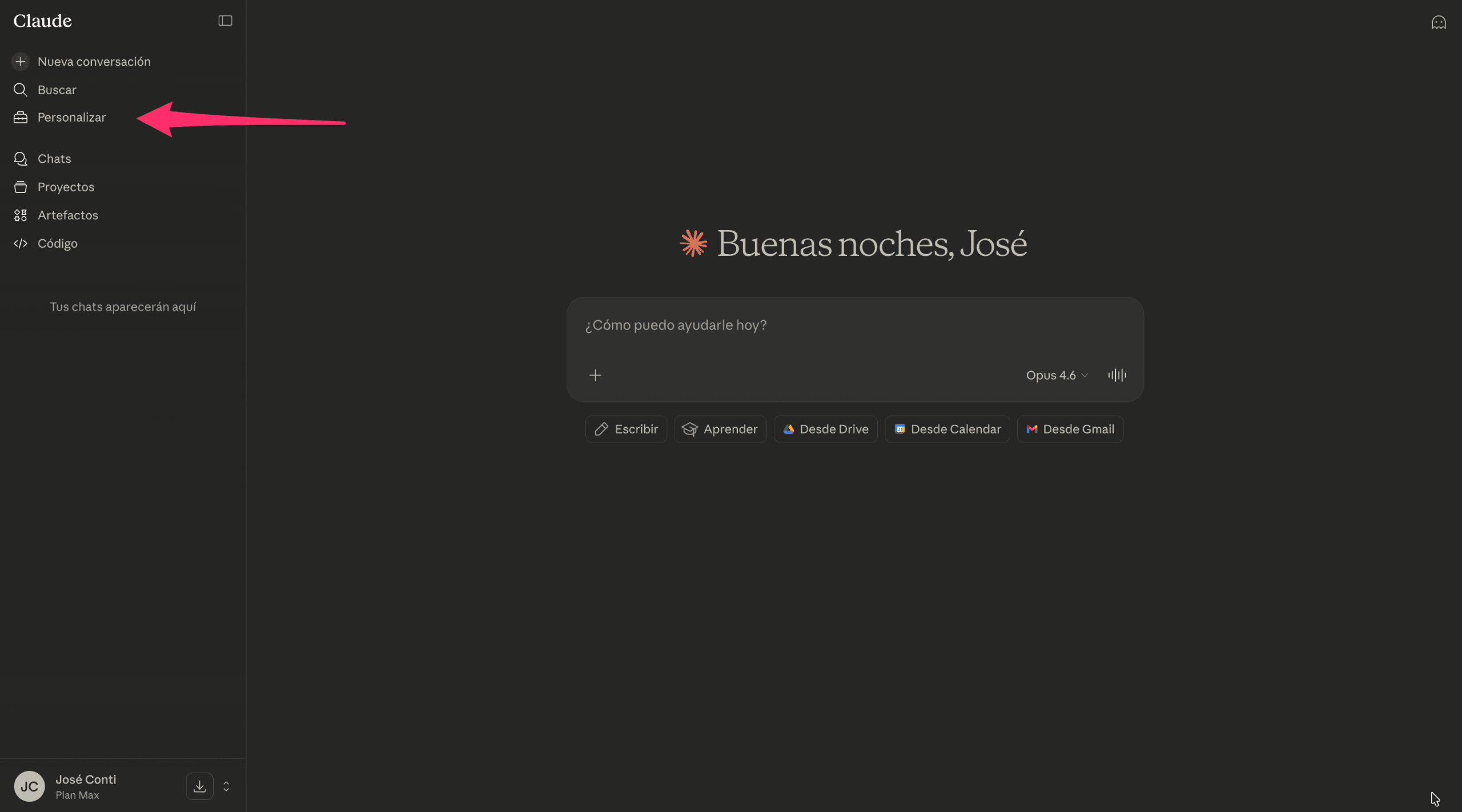
Dentro de la sección Personalizar encontrarás dos opciones: Skills y Conectores. Haz clic en Conectores para acceder a la gestión de herramientas externas que Claude puede utilizar.
Paso 3: Añadir un nuevo conector
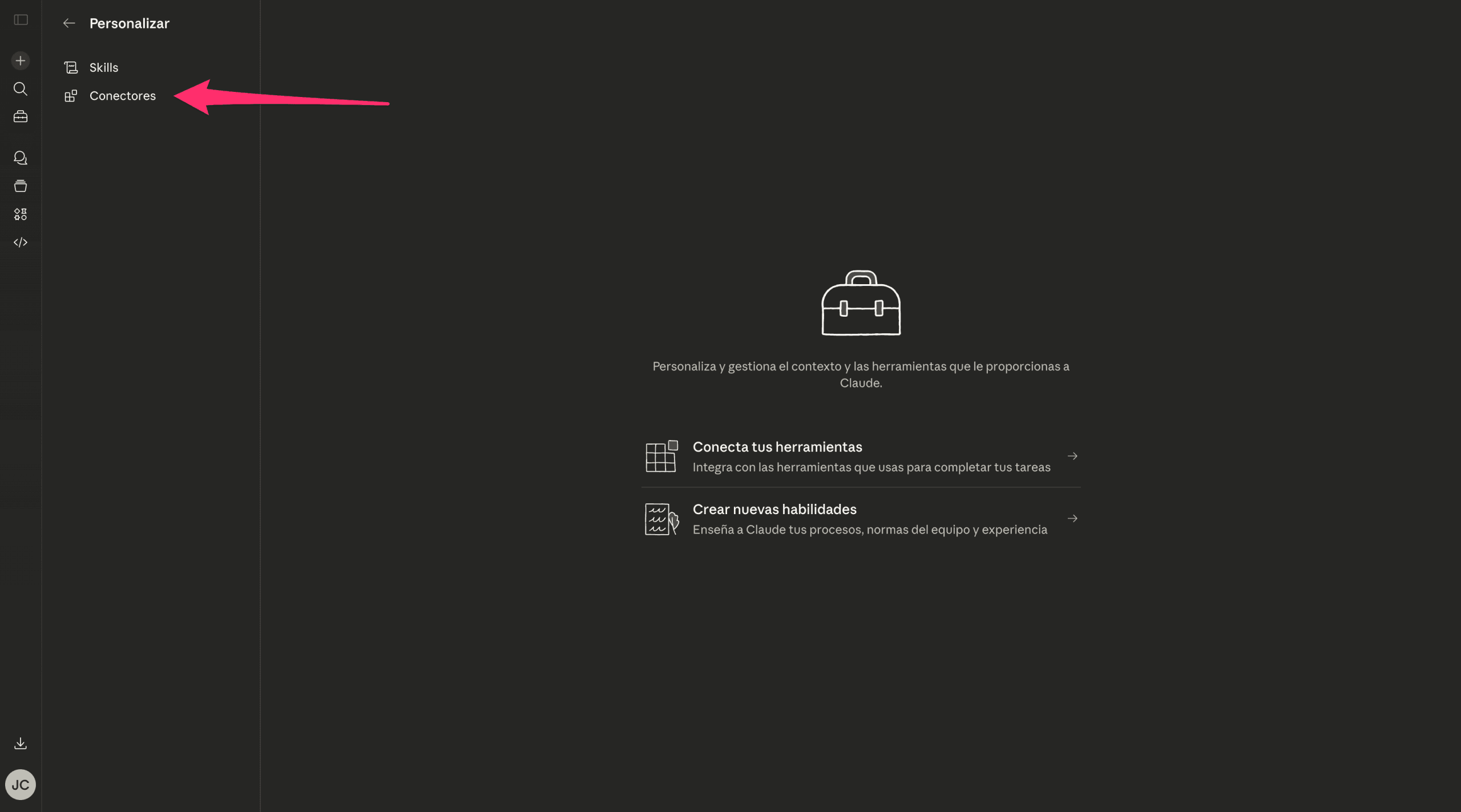
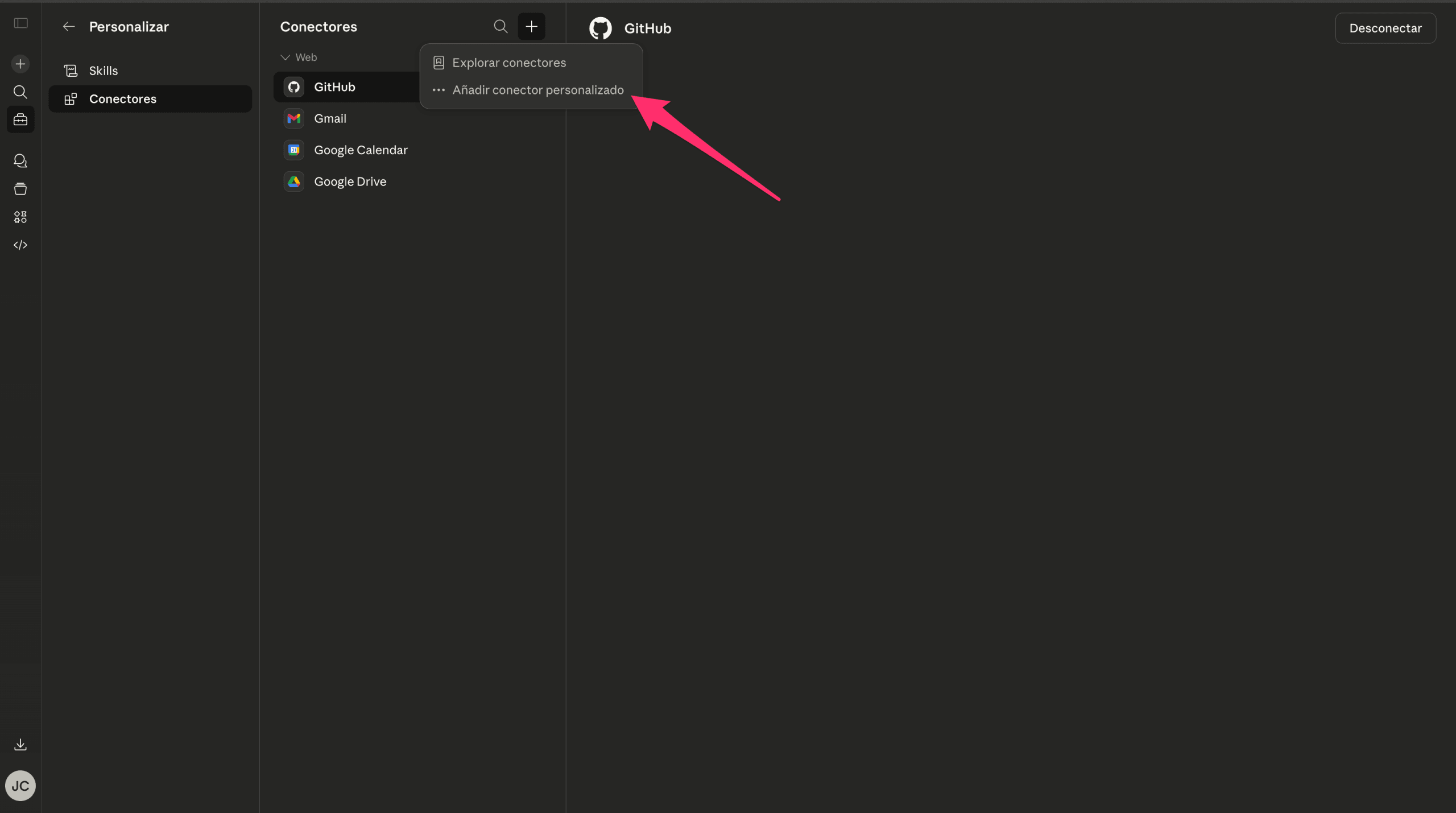
En la sección de Conectores verás los conectores web que ya tienes configurados (por ejemplo, GitHub, Gmail, Google Calendar, etc.). Para añadir MCP Content Manager, haz clic en el botón + que aparece junto al título «Conectores».
Paso 4: Seleccionar «Añadir conector personalizado»
Al hacer clic en el botón +, aparecerá un menú desplegable con dos opciones: Explorar conectores (para los conectores oficiales) y Añadir conector personalizado. Selecciona esta segunda opción, ya que MCP Content Manager es un conector personalizado que conecta con tu propio servidor WordPress.
Paso 5: Obtener la URL del servidor MCP en WordPress
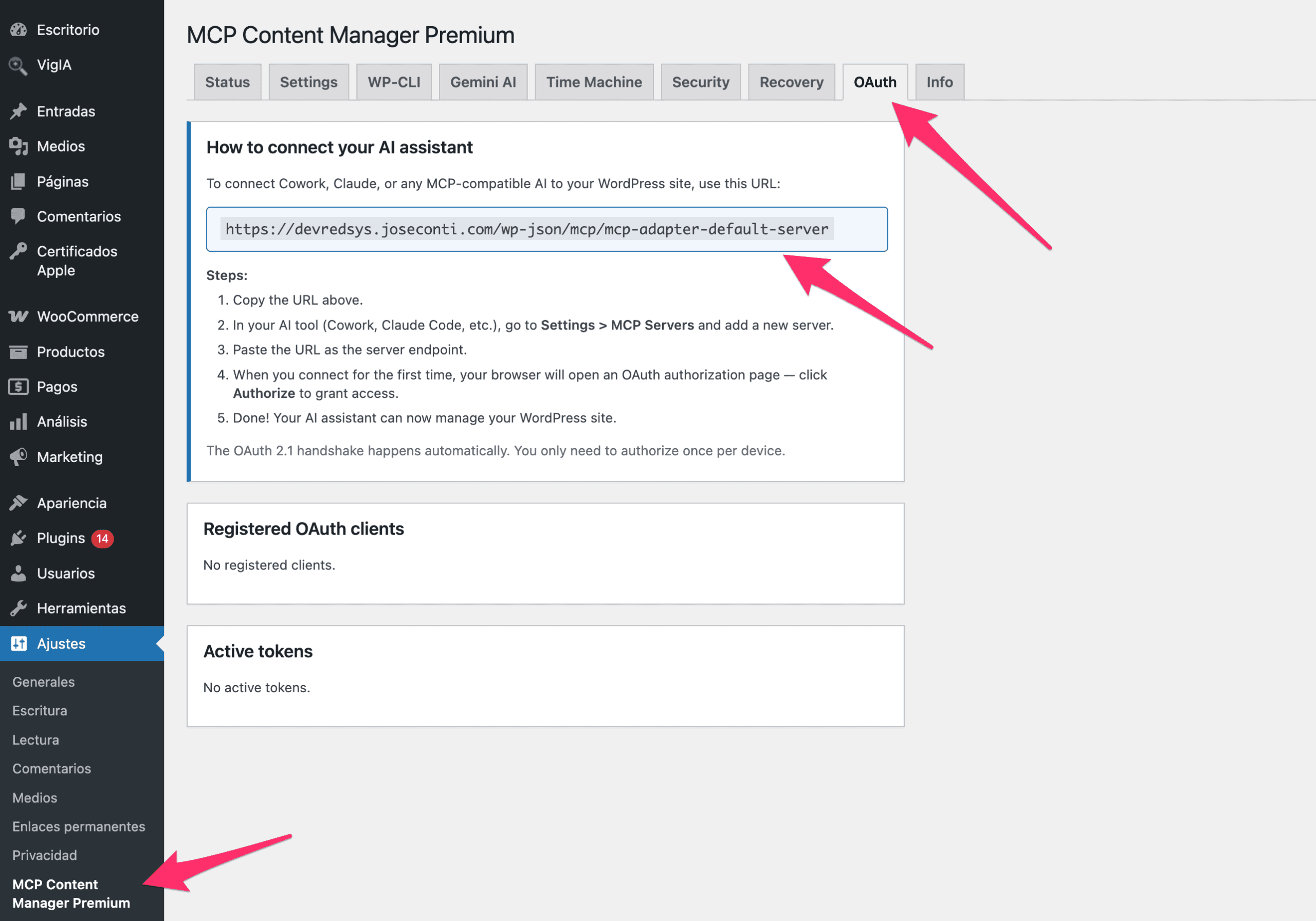
Antes de rellenar el formulario en Claude, necesitas obtener la URL de tu servidor MCP. Para ello, ve a tu panel de administración de WordPress y navega a Ajustes → MCP Content Manager Premium. Una vez allí, haz clic en la pestaña OAuth.
En esta pestaña encontrarás la sección «How to connect your AI assistant» con la URL de tu servidor MCP. Esta URL tiene el formato:
https://tusitio.com/wp-json/mcp/mcp-adapter-default-serverCopia esta URL, la necesitarás en el siguiente paso.
Paso 6: Configurar el conector en Claude
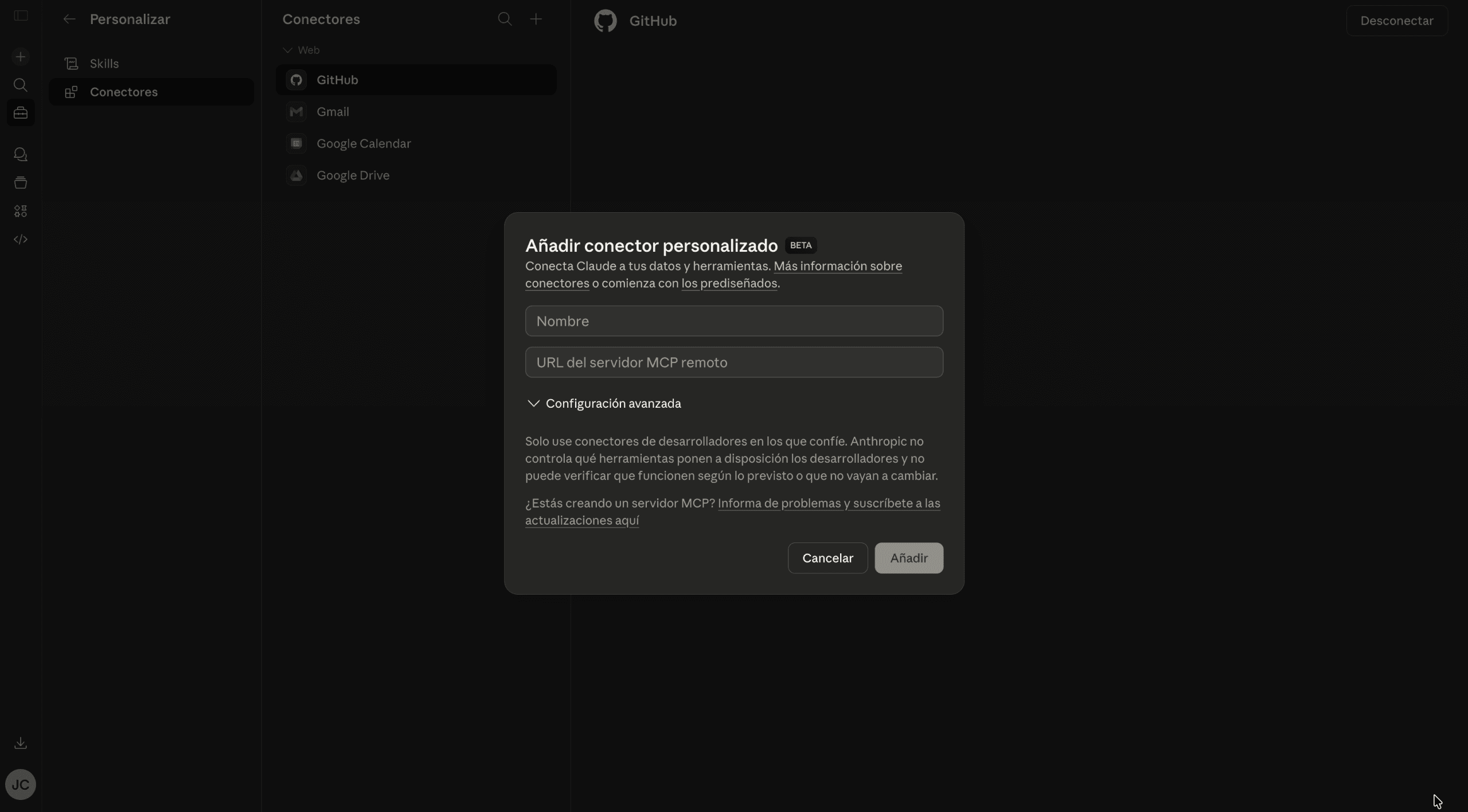
Vuelve a Claude, donde tendrás abierto el formulario «Añadir conector personalizado». Rellena los dos campos:
- Nombre: Escribe un nombre identificativo para tu sitio (por ejemplo, el dominio de tu web).
- URL del servidor MCP remoto: Pega aquí la URL que copiaste en el paso anterior desde la pestaña OAuth de tu WordPress.
Una vez completados los campos, verás cómo queda configurado con el nombre de tu sitio y la URL del servidor MCP.
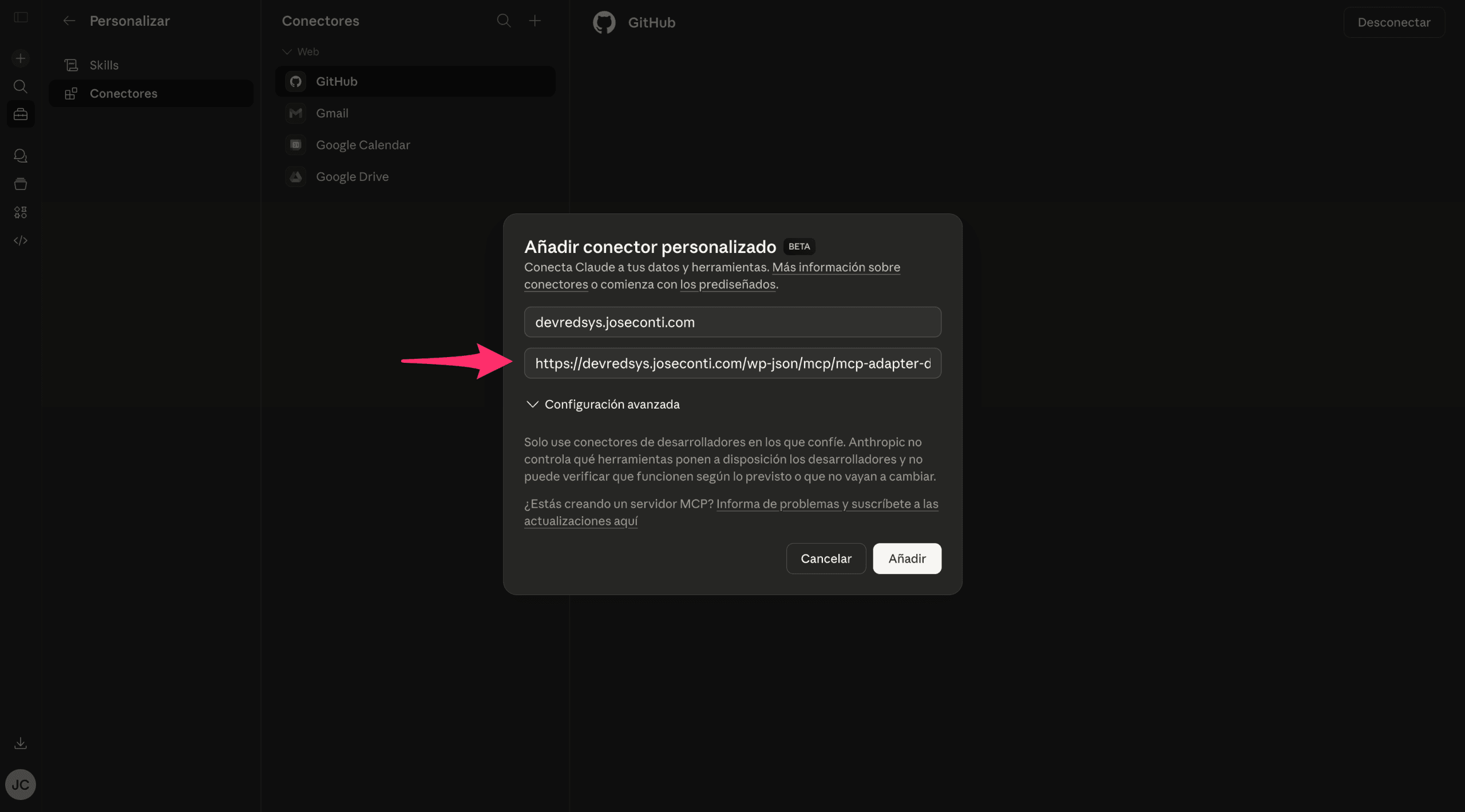
Haz clic en el botón Añadir para guardar el conector.
Paso 7: Conectar con tu sitio WordPress
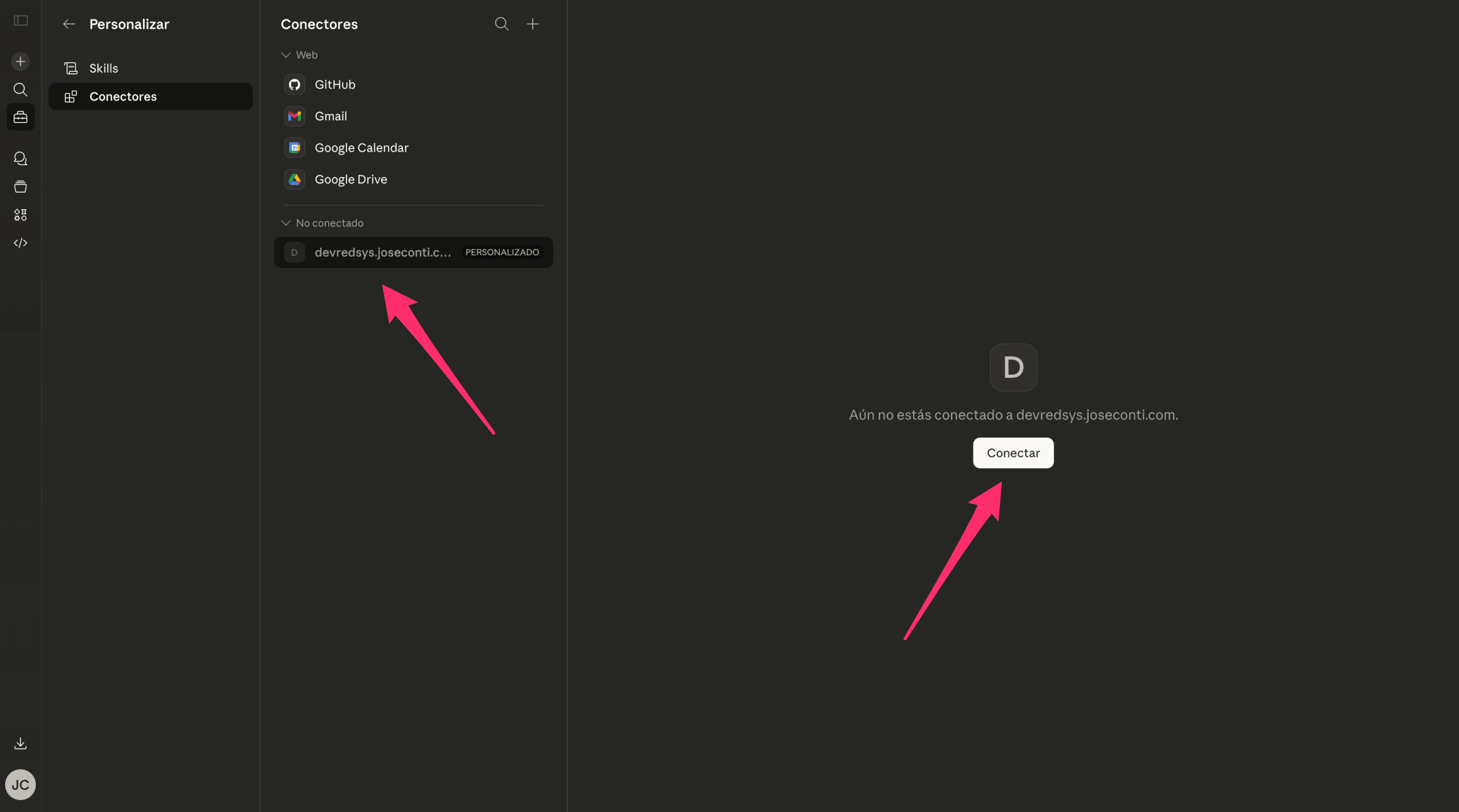
Después de añadir el conector, aparecerá en la lista de conectores con el estado «No conectado» y la etiqueta PERSONALIZADO. Para establecer la conexión, haz clic en el conector y luego pulsa el botón Conectar.
Paso 8: Autorizar la conexión OAuth
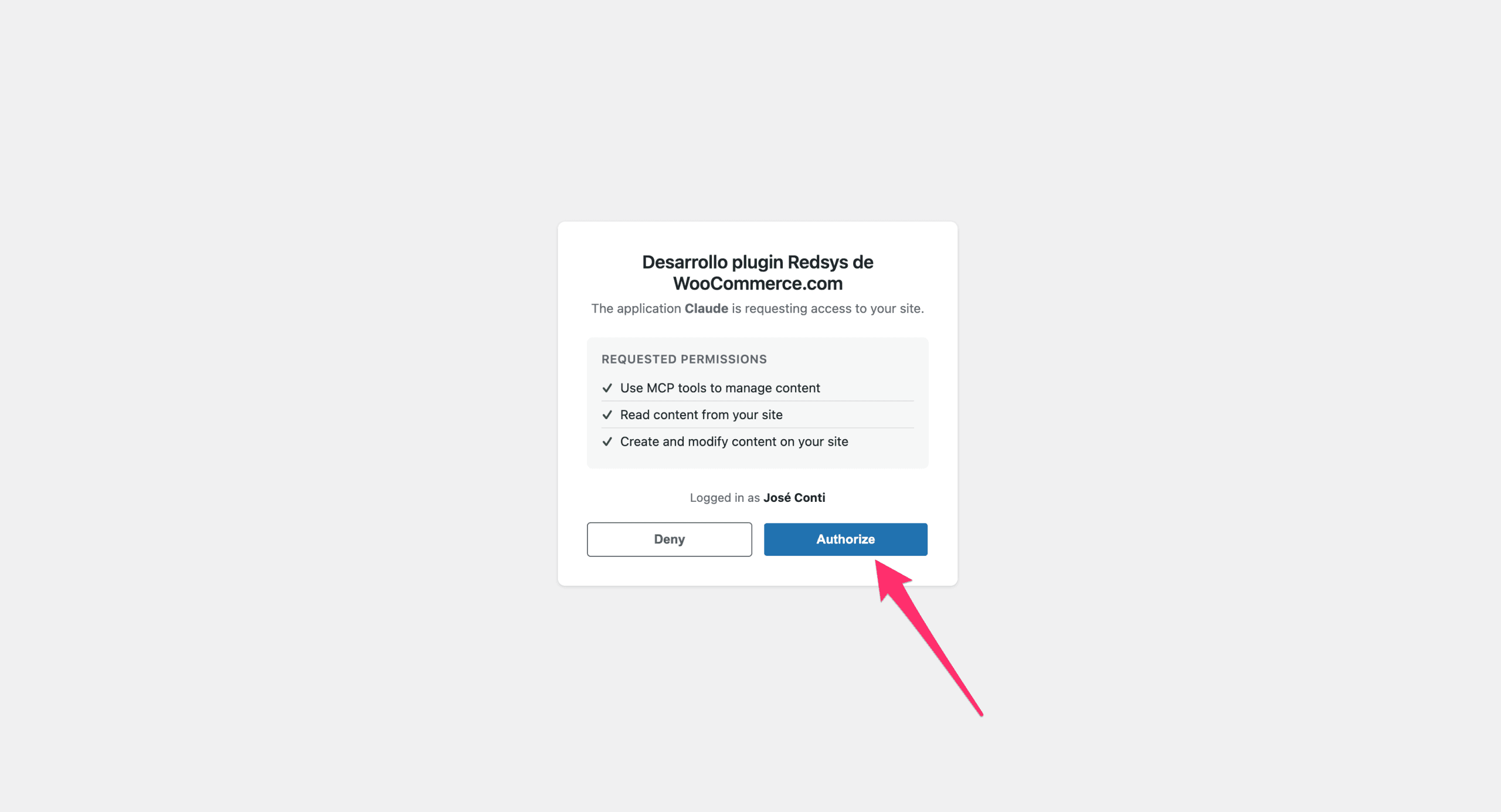
Al hacer clic en Conectar, se abrirá una ventana de autorización de tu sitio WordPress. Esta página te mostrará los permisos que Claude solicita para conectarse a tu sitio:
- Use MCP tools to manage content — Permite usar las herramientas MCP para gestionar contenido.
- Read content from your site — Permite leer el contenido de tu sitio.
- Create and modify content on your site — Permite crear y modificar contenido en tu sitio.
Verifica que estás conectado con tu usuario de WordPress (aparecerá como «Logged in as [tu nombre]») y haz clic en el botón azul Authorize para conceder los permisos.
La autorización se realiza mediante OAuth 2.1, un protocolo seguro que no requiere compartir tu contraseña de WordPress con Claude. Solo necesitarás autorizar una vez por dispositivo.
Paso 9: Configurar los permisos de las herramientas
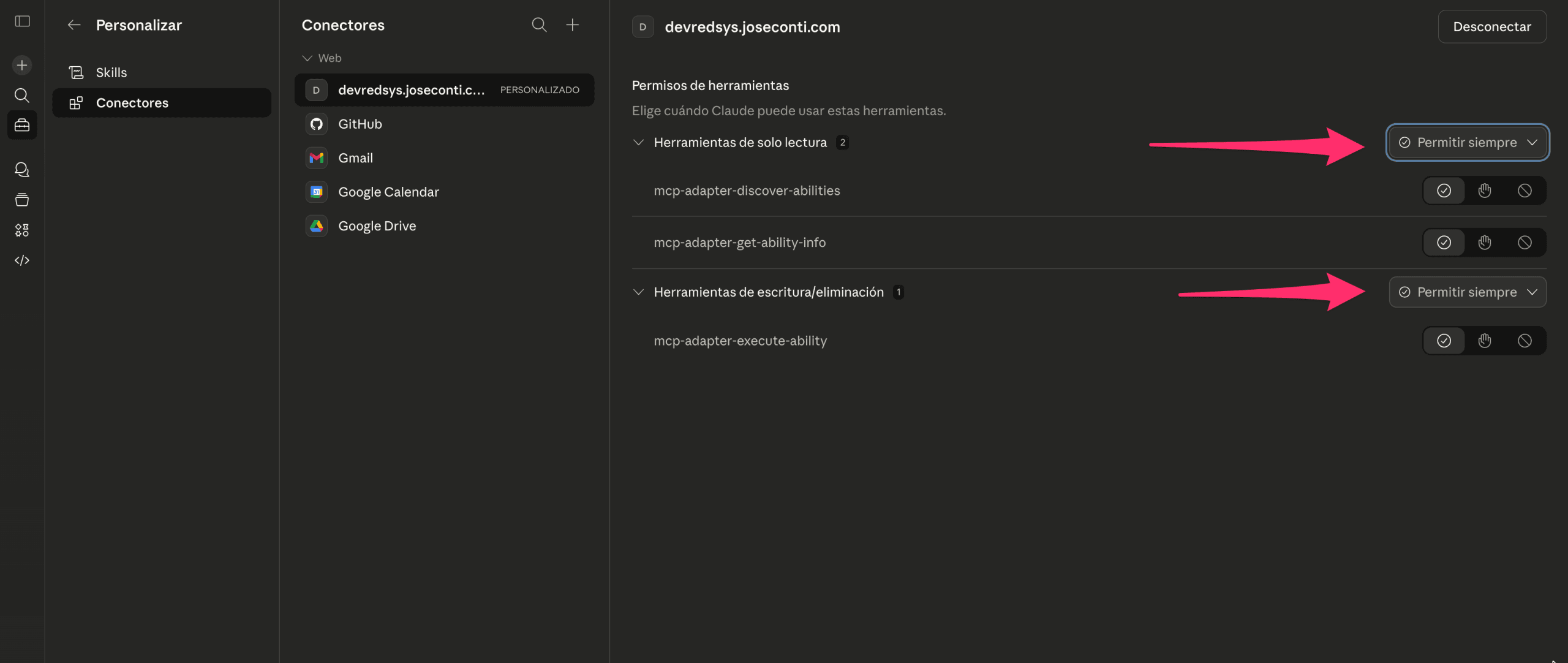
Una vez autorizada la conexión, Claude mostrará el conector como conectado y te permitirá gestionar los permisos de las herramientas. Verás dos grupos de herramientas, ojo, est apantalla puede cambiar un poco y puede mostrarse diferente.
- Herramientas de solo lectura — Incluyen
mcp-adapter-discover-abilitiesymcp-adapter-get-ability-info, que permiten a Claude descubrir las capacidades disponibles en tu sitio. - Herramientas de escritura/eliminación — Incluyen
mcp-adapter-execute-ability, que permite a Claude ejecutar acciones como crear, editar o eliminar contenido.
Para cada grupo de herramientas, selecciona «Permitir siempre» en el desplegable correspondiente. Esto evitará que Claude te pida confirmación cada vez que necesite usar una herramienta, haciendo la experiencia mucho más fluida.
¡Conexión completada!
Tu sitio WordPress ya está conectado con Claude a través de MCP Content Manager Premium. A partir de ahora, puedes pedirle a Claude que gestione tu contenido de WordPress directamente desde la conversación. Algunas de las cosas que puedes hacer:
- Crear entradas y páginas con formato Gutenberg completo.
- Editar contenido existente sin necesidad de abrir el editor de WordPress.
- Gestionar categorías y etiquetas de forma automática.
- Subir imágenes a la biblioteca de medios.
- Configurar SEO (título, descripción, focus keyword) si tienes Yoast SEO o Rank Math.
- Consultar la estructura de tu sitio: tipos de contenido, campos personalizados, taxonomías.
Simplemente escribe en Claude lo que necesitas hacer con tu sitio WordPress y él se encargará del resto.
Solución de problemas
Si encuentras algún problema durante la configuración, revisa estos puntos:
- Error al conectar: Verifica que la URL del servidor MCP es correcta y que tu sitio es accesible públicamente.
- La autorización no se completa: Asegúrate de estar conectado a WordPress con una cuenta de administrador antes de hacer clic en Authorize.
- Las herramientas no aparecen: Comprueba que el plugin MCP Content Manager Premium está activado y actualizado a la última versión.
- Error de permisos: Revisa que tu usuario de WordPress tiene rol de Administrador.
Si necesitas ayuda adicional, puedes contactarnos a través de la sección de soporte.