
Dans ce guide, nous vous expliquons étape par étape comment connecter le plugin MCP Content Manager Premium avec Claude, l'intelligence artificielle d'Anthropic. Une fois la connexion configurée, Claude pourra gérer le contenu de votre site WordPress directement : créer des articles, éditer des pages, télécharger des images, gérer des taxonomies et bien plus encore, le tout via le protocole MCP (Model Context Protocol).
Conditions préalables
Avant de commencer, assurez-vous d'avoir ce qui suit :
- Le plugin MCP adapter installé et activé, vous pouvez le télécharger ici
- Le plugin MCP Content Manager Premium installé et activé sur votre site WordPress (après l'avoir activé, il est préférable de sauvegarder les permaliens du site pour effectuer un flush)
- Un compte de Claude avec un plan qui prend en charge les connecteurs personnalisés (Plan Max ou supérieur).
- Accès en tant qu'administrateur à votre site WordPress.
- Votre site WordPress doit être accessible publiquement (pas en localhost).
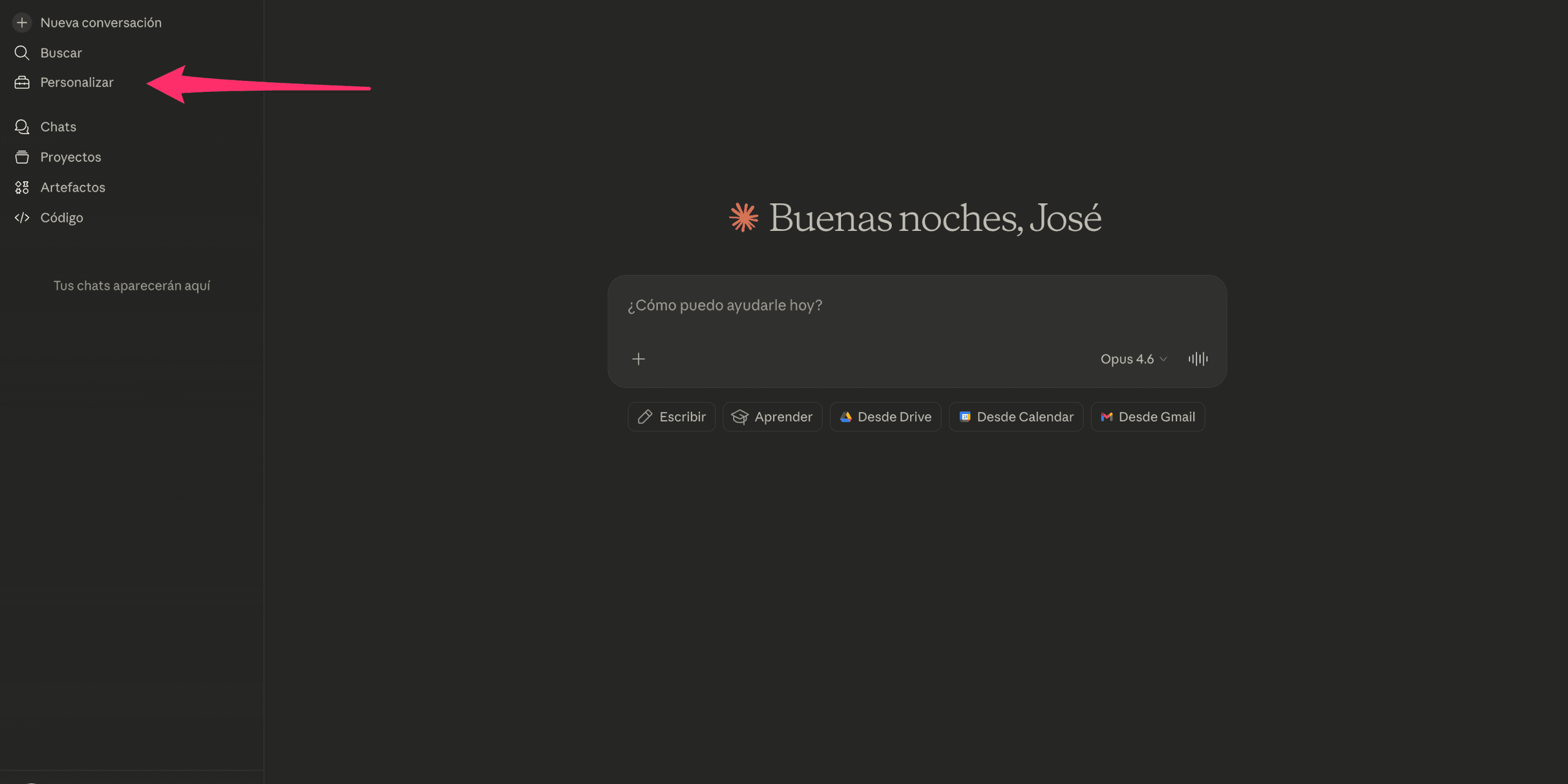
Étape 1 : Accéder à la section Personnaliser dans Claude
Ouvrez Claude dans votre navigateur et connectez-vous avec votre compte. Dans le menu latéral gauche, cliquez sur l'option Personnaliser.
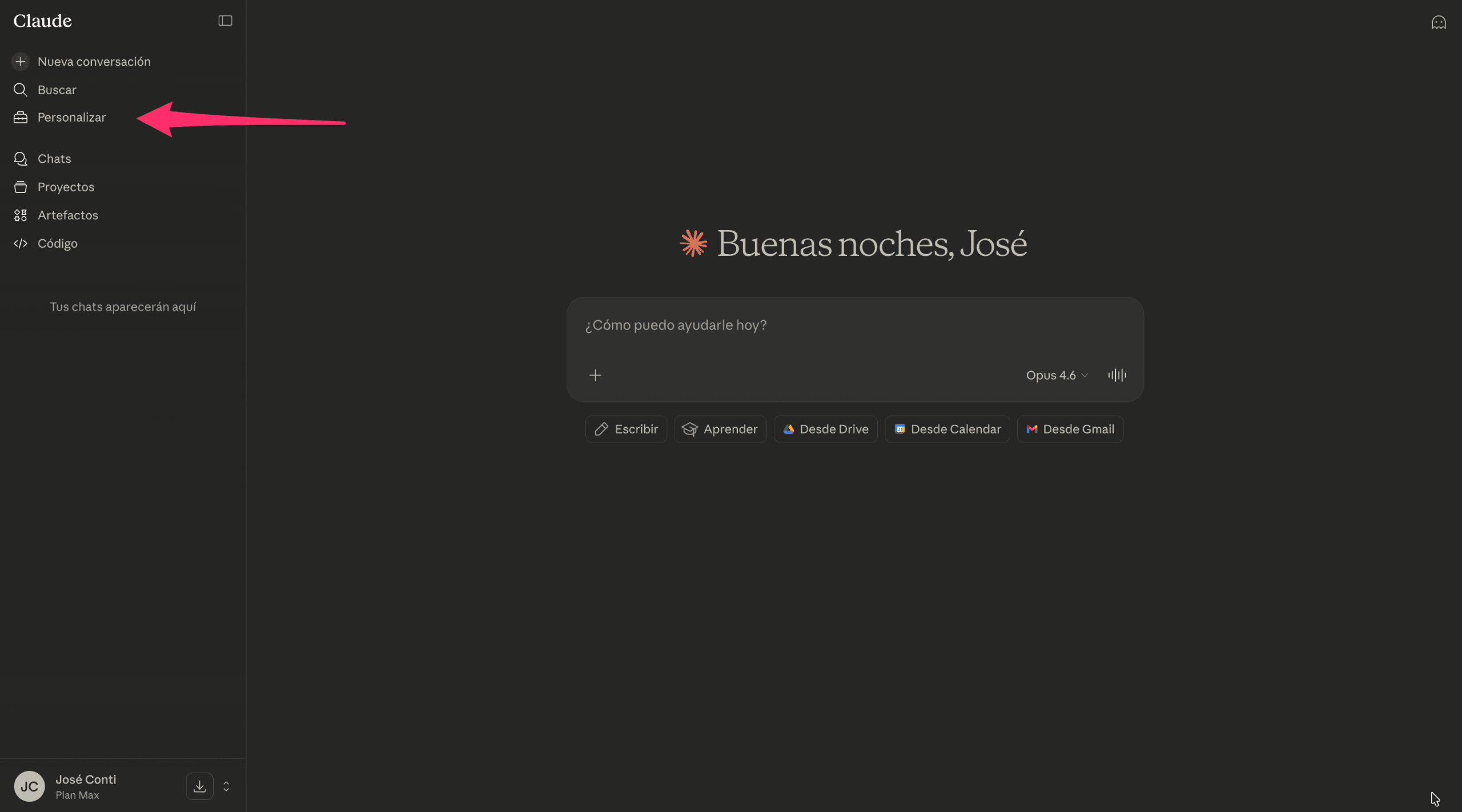
Étape 2 : Accéder aux Connecteurs
Dans la section Personnaliser, vous trouverez deux options : Compétences et Connecteurs. Cliquez sur Connecteurs pour accéder à la gestion des outils externes que Claude peut utiliser.
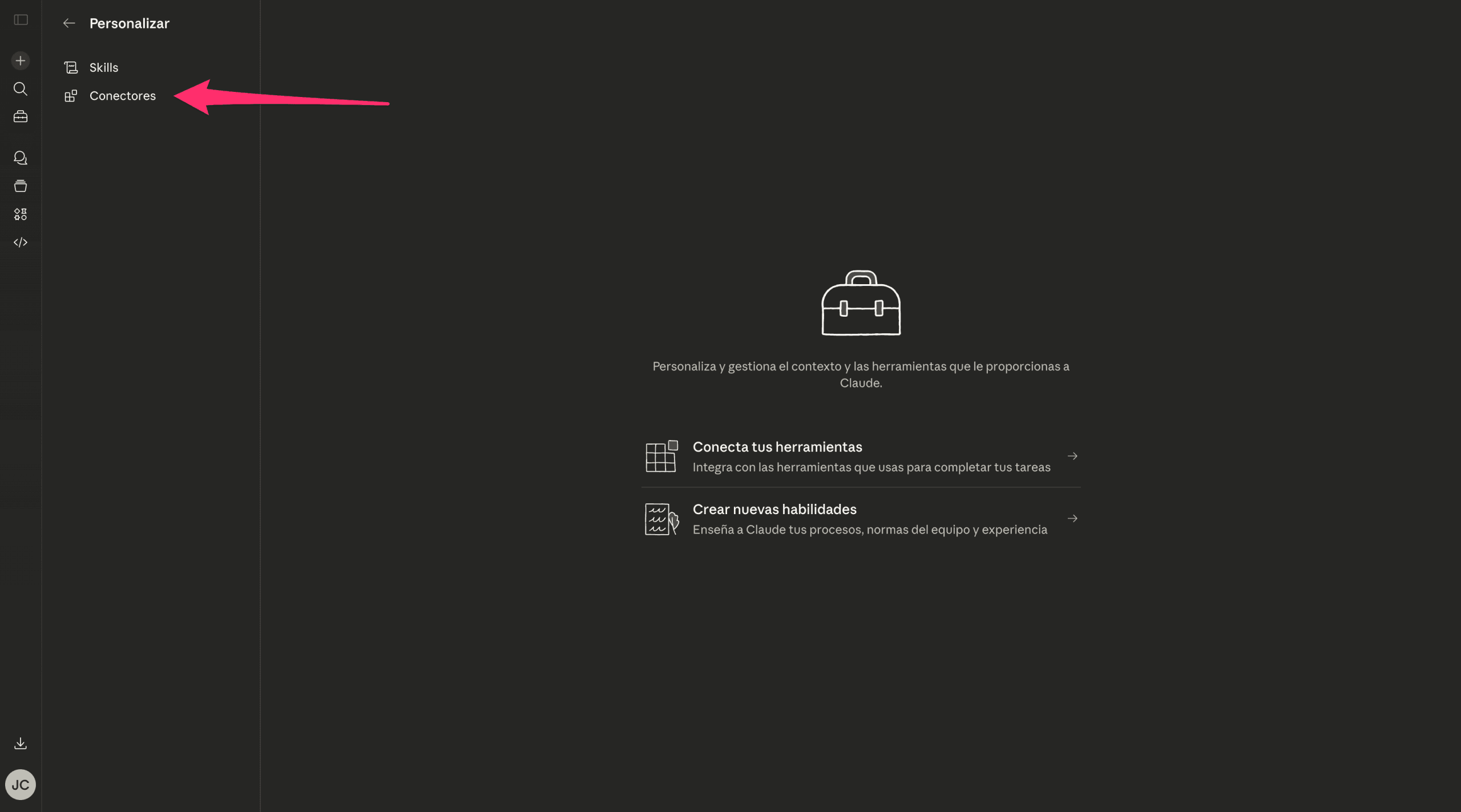
Étape 3 : Ajouter un nouveau connecteur
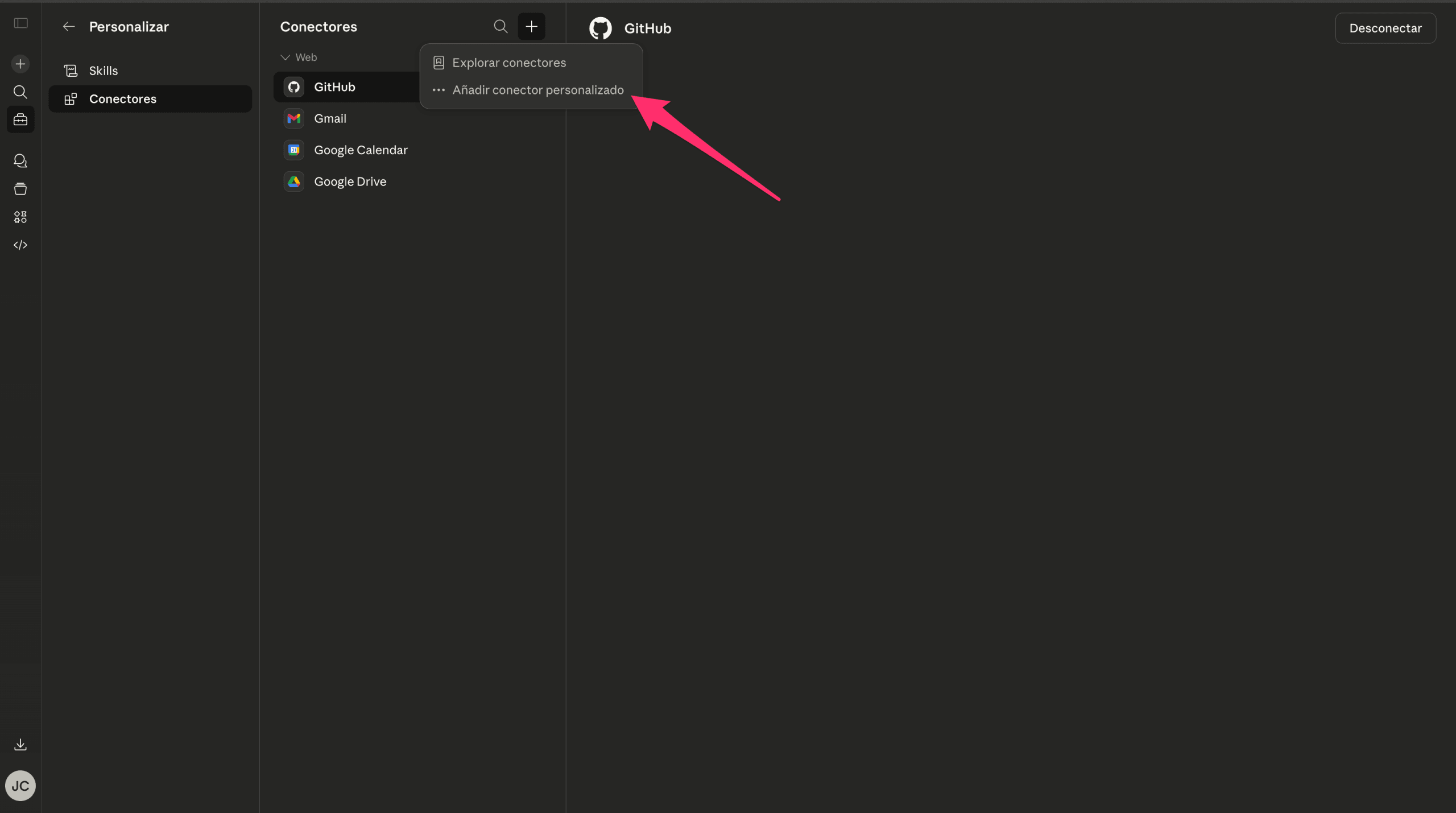
Dans la section des Connecteurs, vous verrez les connecteurs web que vous avez déjà configurés (par exemple, GitHub, Gmail, Google Calendar, etc.). Pour ajouter MCP Content Manager, cliquez sur le bouton + qui apparaît à côté du titre « Connecteurs ».
Étape 4 : Sélectionner « Ajouter un connecteur personnalisé »
En cliquant sur le bouton +, un menu déroulant apparaîtra avec deux options : Explorer les connecteurs (pour les connecteurs officiels) et Ajouter un connecteur personnalisé. Sélectionnez cette deuxième option, car MCP Content Manager est un connecteur personnalisé qui se connecte à votre propre serveur WordPress.
Étape 5 : Obtenir l'URL du serveur MCP dans WordPress
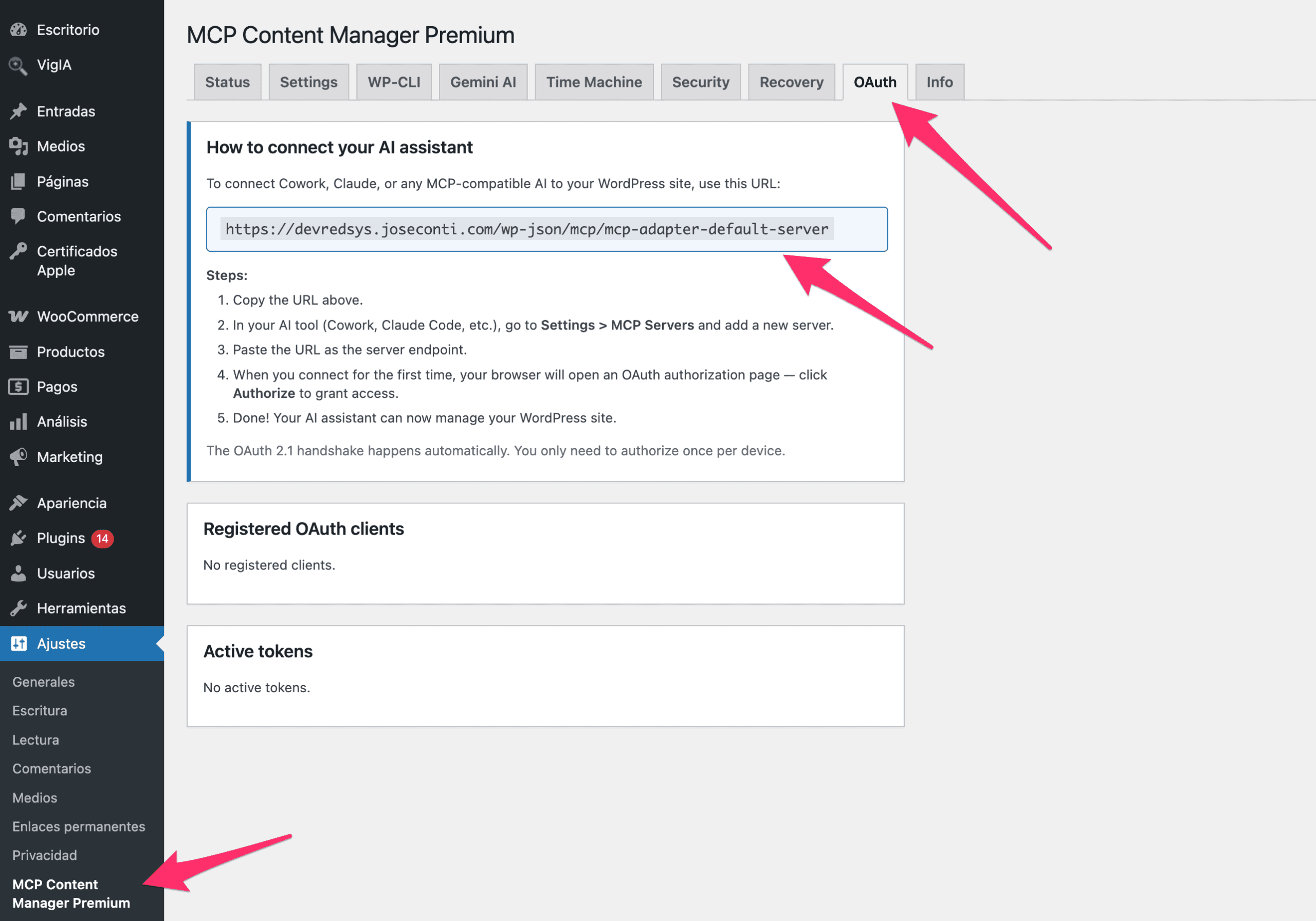
Avant de remplir le formulaire dans Claude, vous devez obtenir l'URL de votre serveur MCP. Pour cela, allez dans votre panneau d'administration WordPress et naviguez vers Réglages → MCP Content Manager Premium. Une fois là-bas, cliquez sur l'onglet OAuth.
Dans cet onglet, vous trouverez la section « Comment connecter votre assistant IA » avec l'URL de votre serveur MCP. Cette URL a le format :
https://tusitio.com/wp-json/mcp/mcp-adapter-default-serverCopiez cette URL, vous en aurez besoin à l'étape suivante.
Étape 6 : Configurer le connecteur dans Claude
Retournez à Claude, où vous aurez ouvert le formulaire « Ajouter un connecteur personnalisé ».Remplissez les deux champs :
- Nom : Entrez un nom identifiant pour votre site (par exemple, le domaine de votre site web).
- URL du serveur MCP distant : Collez ici l'URL que vous avez copiée à l'étape précédente depuis l'onglet OAuth de votre WordPress.
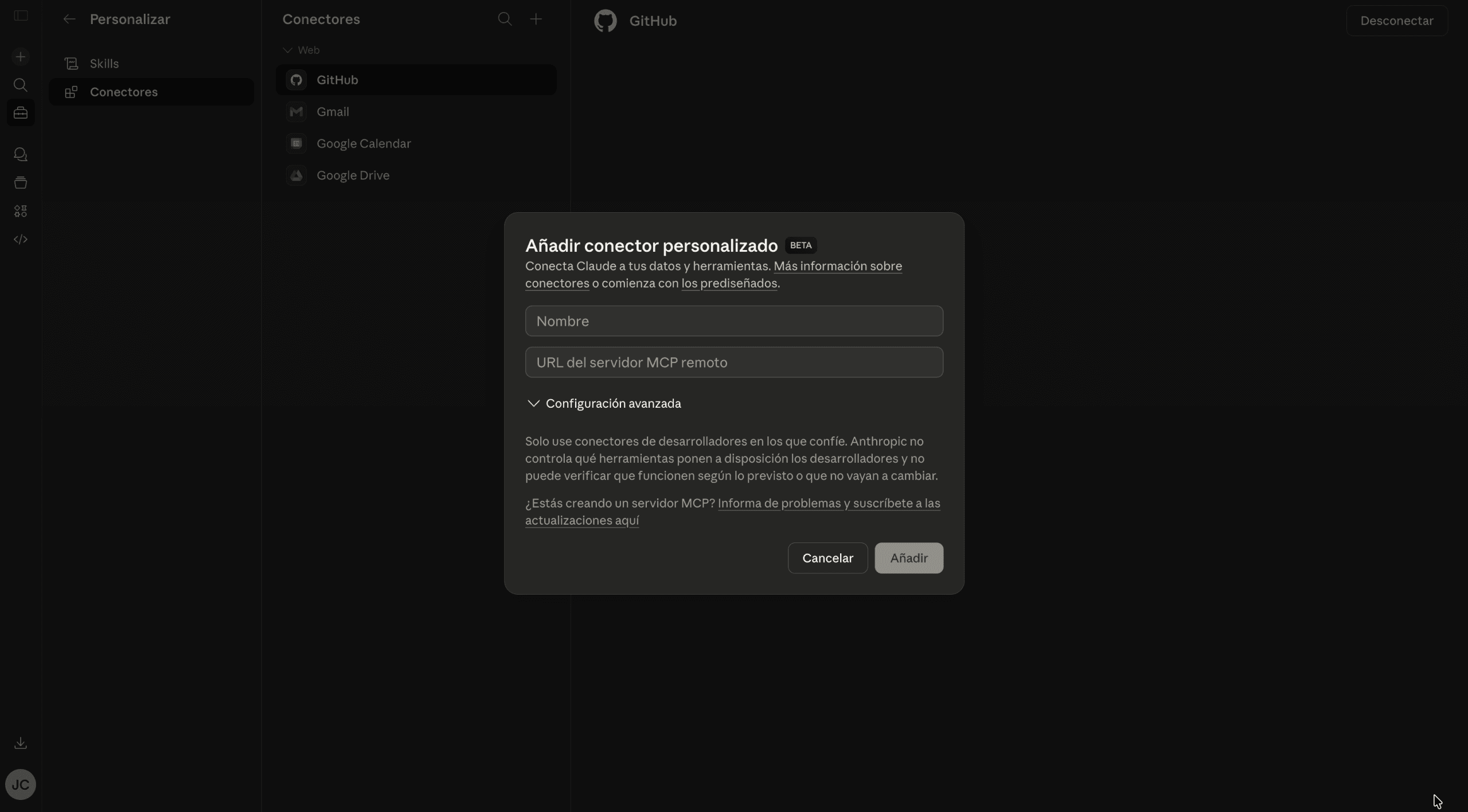
Une fois les champs remplis, vous verrez comment il est configuré avec le nom de votre site et l'URL du serveur MCP.
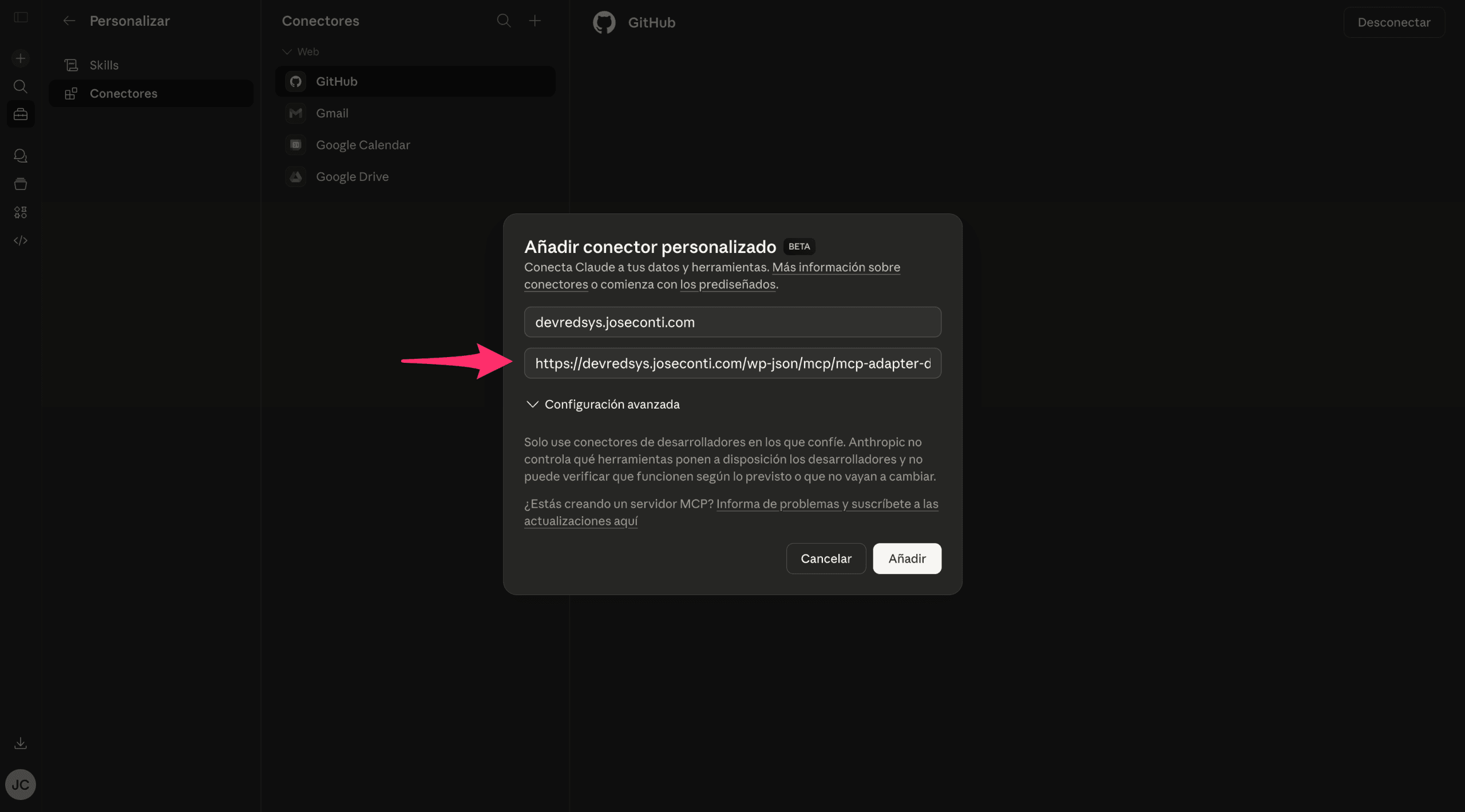
Cliquez sur le bouton Ajouter pour enregistrer le connecteur.
Étape 7 : Connecter à votre site WordPress
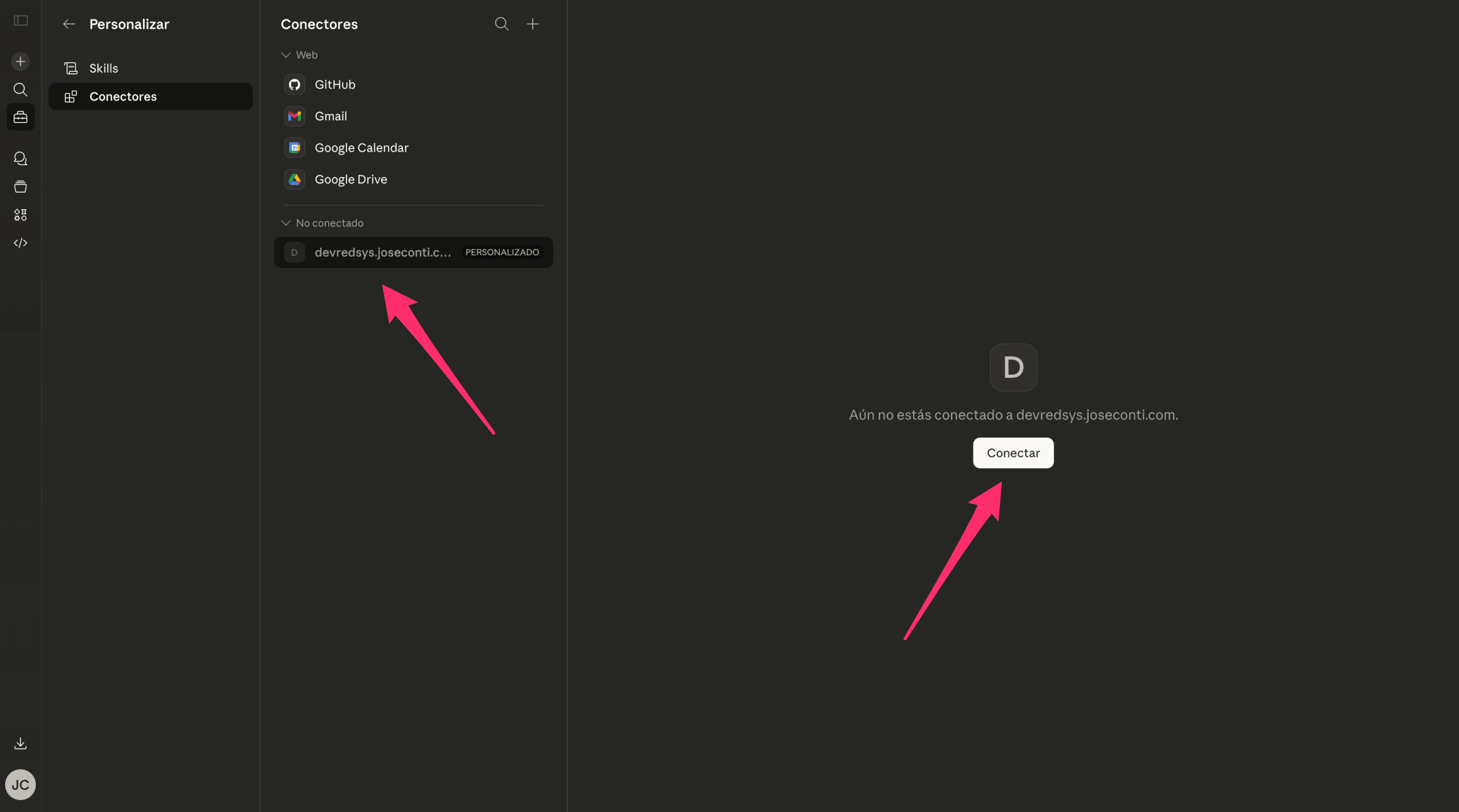
Après avoir ajouté le connecteur, il apparaîtra dans la liste des connecteurs avec l'état « Non connecté » et l'étiquette PERSONNALISÉ. Pour établir la connexion, cliquez sur le connecteur puis appuyez sur le bouton Connecter.
Étape 8 : Autoriser la connexion OAuth
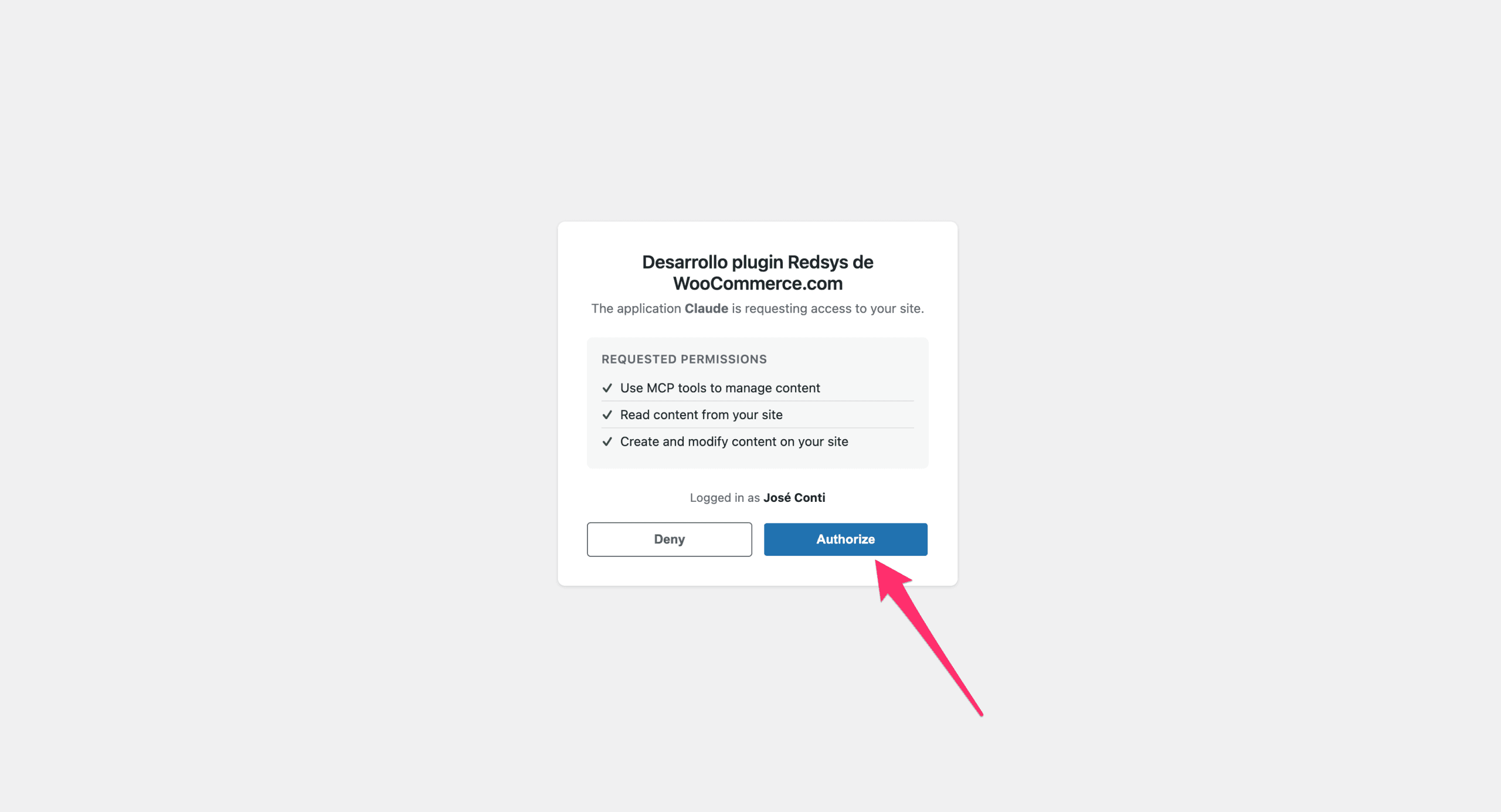
En cliquant sur Connecter, une fenêtre d'autorisation de votre site WordPress s'ouvrira. Cette page vous montrera les permissions que Claude demande pour se connecter à votre site :
- Utiliser les outils MCP pour gérer le contenu — Permet d'utiliser les outils MCP pour gérer le contenu.
- Lire le contenu de votre site — Permet de lire le contenu de votre site.
- Créer et modifier du contenu sur votre site — Permet de créer et modifier du contenu sur votre site.
Vérifiez que vous êtes connecté avec votre utilisateur WordPress (il apparaîtra comme « Connecté en tant que [votre nom] ») et cliquez sur le bouton bleu Autoriser pour accorder les permissions.
L'autorisation se fait via OAuth 2.1, un protocole sécurisé qui ne nécessite pas de partager votre mot de passe WordPress avec Claude. Vous n'aurez besoin d'autoriser qu'une seule fois par appareil.
Étape 9 : Configurer les permissions des outils
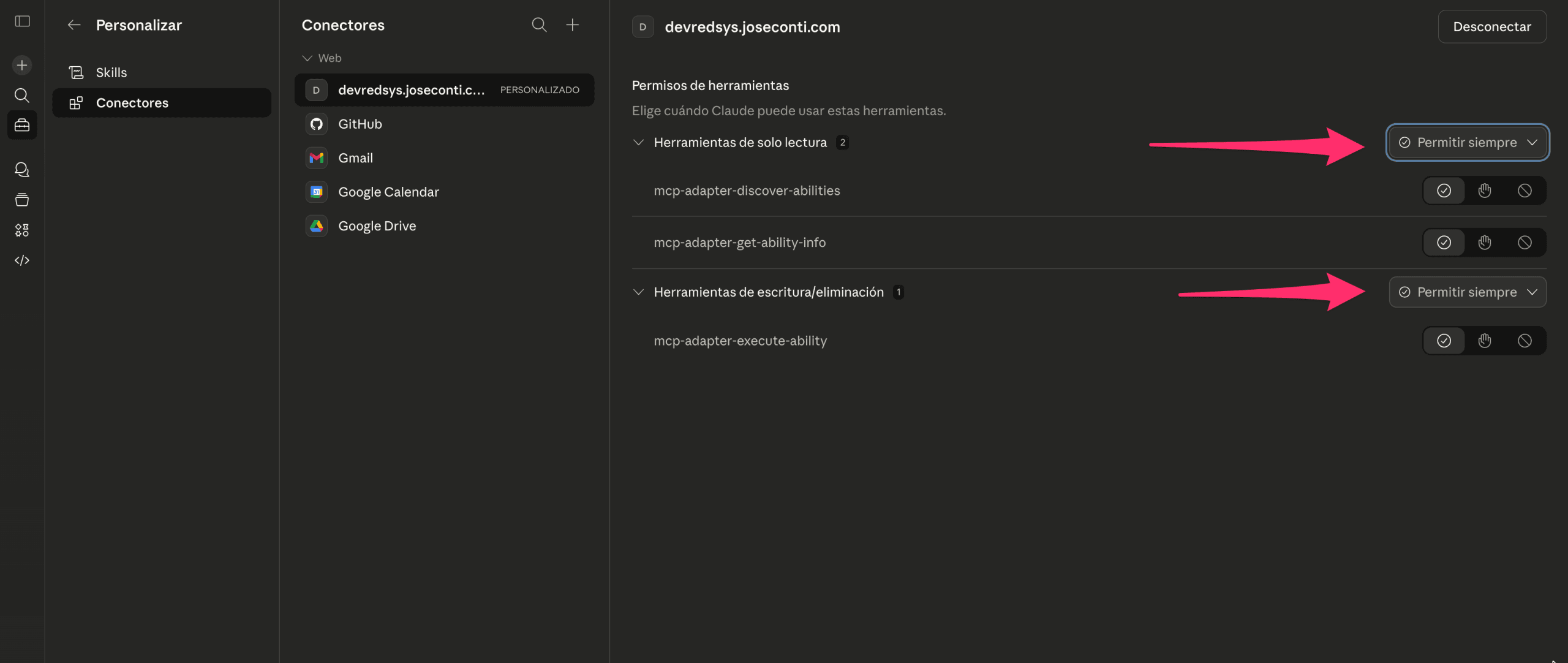
Une fois la connexion autorisée, Claude affichera le connecteur comme connecté et vous permettra de gérer les permissions des outils. Vous verrez deux groupes d'outils, attention, cet écran peut légèrement changer et peut apparaître différemment.
- Outils en lecture seule — Incluent
mcp-adapter-discover-abilitiesetmcp-adapter-get-ability-info, qui permettent à Claude de découvrir les capacités disponibles sur votre site. - Outils d'écriture/suppression — Incluent
mcp-adapter-execute-ability, qui permettent à Claude d'exécuter des actions telles que créer, éditer ou supprimer du contenu.
Pour chaque groupe d'outils, sélectionnez « Toujours autoriser » dans le menu déroulant correspondant. Cela évitera que Claude vous demande confirmation chaque fois qu'il a besoin d'utiliser un outil, rendant l'expérience beaucoup plus fluide.
Connexion terminée !
Votre site WordPress est maintenant connecté avec Claude via MCP Content Manager Premium. À partir de maintenant, vous pouvez demander à Claude de gérer votre contenu WordPress directement depuis la conversation. Voici quelques-unes des choses que vous pouvez faire :
- Créer des articles et des pages avec un format Gutenberg complet.
- Modifier le contenu existant sans avoir besoin d'ouvrir l'éditeur WordPress.
- Gérer les catégories et les étiquettes de manière automatique.
- Télécharger des images dans la bibliothèque de médias.
- Configurer le SEO (titre, description, mot-clé principal) si vous avez Yoast SEO ou Rank Math.
- Consulter la structure de votre site : types de contenu, champs personnalisés, taxonomies.
Il vous suffit d'écrire dans Claude ce que vous devez faire avec votre site WordPress et il s'occupera du reste.
Résolution de problèmes
Si vous rencontrez un problème lors de la configuration, vérifiez ces points :
- Erreur de connexion : Vérifiez que l'URL du serveur MCP est correcte et que votre site est accessible publiquement.
- L'autorisation ne se complète pas : Assurez-vous d'être connecté à WordPress avec un compte administrateur avant de cliquer sur Autoriser.
- Les outils n'apparaissent pas : Vérifiez que le plugin MCP Content Manager Premium est activé et à jour avec la dernière version.
- Erreur de permissions : Vérifiez que votre utilisateur WordPress a le rôle d'Administrateur.
Si vous avez besoin d'aide supplémentaire, vous pouvez nous contacter via la section de support.