
Gida honetan pauso batzuetan plugin-a nola konektatu azaltzen dizugu MCP Content Manager Premium rekin Claude, Anthropic-en adimen artifiziala. Konektorea konfiguratu ondoren, Claude zure WordPress webguneko edukia zuzenean kudeatu ahal izango du: sarrerak sortu, orriak editatu, irudiak igo, taxonomiak kudeatu eta askoz gehiago, MCP (Model Context Protocol) protokoloaren bidez.
Aurrekariak
Hasteko, ziurtatu hurrengoak dituzula:
- Plugin-a MCP adapter instalatuta eta aktibatuta, hemen deskargatu dezakezu hemen
- Plugin-a MCP Content Manager Premium zure WordPress webgunean instalatuta eta aktibatuta (aktibatu ondoren, hobe da webguneko iraupenak gorde flush egiteko)
- Claude-rekin pertsonalizatutako konektoreak onartzen dituen plana (Max plana edo goragokoa). Zure WordPress webgunera administratzaile gisa sarbidea.
- Zure WordPress webgunea publikoan eskuragarri egon behar da (localhost-ean ez).
- 1. Pauso: Claude-n Pertsonalizatu atalean sartu
Ireki
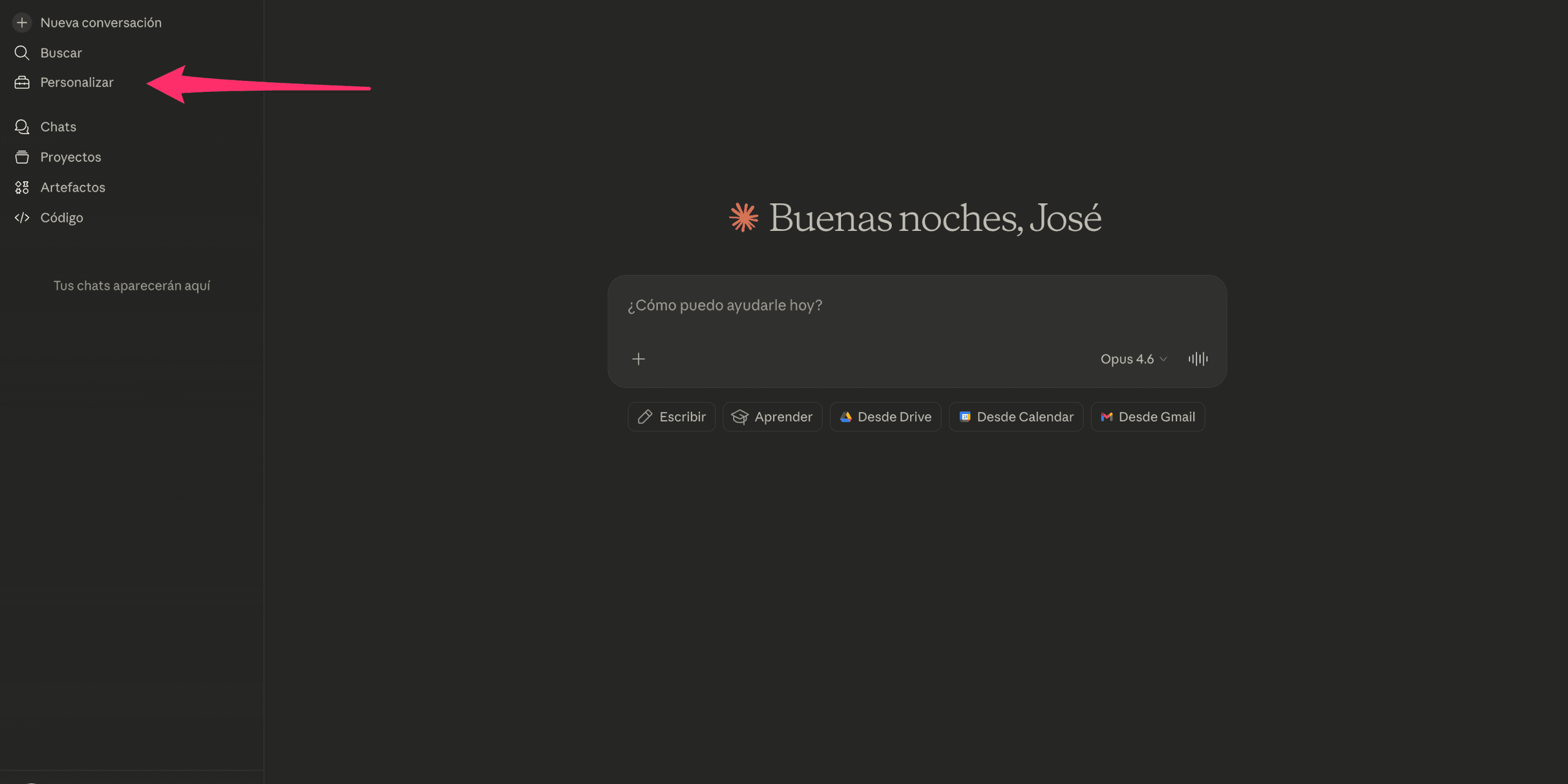
Claude zure nabigatzailean eta saioa hasi zure kontuarekin. Menu aldean ezkerrean, egin klik Pertsonalizatu Claude-ren menu aldean «Pertsonalizatu» egin klik..
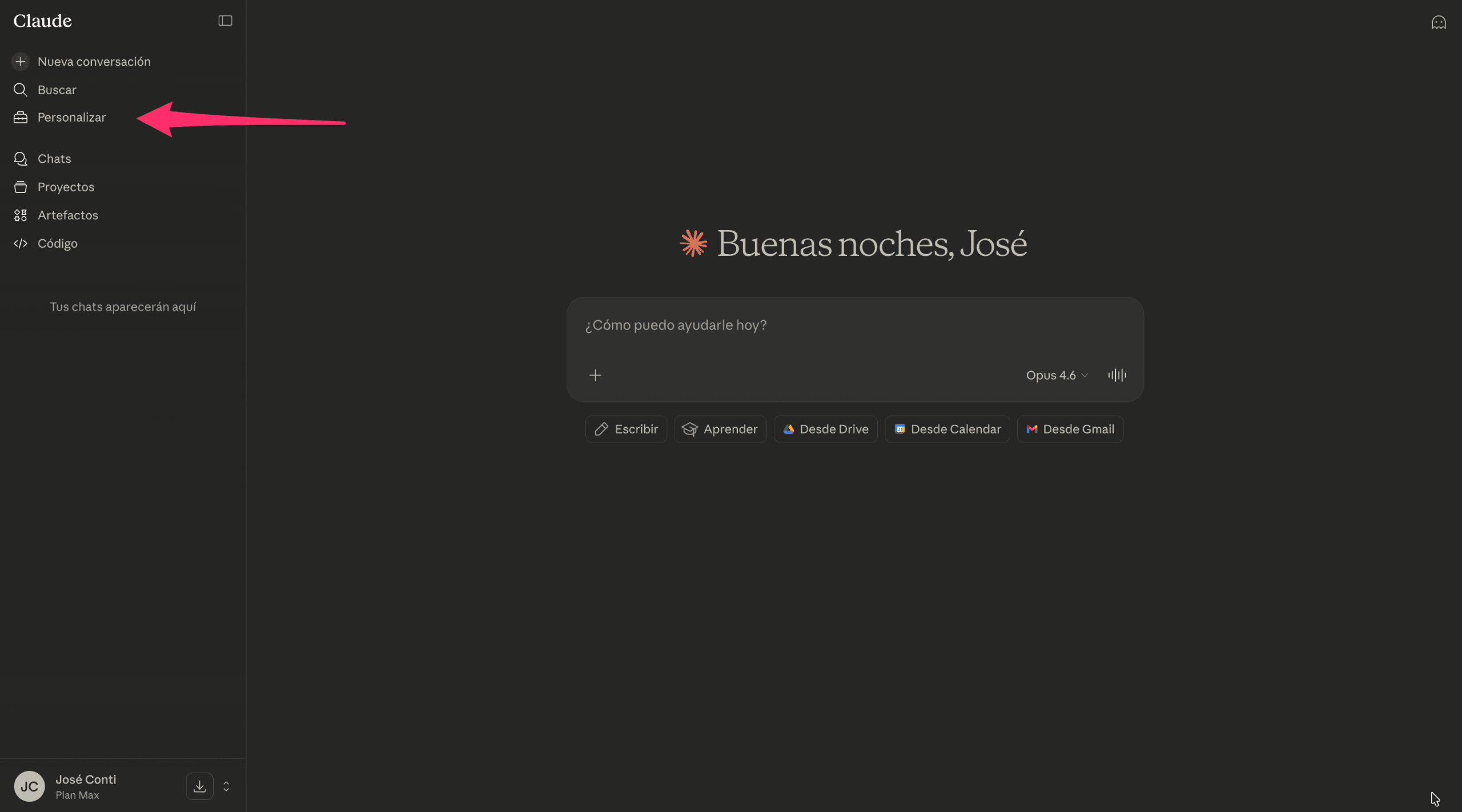
Pertsonalizatu atalean bi aukera aurkituko dituzu:
Skills eta Konektoreak . Egin klikKonektoreak Claude-k erabil ditzakeen kanpoko tresnen kudeaketara sartzeko. Pertsonalizatu atalean «Konektoreak» hautatu.
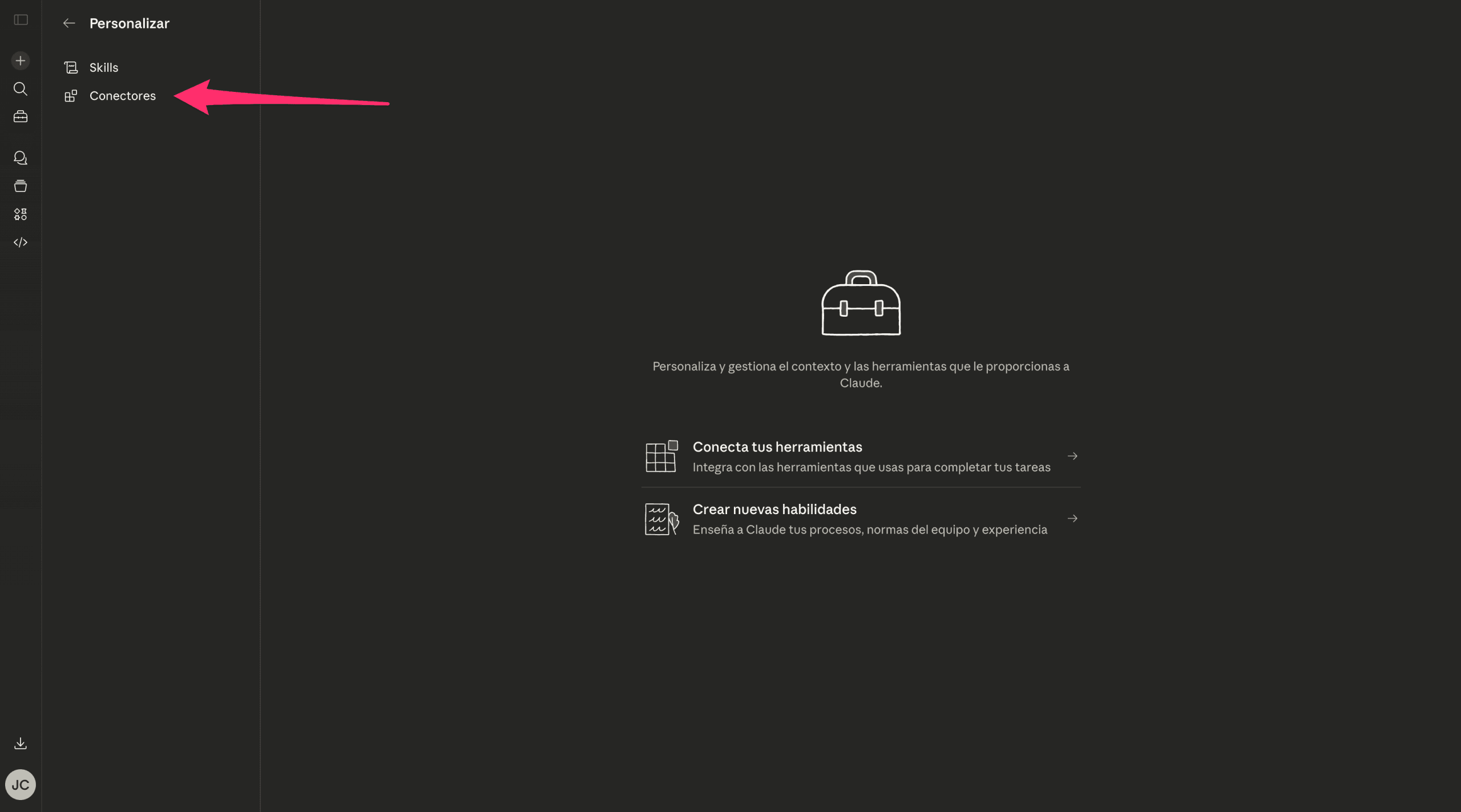
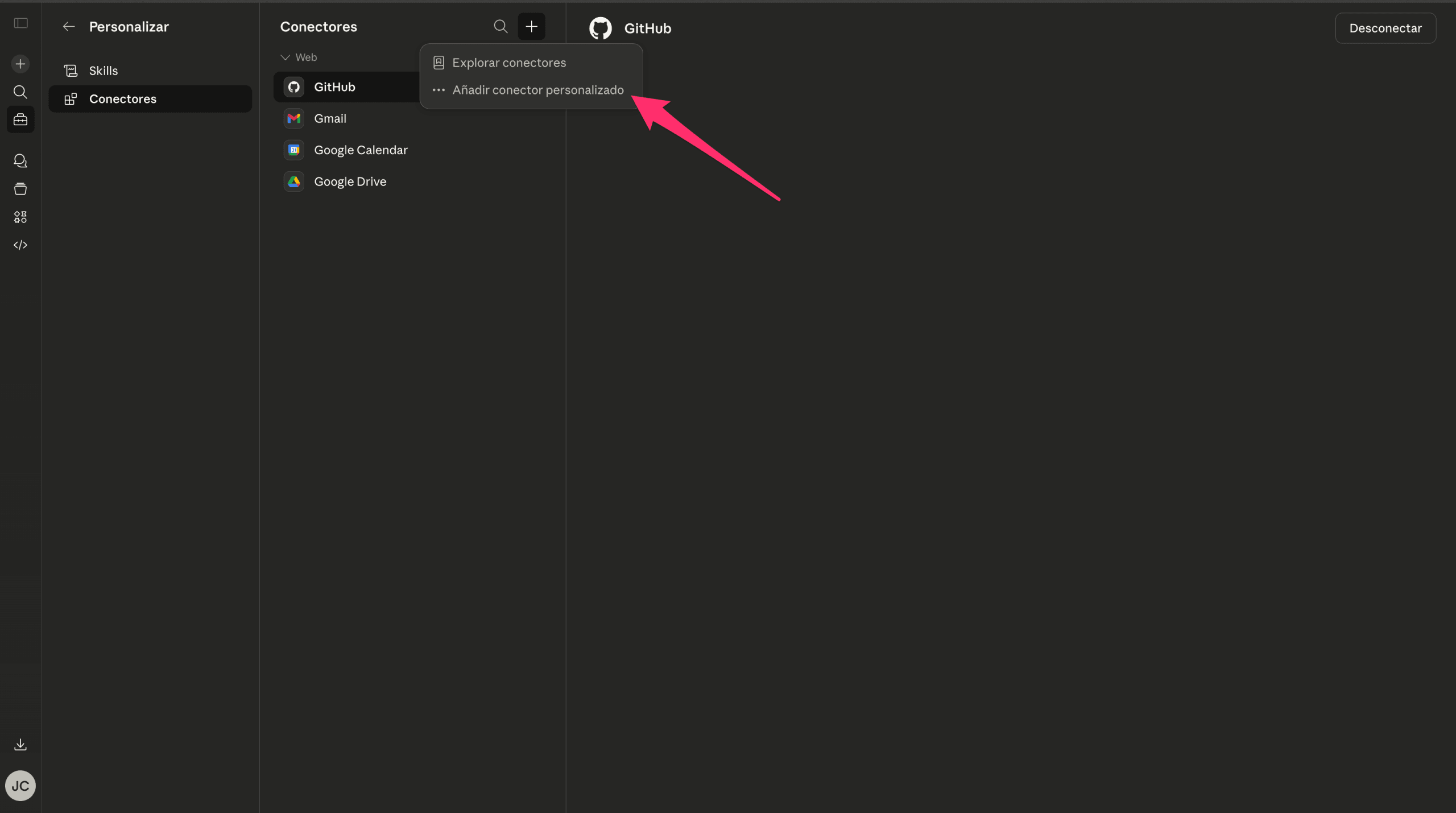
Konektore atalean jada konfiguratutako web konektoreak ikusiko dituzu (adibidez, GitHub, Gmail, Google Calendar, etab.). MCP Content Manager gehitzeko, egin klik
Konektoreak izenburuaren ondoan agertzen den botoian. + Botoiari «+» egin klik konektore berri bat gehitzeko.
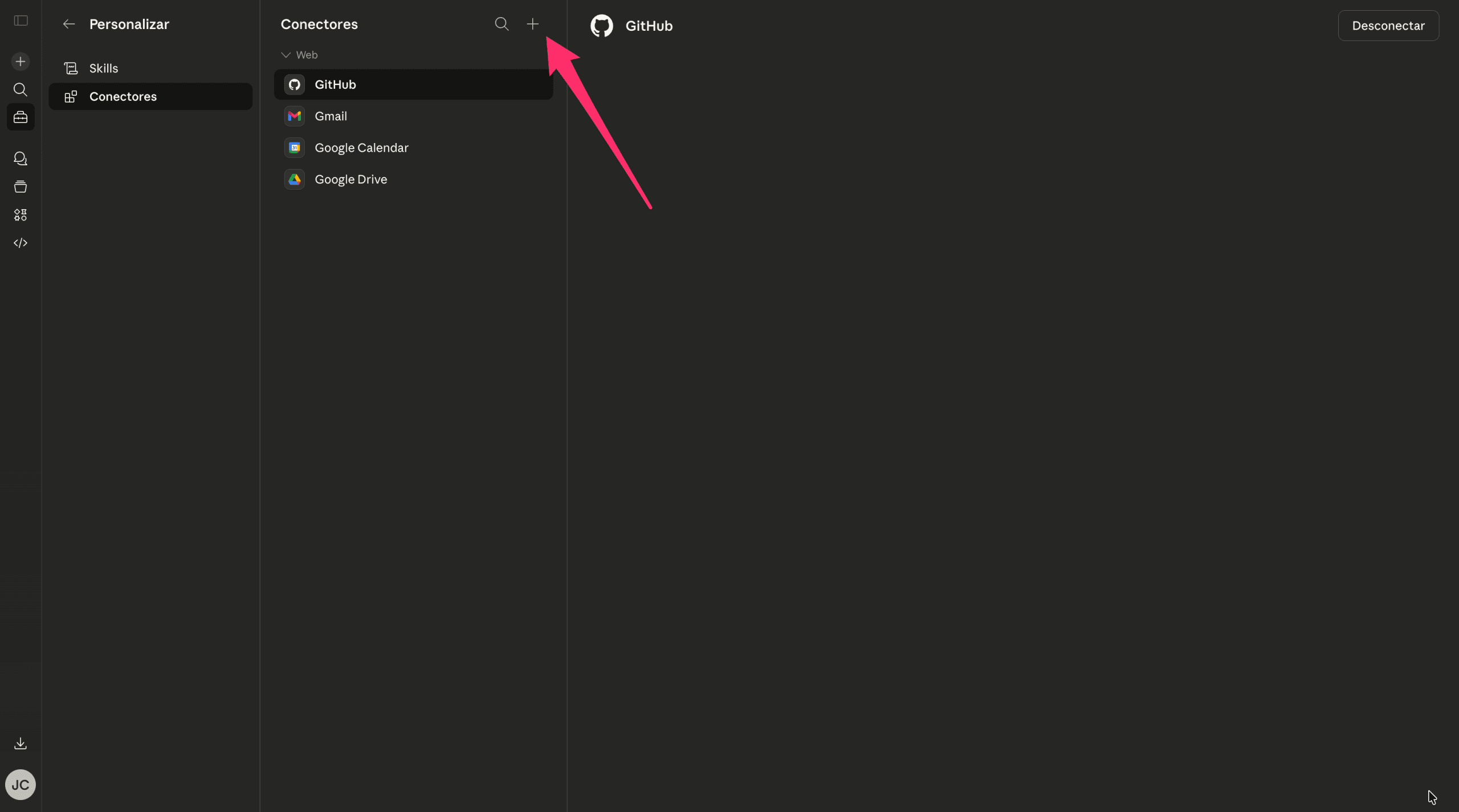
+ botoian klik egiterakoan, bi aukera dituen menu desberdina agertuko da:
Konektoreak aztertu (ofizialak diren konektoreak) eta Pertsonalizatutako konektorea gehitu . Hautatu bigarren aukera hau, MCP Content Manager zure WordPress zerbitzari propioarekin konektatzen duen pertsonalizatutako konektorea delako.«Pertsonalizatutako konektorea gehitu» hautatu.
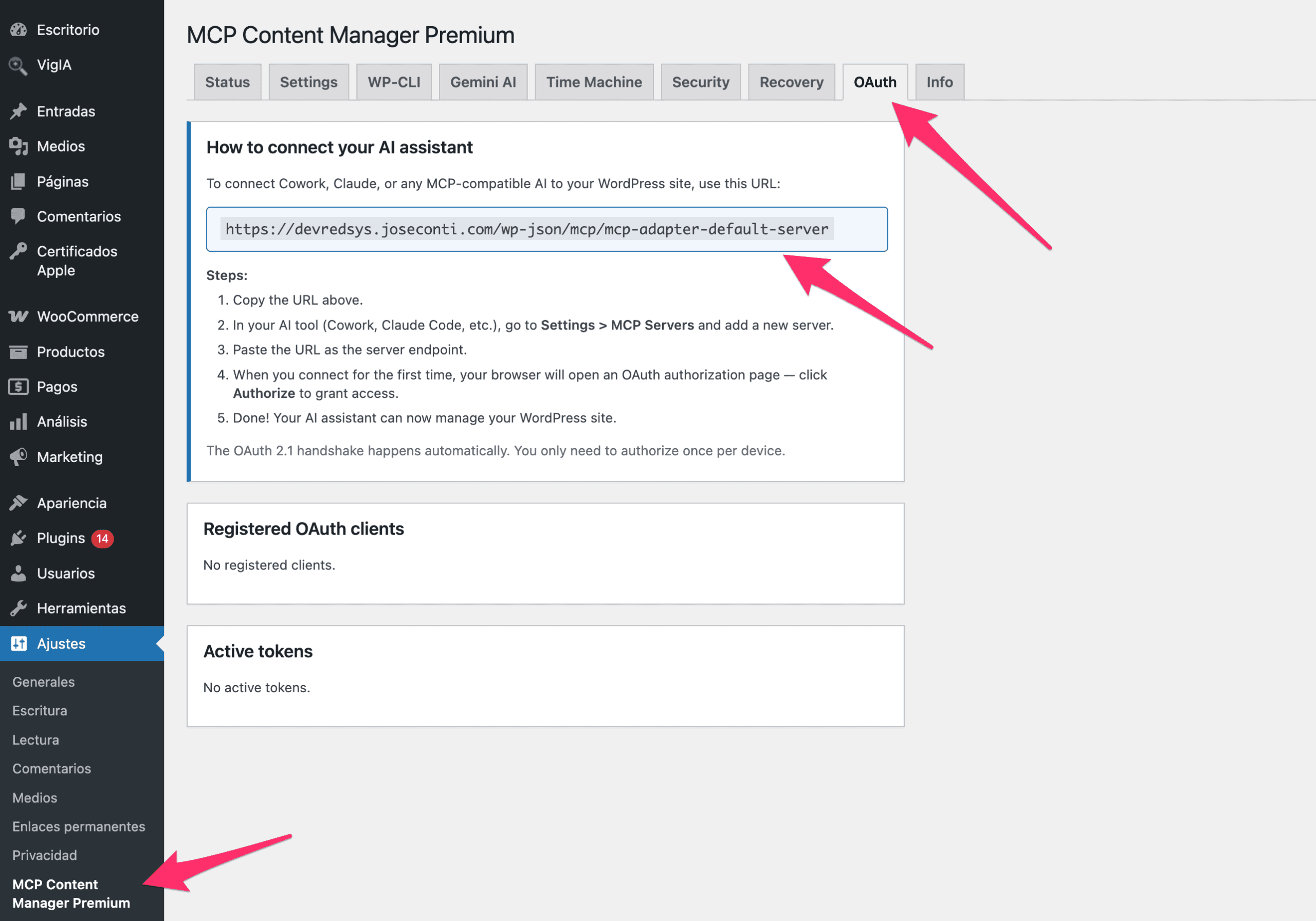
Claude-n formularioa bete aurretik, zure MCP zerbitzariaren URL-a lortu behar duzu. Horretarako, joan zure WordPress administrazio panelera eta nabigatu
Ezarpenak → MCP Content Manager Premium . Han, egin klikOAuth fitxan Fitxa honetan, zure MCP zerbitzariaren URL-a duen.
«Nola konektatu zure AI laguntzailea» atala aurkituko duzu. URL honek formatua du: Kopiatu URL hau
https://tusitio.com/wp-json/mcp/mcp-adapter-default-server, hurrengo pausoan behar izango duzu.Kopiatu MCP zerbitzariaren URL-a Ezarpenak → MCP Content Manager Premium → OAuth-tik.
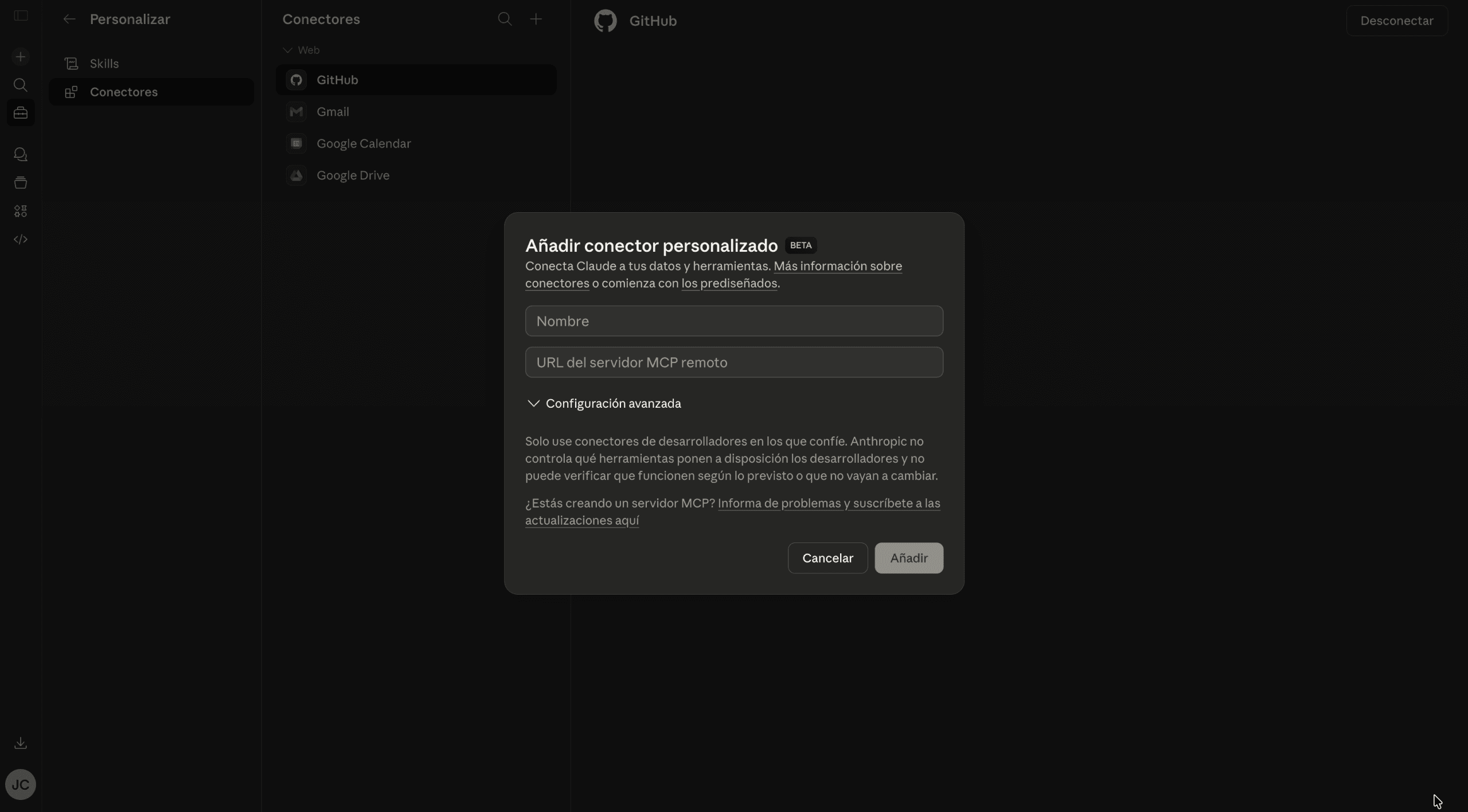
Itzuli Claude-ra, non «Pertsonalizatutako konektorea gehitu» formularioa irekita izango duzun.
Bete bi eremuak: Izena:Idazteko izen identifikatzailea zure webgunearentzat (adibidez, zure webgunearen domeina).
- MCP urruneko zerbitzariaren URL-a: Hemen itsatsi aurreko pausoan OAuth fitxatik kopiatu zenuen URL-a.
- Pertsonalizatutako konektorea gehitzeko formularioa izenburu eta URL eremuak. Eremuak bete ondoren, zure webgunearen izena eta MCP zerbitzariaren URL-a duen konfigurazioa ikusiko duzu.
Egin klik
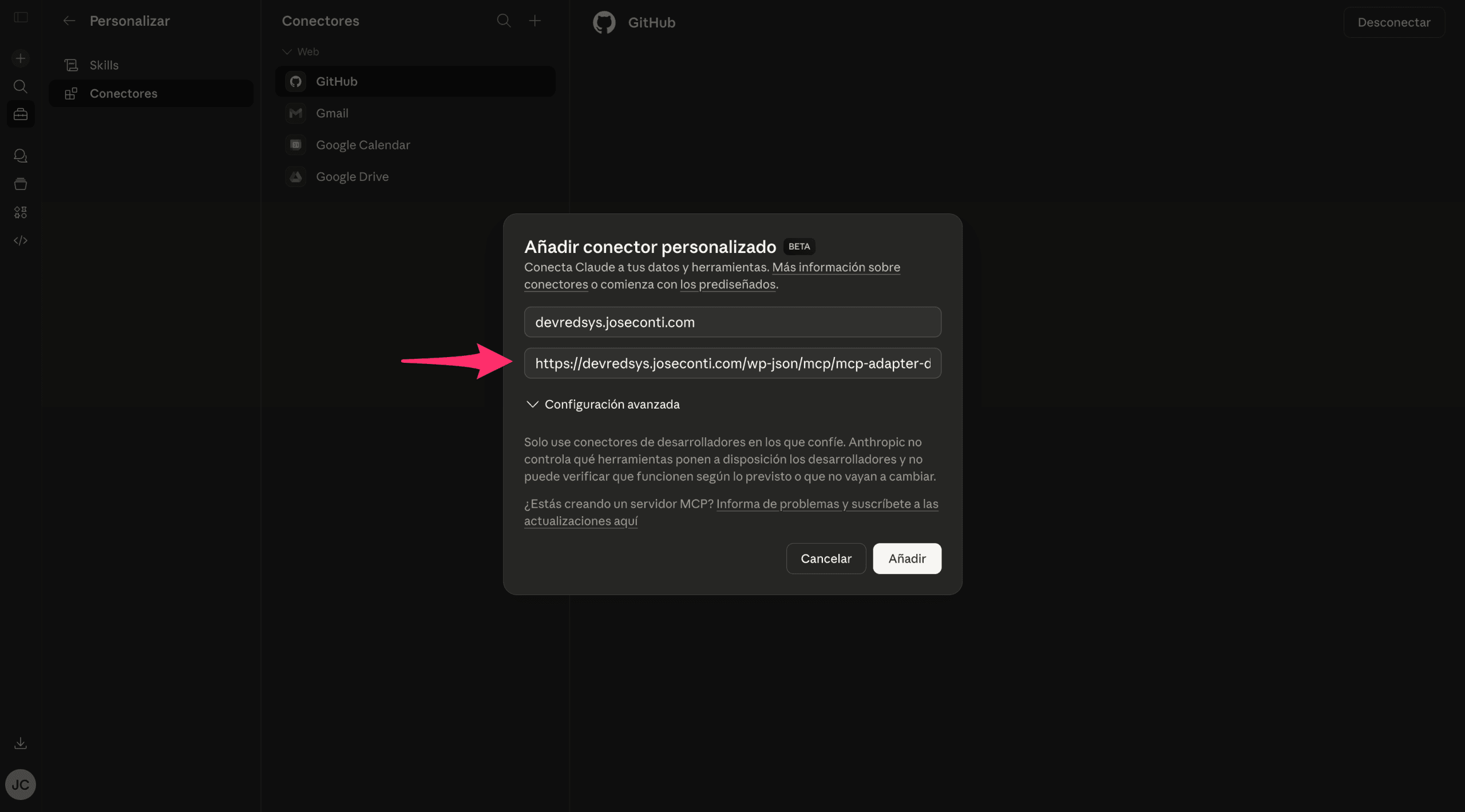
konektorea gordetzeko. 7. Pauso: Zure WordPress webgunerekin konektatu Konektorea gehitu ondoren, konektore zerrendan agertuko da
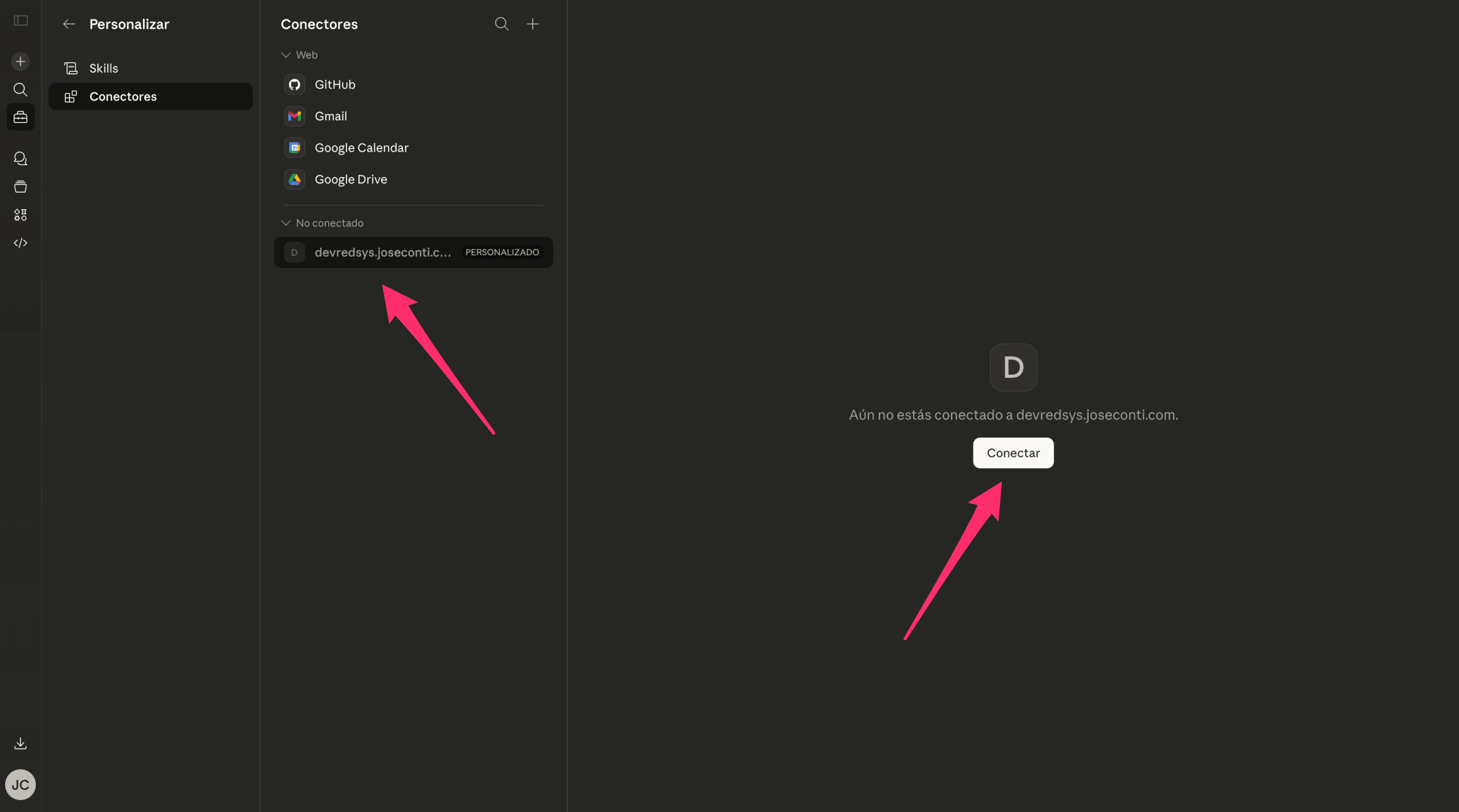
Ez konektatuta
egoerarekin eta etiketa PERTSONALIZATUA . Konektorea ezartzeko, egin klik konektorean eta gero egin klik KonektatuKonektorea «Ez konektatuta» agertzen da. Egin klik «Konektatu» baimena hasteko. 8. Pauso: OAuth konexioa baimendu.
MCP tresnak edukia kudeatzeko erabiltzeko
— Edukiak kudeatzeko MCP tresnak erabiltzeko baimena ematen du.
- Zure webguneko edukia irakurtzeko — Zure webguneko edukia irakurtzeko baimena ematen du.
- Zure webgunean edukia sortu eta aldatu — Zure webgunean edukia sortu eta aldatzeko baimena ematen du.
- Ziurtatu zure WordPress erabiltzailearekin konektatuta zaudela (agertuko da «[zure izena] gisa saioa hasi»
) eta egin klik urdina botoian Baimendubaimenak emateko. Baimenak aztertu eta egin klik «Baimendu» konexioa osatzeko. Baimena
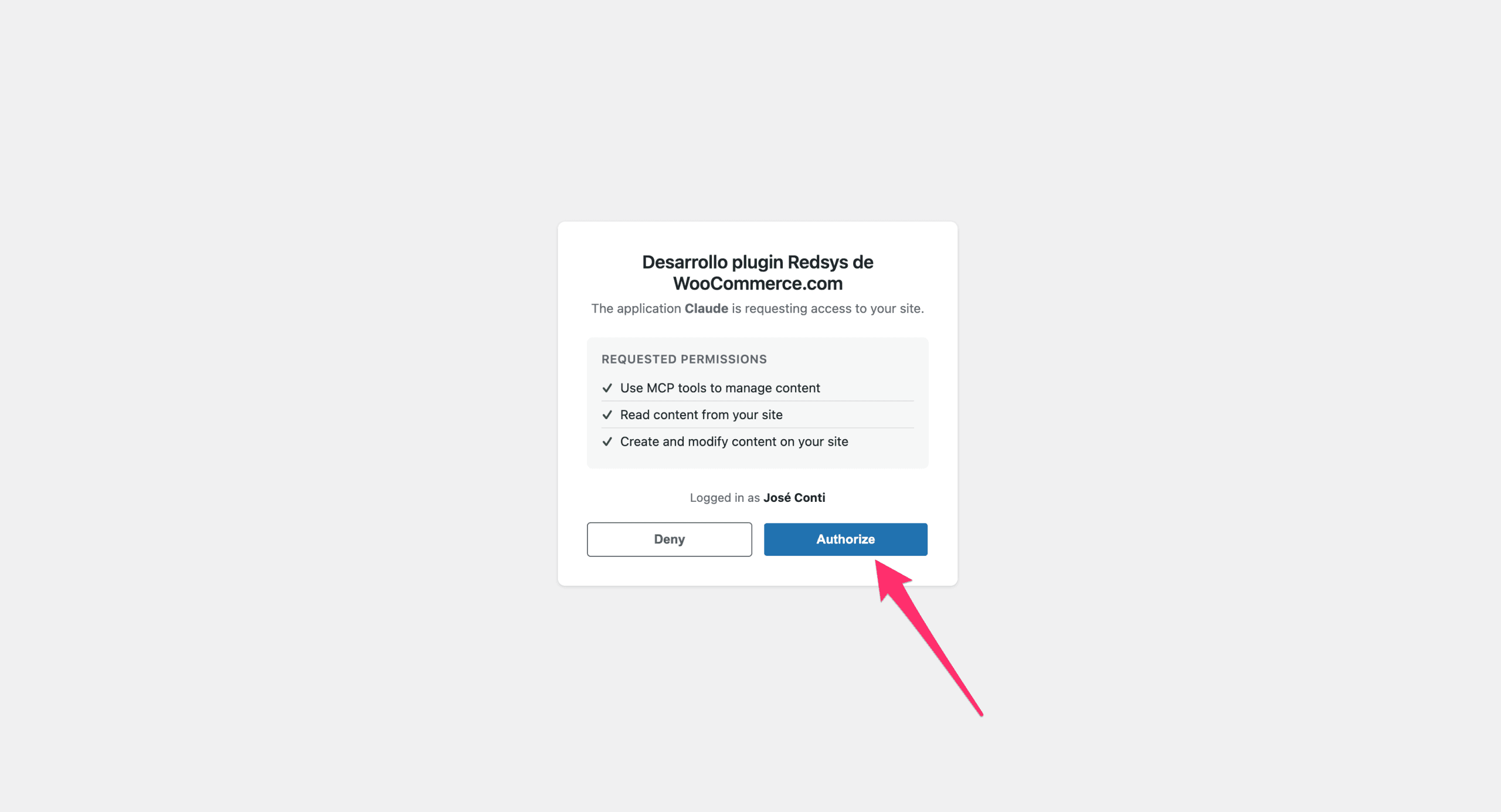
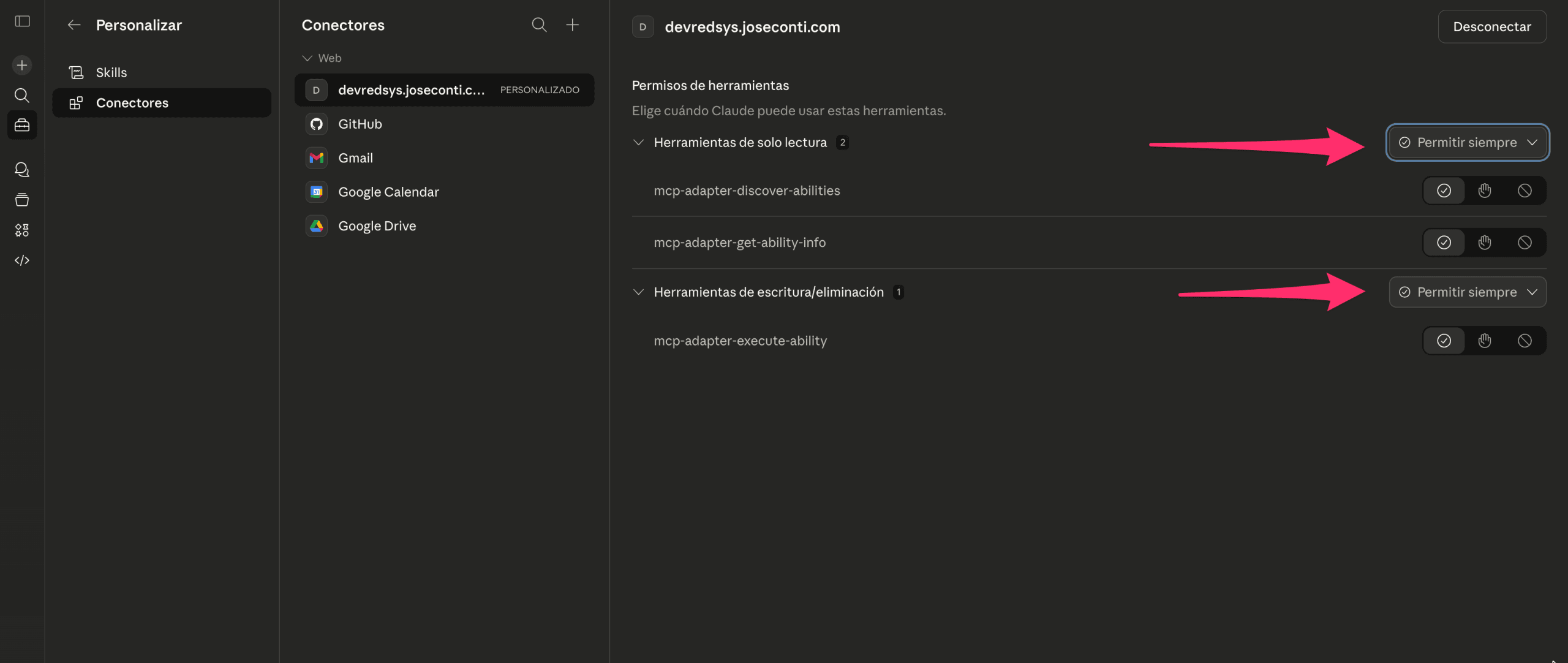
protokoloaren bidez ematen da, Claude-rekin zure WordPress pasahitza partekatzeko beharrik gabe. Egin beharko duzu baimendu behin gailu bakoitzean. 9. Pauso: Tresnen baimenak konfiguratuBaimendutako konexioa izan ondoren, Claude konektorea konektatuta agertuko da eta tresnen baimenak kudeatzeko aukera emango dizu. Bi tresna taldetan ikusiko dituzu, adi, pantaila hau pixka bat aldatu daiteke eta desberdina ager daiteke.
Irakurtzeko tresnak
— Barne hartzen ditu
- eta , Claude-k zure webgunean eskuragarri dauden gaitasunak aurkitzeko aukera ematen dutenak.
mcp-adapter-discover-abilitiesIdazteko/ezabatzeko tresnakmcp-adapter-get-ability-info— Barne hartzen ditu - , Claude-k edukia sortu, editatu edo ezabatzeko ekintzak burutzeko aukera ematen duenak. Tresna talderako, hautatu
mcp-adapter-execute-abilityBetiko onartu
dagokion desberdinean. Honek Claude-k tresna bat erabiltzeko behin eta berriz baieztapenik eskatzea saihestuko du, esperientzia askoz ere fluidoagoa eginez. Hautatu «Betiko onartu» bi tresna taldeetan esperientzia fluidoa izateko. Konektatzea osatuta!
Sarrerak eta orriak sortu
Gutenberg formatu osoarekin.
- Edukia editatu WordPress editorea ireki beharrik gabe.
- Kategoria eta etiketa kudeatu automatikoki.
- Irudiak igo media liburutegira.
- SEO konfiguratu (izena, deskribapena, gako-hitza) Yoast SEO edo Rank Math baduzu.
- Zure webgunearen egitura kontsultatu eduki mota, eremu pertsonalizatuak, taxonomiak.
- Claude-ri idatzi besterik ez duzu egin behar zure WordPress webgunean zer egin behar duzun eta berak gainerakoa kudeatuko du. Arazoak konpontzea
Konfigurazioan arazo bat aurkitzen baduzu, aztertu puntu hauek:
Konektatzeko errorea:
Ziurtatu MCP zerbitzariaren URL-a zuzena dela eta zure webgunea publikoan eskuragarri dagoela.
- Baimena ez da osatzen: Ziurtatu WordPress-en administratzaile kontu batekin konektatuta zaudela Authorize botoian klik egin aurretik.
- Tresnak agertzen ez dira: Ziurtatu MCP Content Manager Premium plugin-a aktibatuta eta azken bertsiora eguneratuta dagoela.
- Baimen errorea: Ziurtatu zure WordPress erabiltzaileak Administratzaile rolarekin duela.
- Laguntza gehigarria behar baduzu, jar zaitez gurekin harremanetan laguntza atalean
Si necesitas ayuda adicional, puedes contactarnos a través de la sección de soporte.