
En aquesta guia t'expliquem pas a pas com connectar el plugin MCP Content Manager Premium amb Claude, la intel·ligència artificial d'Anthropic. Un cop configurada la connexió, Claude podrà gestionar el contingut del teu lloc WordPress directament: crear entrades, editar pàgines, pujar imatges, gestionar taxonomies i molt més, tot mitjançant el protocol MCP (Model Context Protocol).
Requisits previs
Abans de començar, assegura't de tenir el següent:
- El plugin MCP adapter instal·lat i activat, el pots descarregar des d'aquí
- El plugin MCP Content Manager Premium instal·lat i activat al teu lloc WordPress (un cop activat, millor guardar els enllaços permanents del lloc per realitzar un flush)
- Una compte de Claude amb un pla que suporti connectors personalitzats (Pla Max o superior).
- Accés com a administrador al teu lloc WordPress.
- El teu lloc WordPress ha de ser accessible públicament (no en localhost).
Pas 1: Accedir a la secció Personalitzar en Claude
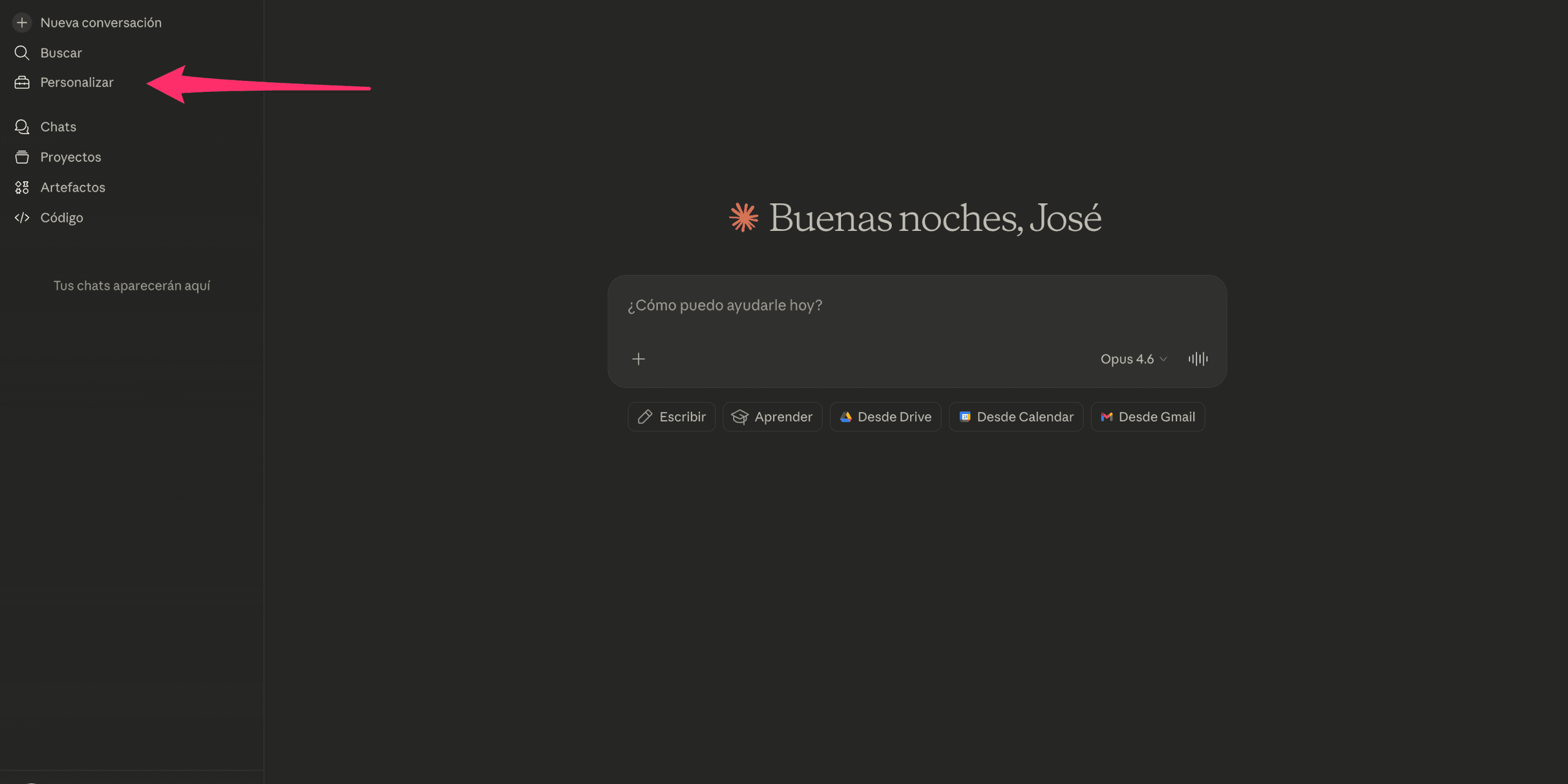
Obre Claude al teu navegador i inicia sessió amb el teu compte. Al menú lateral esquerre, fes clic a l'opció Personalitzar.
Pas 2: Accedir a Connectors
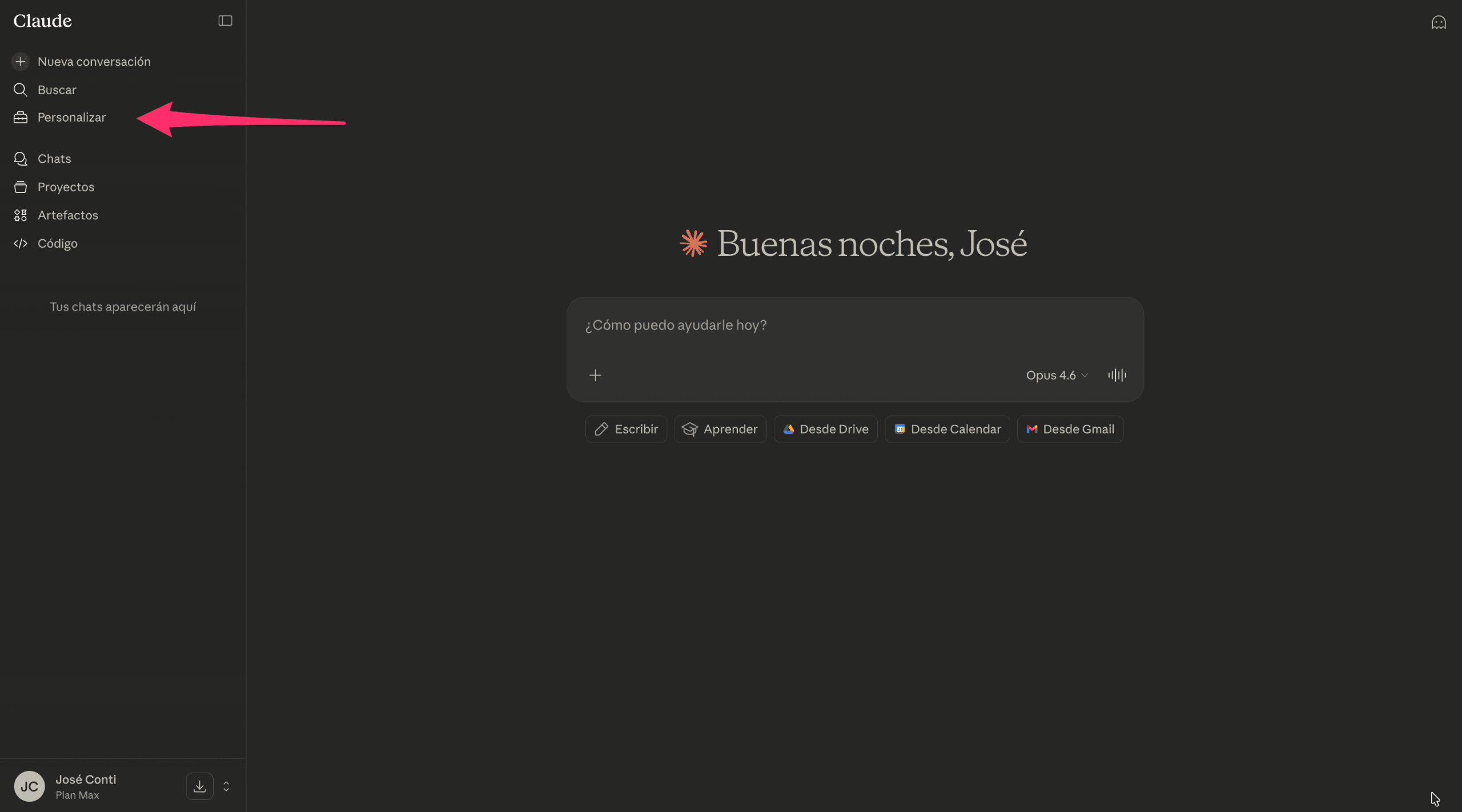
Dins de la secció Personalitzar trobaràs dues opcions: Skills i Connectors. Fes clic a Connectors per accedir a la gestió d'eines externes que Claude pot utilitzar.
Pas 3: Afegir un nou connector
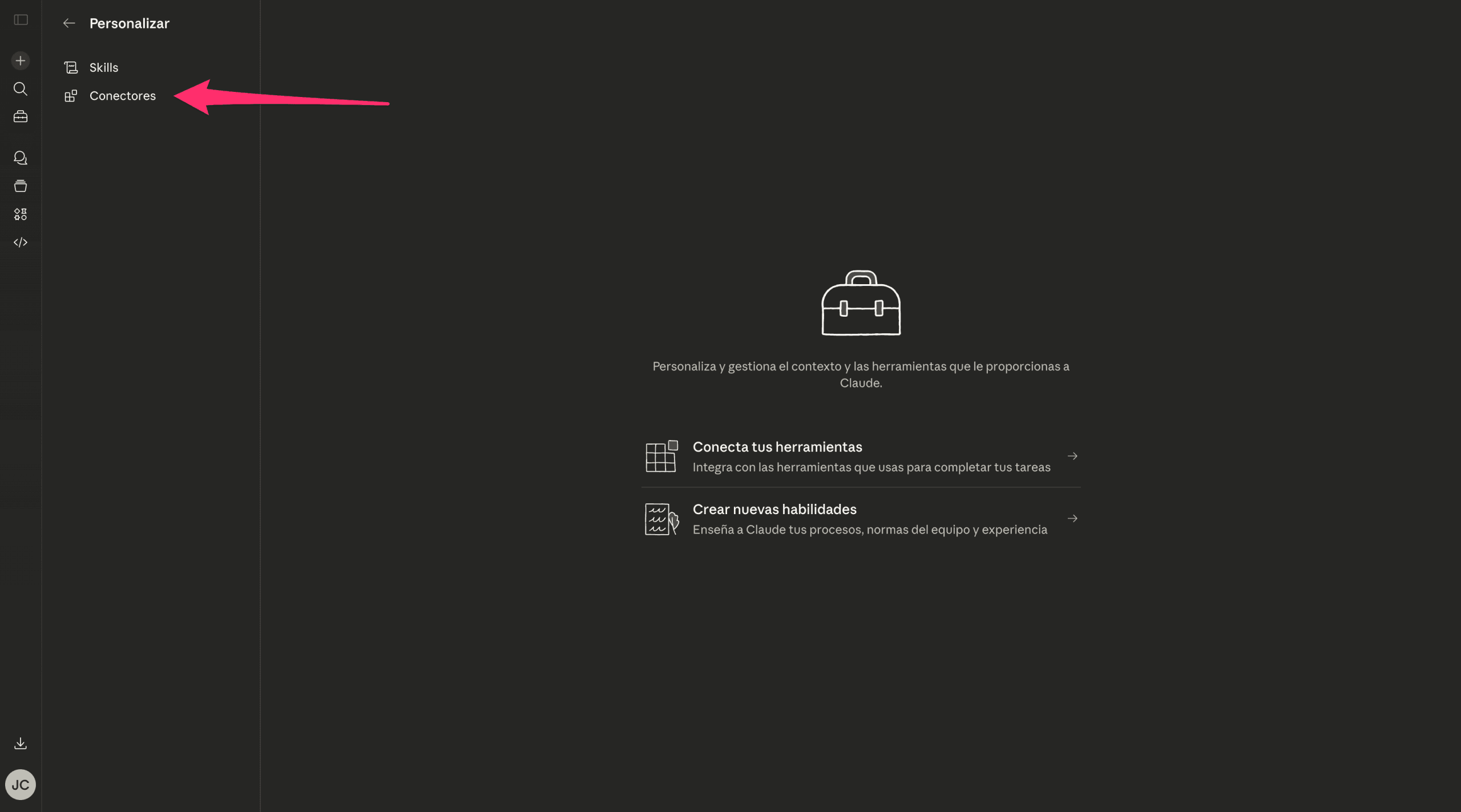
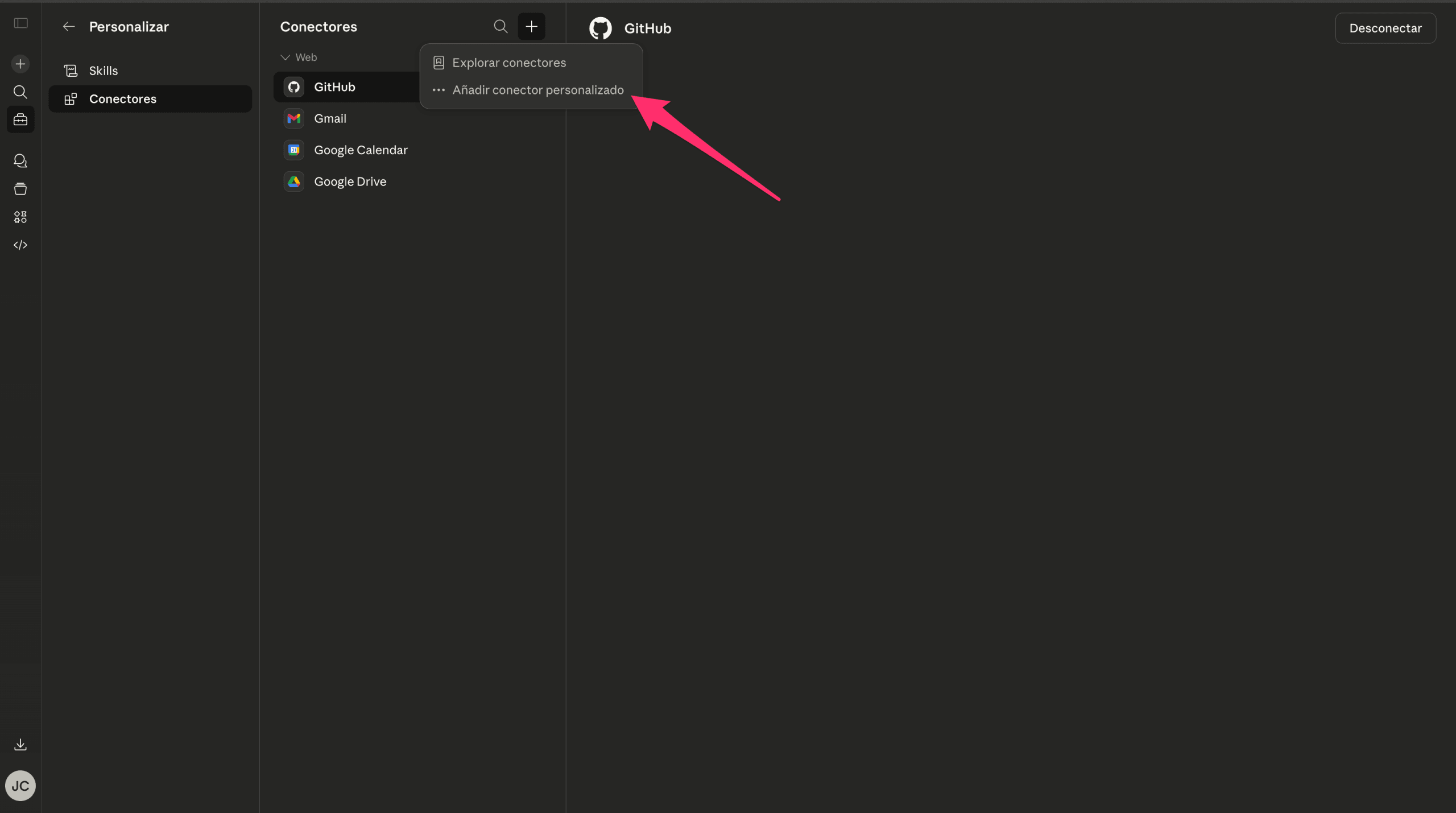
A la secció de Connectors veuràs els connectors web que ja tens configurats (per exemple, GitHub, Gmail, Google Calendar, etc.). Per afegir MCP Content Manager, fes clic al botó + que apareix al costat del títol «Connectors».
Pas 4: Seleccionar «Afegir connector personalitzat»
En fer clic al botó +, apareixerà un menú desplegable amb dues opcions: Explorar connectors (per als connectors oficials) i Afegir connector personalitzat. Selecciona aquesta segona opció, ja que MCP Content Manager és un connector personalitzat que connecta amb el teu propi servidor WordPress.
Pas 5: Obtenir la URL del servidor MCP en WordPress
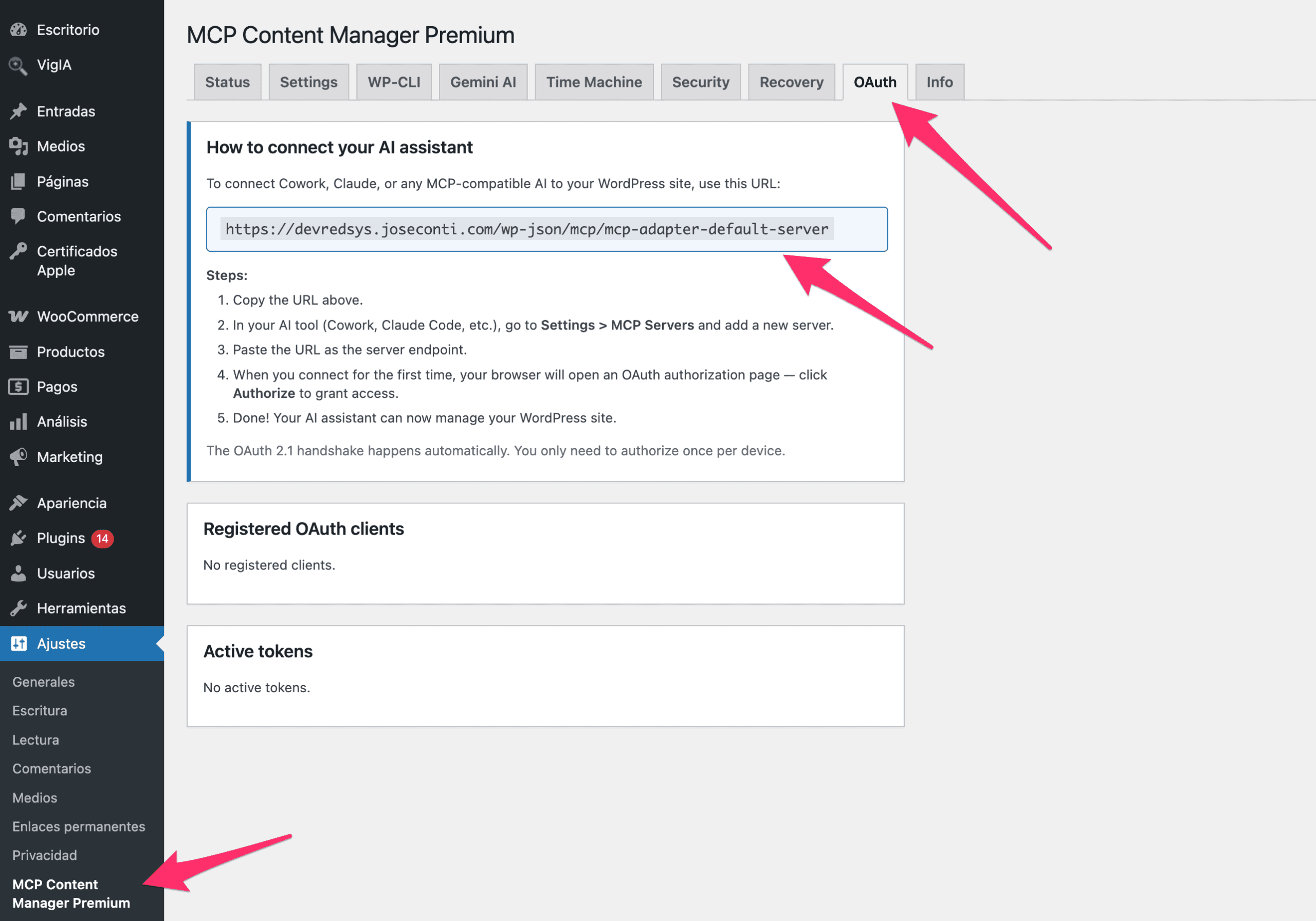
Abans de completar el formulari en Claude, necessites obtenir la URL del teu servidor MCP. Per això, ves al teu panell d'administració de WordPress i navega a Ajustos → MCP Content Manager Premium. Un cop allí, fes clic a la pestanya OAuth.
A aquesta pestanya trobaràs la secció «How to connect your AI assistant» amb la URL del teu servidor MCP. Aquesta URL té el format:
https://tusitio.com/wp-json/mcp/mcp-adapter-default-serverCopia aquesta URL, la necessitaràs en el següent pas.
Pas 6: Configurar el connector en Claude
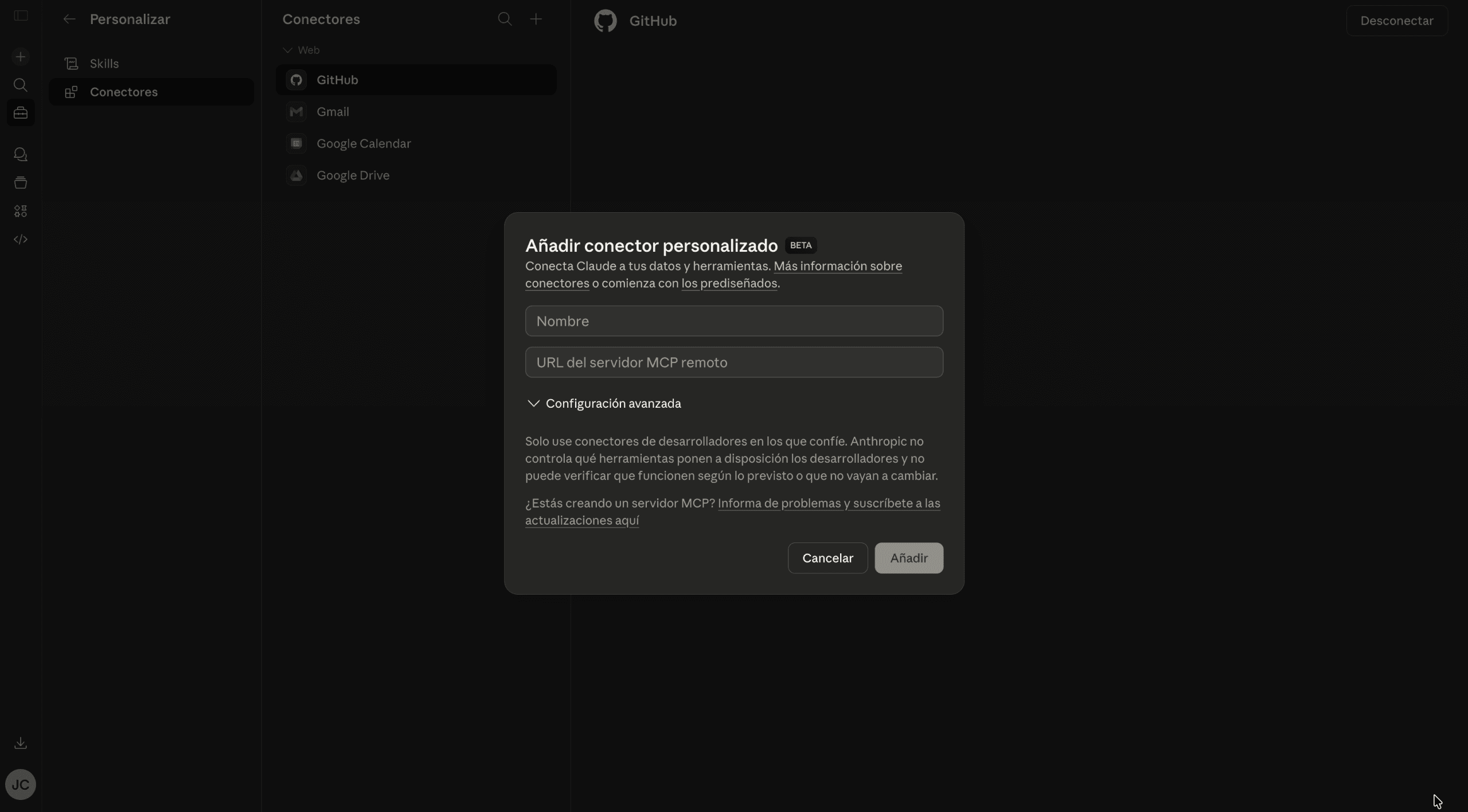
Torna a Claude, on tindràs obert el formulari «Afegir connector personalitzat». Omple els dos camps:
- Nom: Escriu un nom identificatiu per al teu lloc (per exemple, el domini de la teva web).
- URL del servidor MCP remot: Enganxa aquí la URL que vas copiar al pas anterior des de la pestanya OAuth del teu WordPress.
Un cop completats els camps, veuràs com queda configurat amb el nom del teu lloc i la URL del servidor MCP.
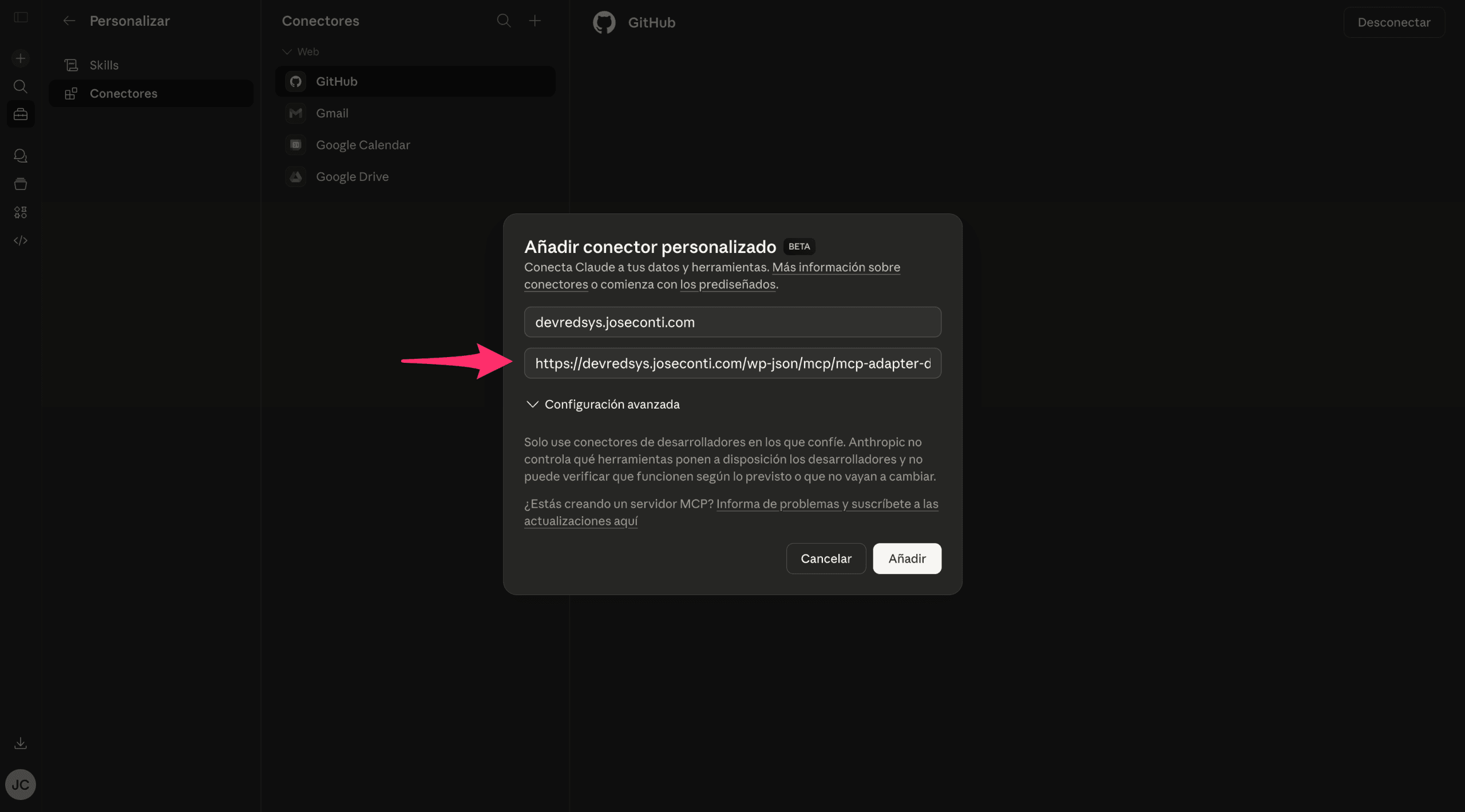
Fes clic al botó Afegir per desar el connector.
Pas 7: Connectar amb el teu lloc WordPress
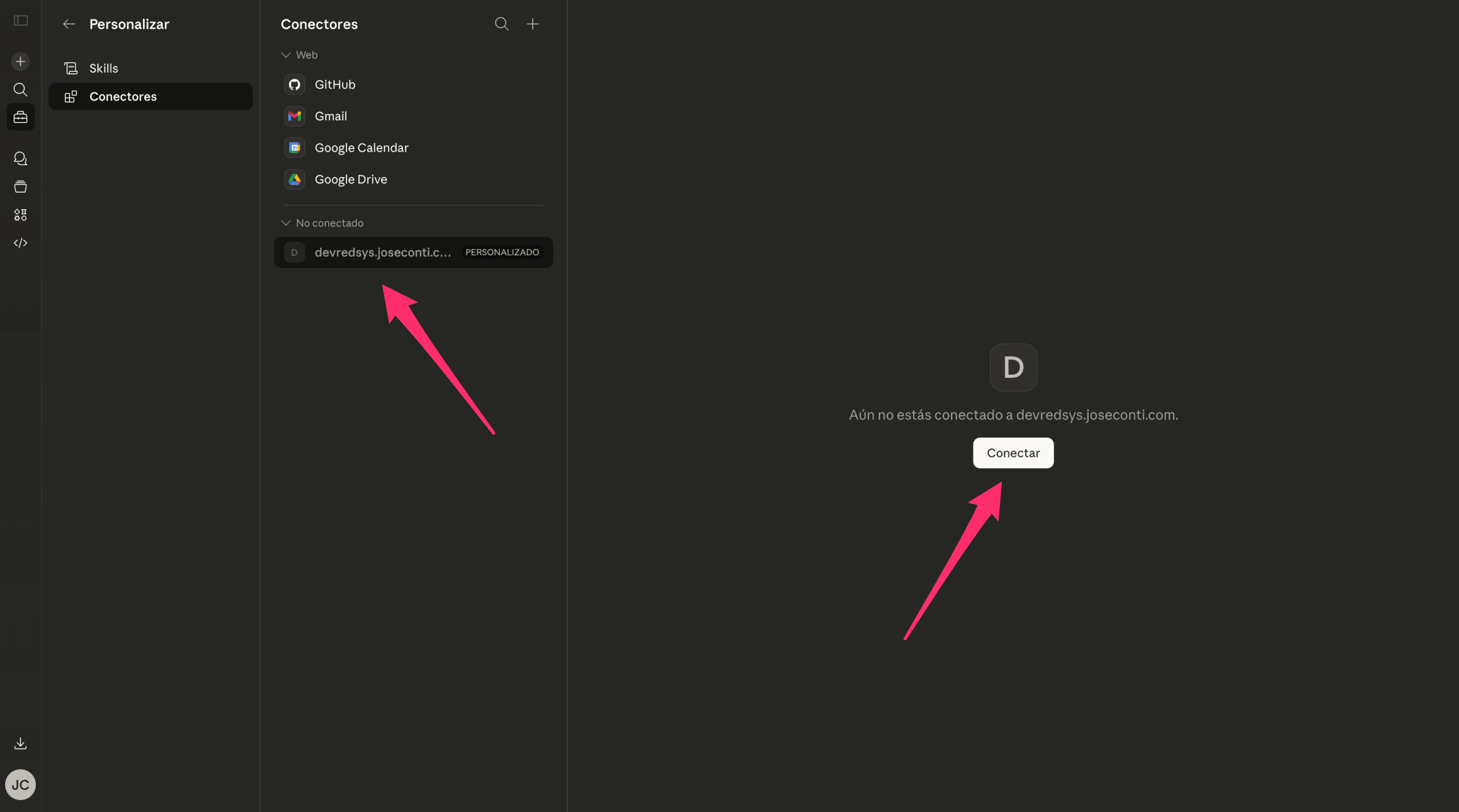
Després d'afegir el connector, apareixerà a la llista de connectors amb l'estat «No connectat» i l'etiqueta PERSONALITZAT. Per establir la connexió, fes clic al connector i després prem el botó Connectar.
Pas 8: Autoritzar la connexió OAuth
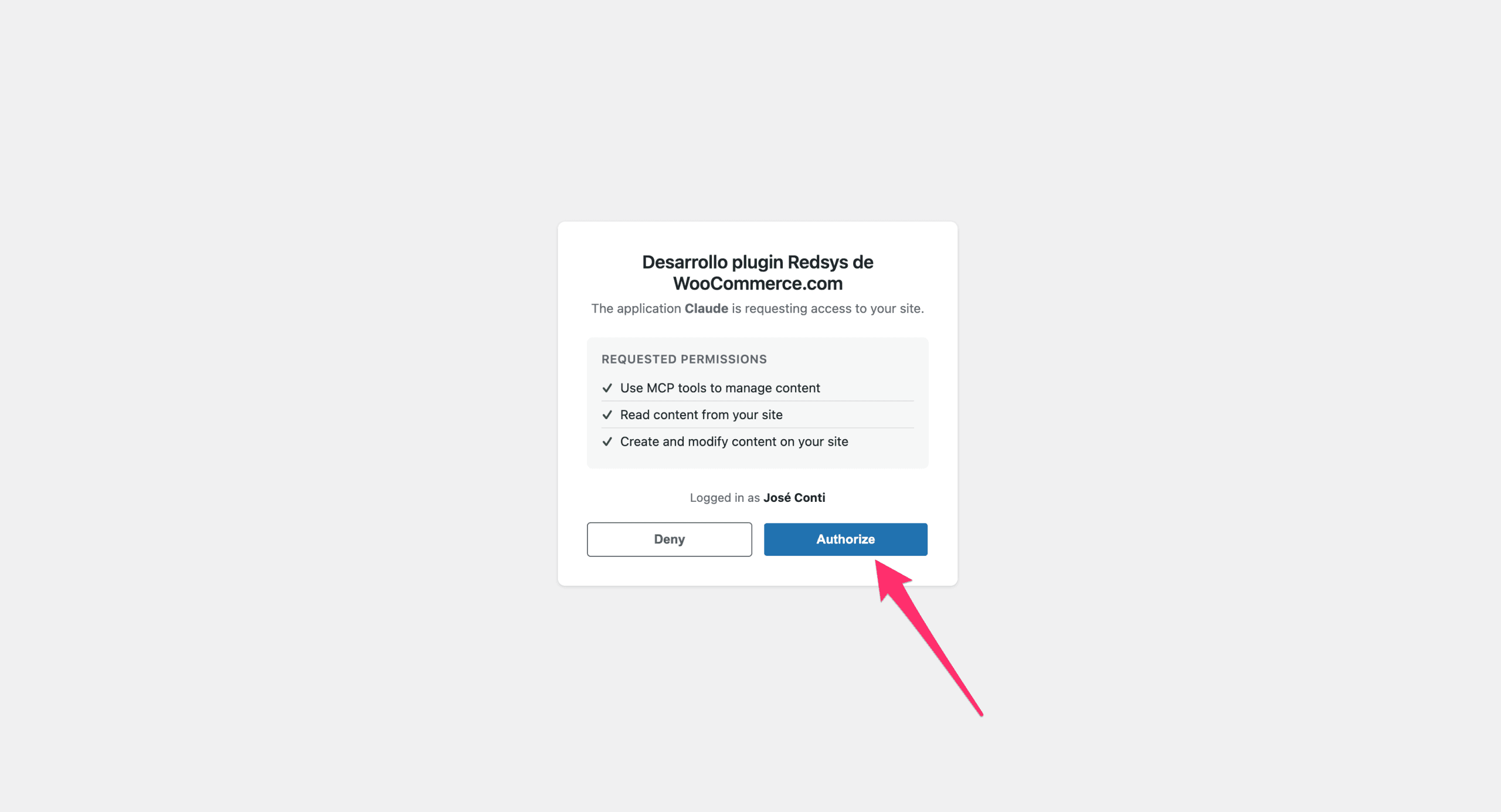
En fer clic a Connectar, s'obrirà una finestra d'autorització del teu lloc WordPress. Aquesta pàgina et mostrarà els permisos que Claude sol·licita per connectar-se al teu lloc:
- Utilitza eines MCP per gestionar contingut — Permet utilitzar les eines MCP per gestionar contingut.
- Llegir contingut del teu lloc — Permet llegir el contingut del teu lloc.
- Crear i modificar contingut al teu lloc — Permet crear i modificar contingut al teu lloc.
Verifica que estàs connectat amb el teu usuari de WordPress (apareixerà com a «Logged in as [el teu nom]») i fes clic al botó blau Autoritzar per concedir els permisos.
L'autorització es realitza mitjançant OAuth 2.1, un protocol segur que no requereix compartir la teva contrasenya de WordPress amb Claude. Només necessitaràs autoritzar una vegada per dispositiu.
Pas 9: Configurar els permisos de les eines
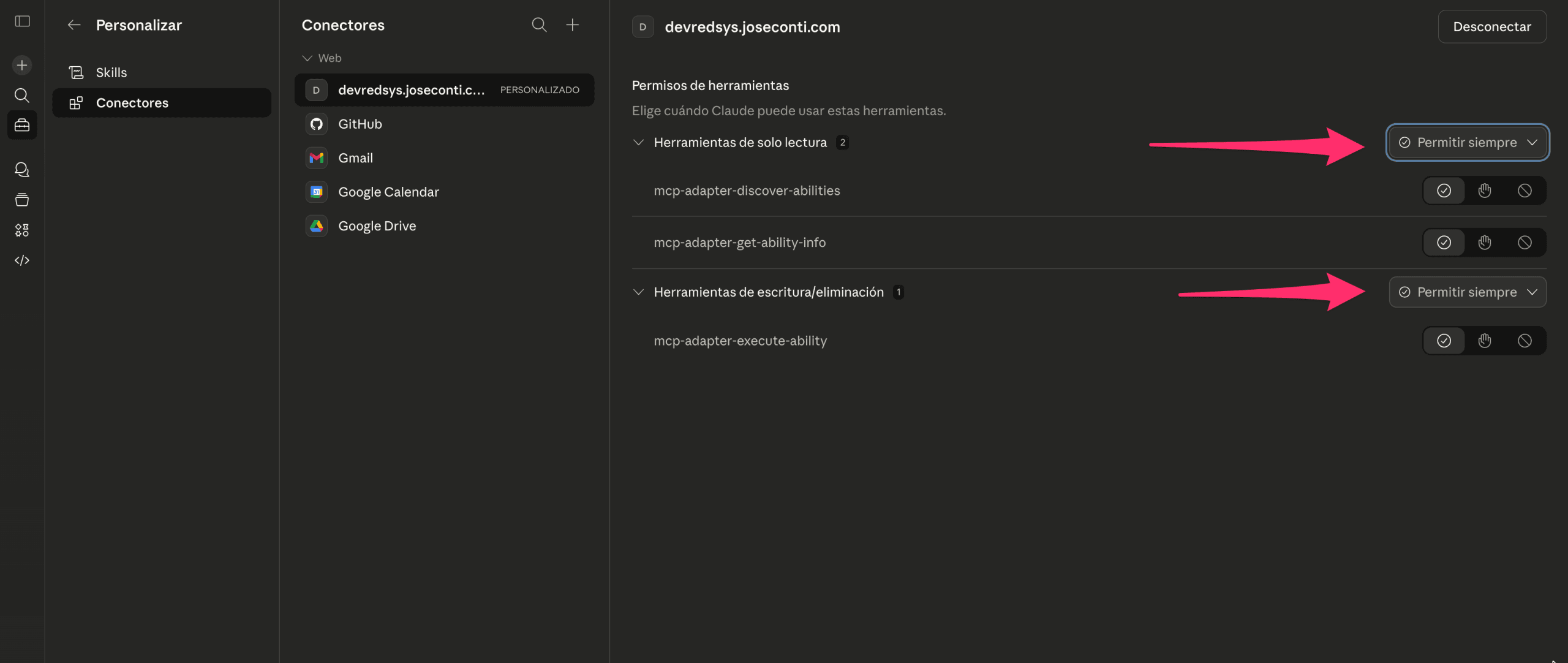
Un cop autoritzada la connexió, Claude mostrarà el connector com a connectat i et permetrà gestionar els permisos de les eines. Veureu dos grups d'eines, atenció, aquesta pantalla pot canviar una mica i pot mostrar-se diferent.
- Eines de només lectura — Inclouen
mcp-adapter-discover-abilitiesimcp-adapter-get-ability-info, que permeten a Claude descobrir les capacitats disponibles al teu lloc. - Eines d'escriptura/eliminació — Inclouen
mcp-adapter-execute-ability, que permet a Claude executar accions com crear, editar o eliminar contingut.
Per a cada grup d'eines, selecciona «Permetre sempre» al desplegable corresponent. Això evitarà que Claude et demani confirmació cada vegada que necessiti utilitzar una eina, fent l'experiència molt més fluida.
¡Connexió completada!
El teu lloc WordPress ja està connectat amb Claude a través de MCP Content Manager Premium. A partir d'ara, pots demanar a Claude que gestioni el teu contingut de WordPress directament des de la conversa. Algunes de les coses que pots fer:
- Crear entrades i pàgines amb format Gutenberg complet.
- Editar contingut existent sense necessitat d'obrir l'editor de WordPress.
- Gestionar categories i etiquetes de forma automàtica.
- Pujar imatges a la biblioteca de mitjans.
- Configurar SEO (títol, descripció, focus keyword) si tens Yoast SEO o Rank Math.
- Consultar l'estructura del teu lloc: tipus de contingut, camps personalitzats, taxonomies.
Simplement escriu a Claude el que necessites fer amb el teu lloc WordPress i ell s'encarregarà de la resta.
Solució de problemes
Si trobes algun problema durant la configuració, revisa aquests punts:
- Error al connectar: Verifica que la URL del servidor MCP és correcta i que el teu lloc és accessible públicament.
- L'autorització no es completa: Assegura't d'estar connectat a WordPress amb un compte d'administrador abans de fer clic a Autoritzar.
- Les eines no apareixen: Comprova que el plugin MCP Content Manager Premium està activat i actualitzat a l'última versió.
- Error de permisos: Revisa que el teu usuari de WordPress té rol d'Administrador.
Si necessites ajuda addicional, pots contactar-nos a través de la secció de suport.