
Neste guia, explicamos passo a passo como conectar o plugin MCP Content Manager Premium com Claude, a inteligência artificial da Anthropic. Uma vez configurada a conexão, Claude poderá gerenciar o conteúdo do seu site WordPress diretamente: criar entradas, editar páginas, enviar imagens, gerenciar taxonomias e muito mais, tudo através do protocolo MCP (Model Context Protocol).
Requisitos prévios
Antes de começar, certifique-se de ter o seguinte:
- O plugin MCP adapter instalado e ativado, você pode baixá-lo aqui
- O plugin MCP Content Manager Premium instalado e ativado no seu site WordPress (após ativá-lo, é melhor salvar os links permanentes do site para realizar um flush)
- Uma conta de Claude com um plano que suporte conectores personalizados (Plano Max ou superior).
- Acesso como administrador ao seu site WordPress.
- Seu site WordPress deve ser acessível publicamente (não em localhost).
Passo 1: Acessar a seção Personalizar no Claude
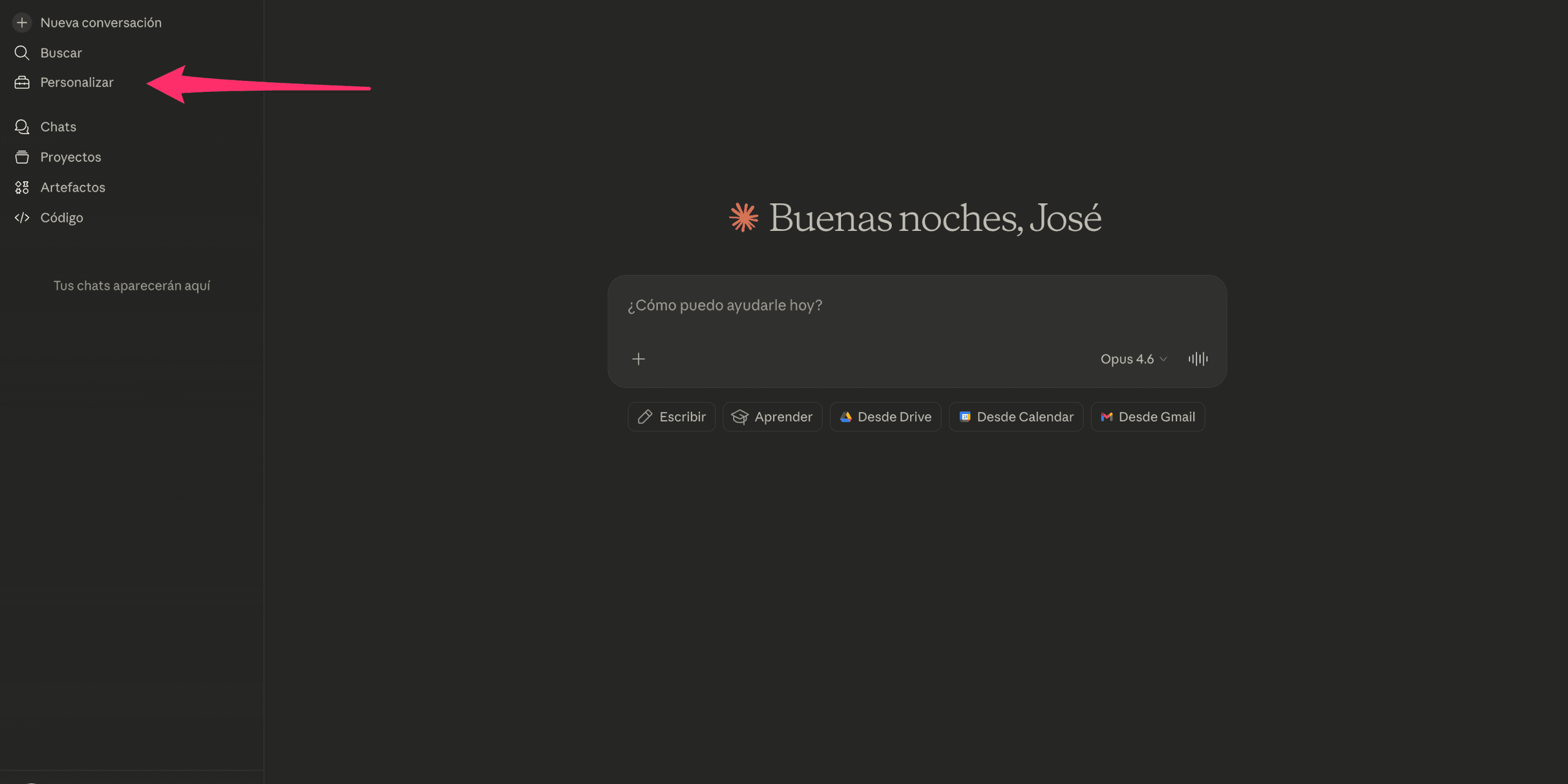
Abra Claude no seu navegador e faça login com sua conta. No menu lateral esquerdo, clique na opção Personalizar.
Passo 2: Acessar Conectores
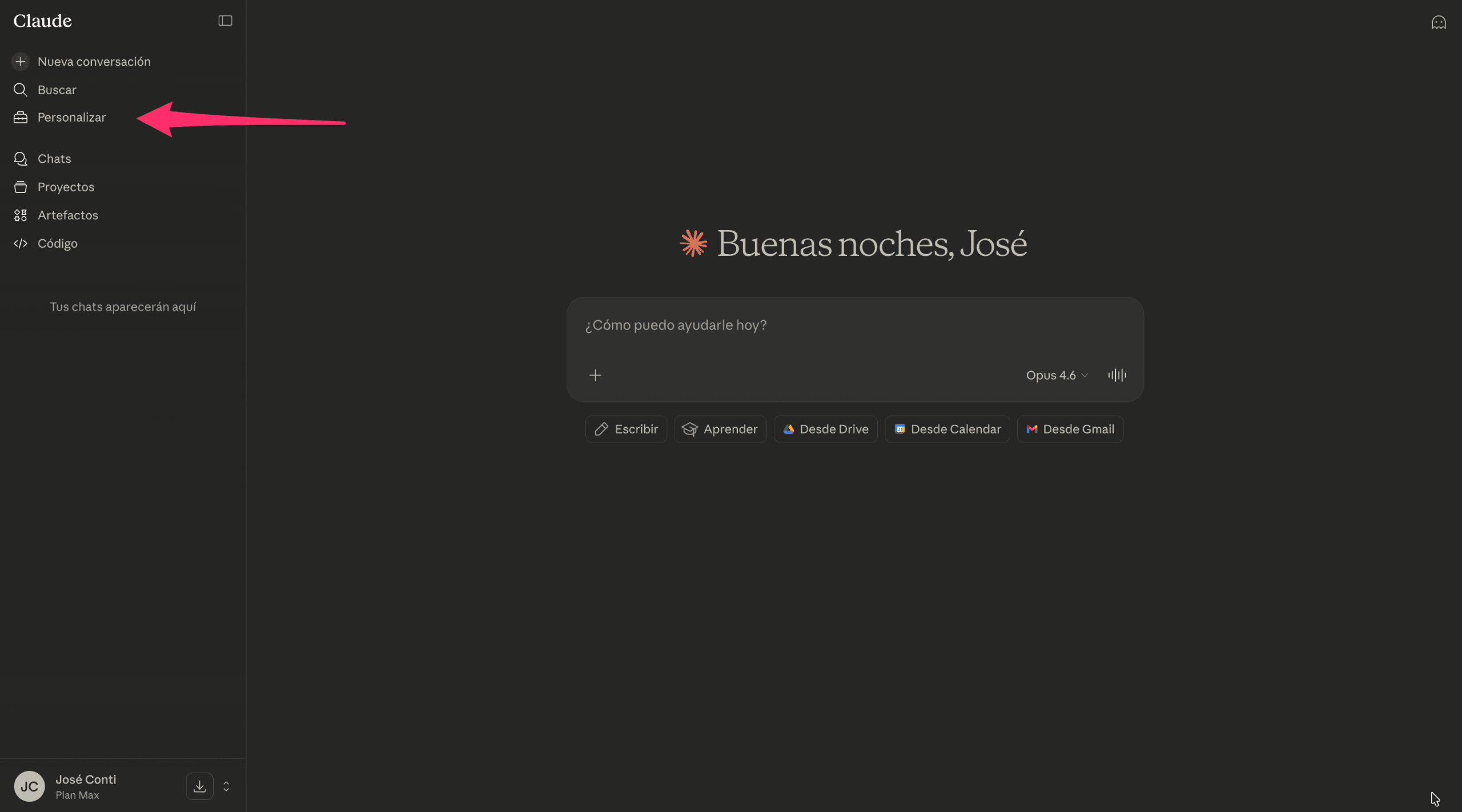
Dentro da seção Personalizar, você encontrará duas opções: Skills e Conectores. Clique em Conectores para acessar a gestão de ferramentas externas que Claude pode utilizar.
Passo 3: Adicionar um novo conector
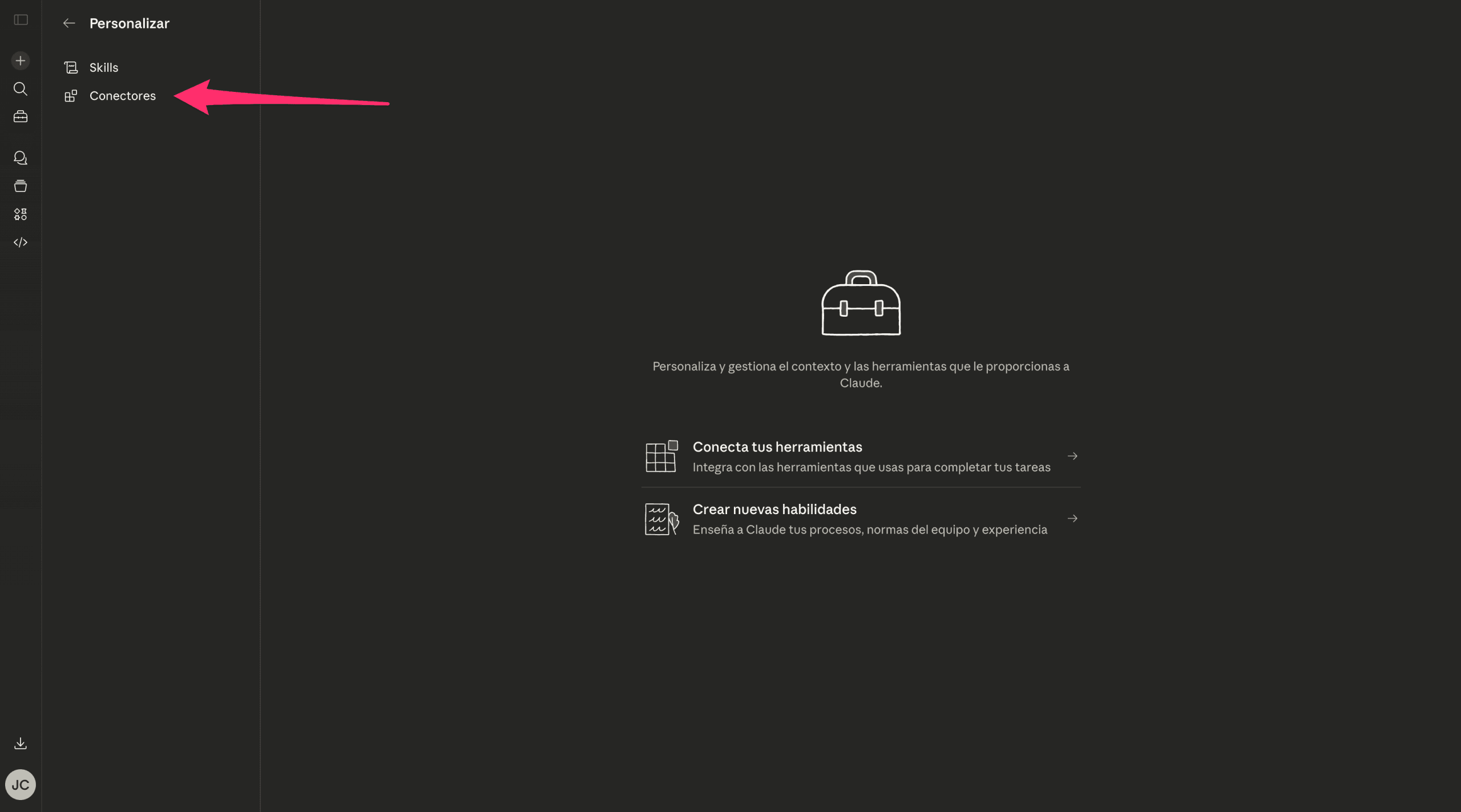
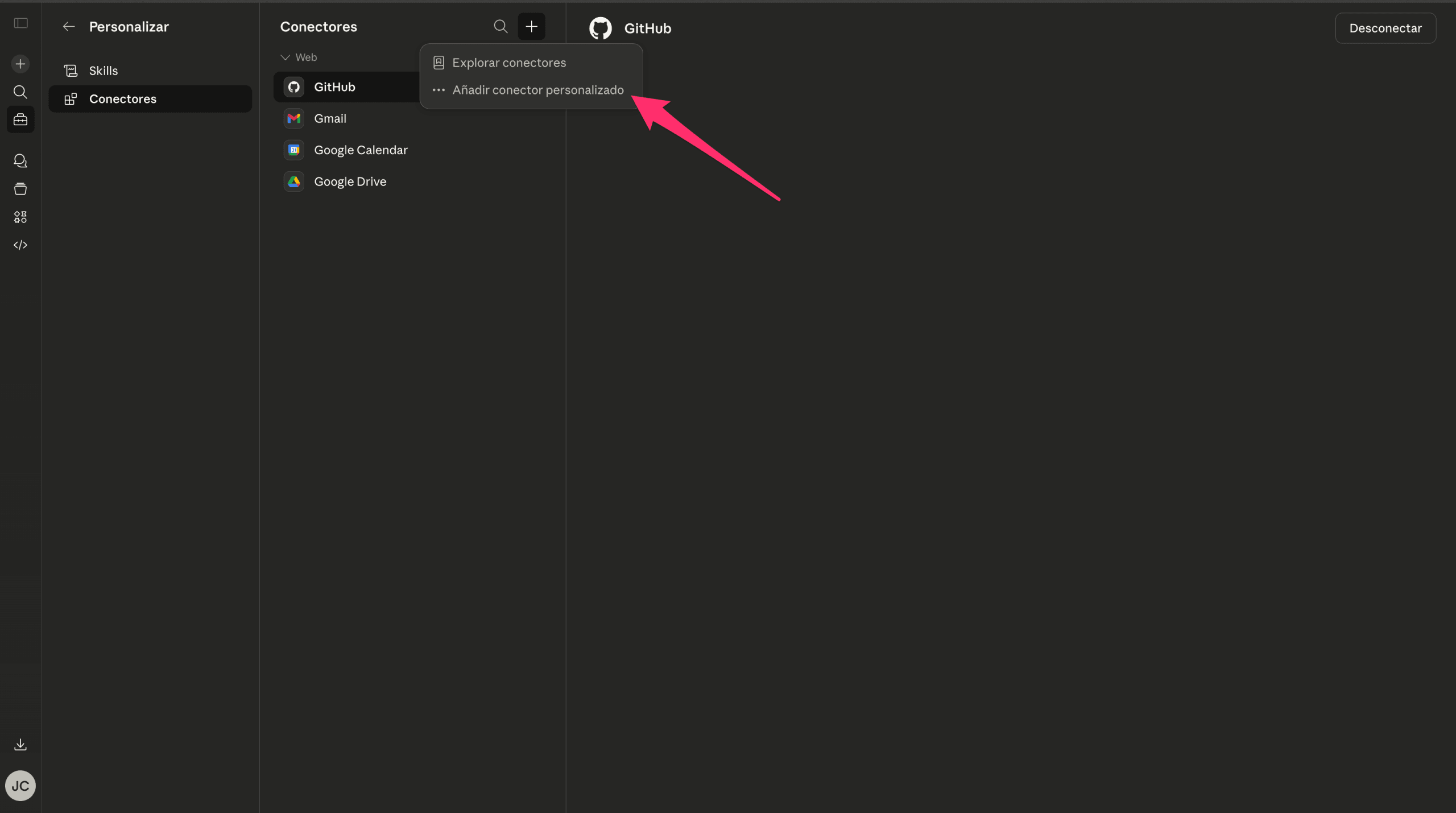
Na seção de Conectores, você verá os conectores web que já tem configurados (por exemplo, GitHub, Gmail, Google Calendar, etc.). Para adicionar o MCP Content Manager, clique no botão + que aparece ao lado do título «Conectores».
Passo 4: Selecionar «Adicionar conector personalizado»
Ao clicar no botão +, aparecerá um menu suspenso com duas opções: Explorar conectores (para os conectores oficiais) e Adicionar conector personalizado. Selecione esta segunda opção, pois o MCP Content Manager é um conector personalizado que se conecta ao seu próprio servidor WordPress.
Passo 5: Obter a URL do servidor MCP no WordPress
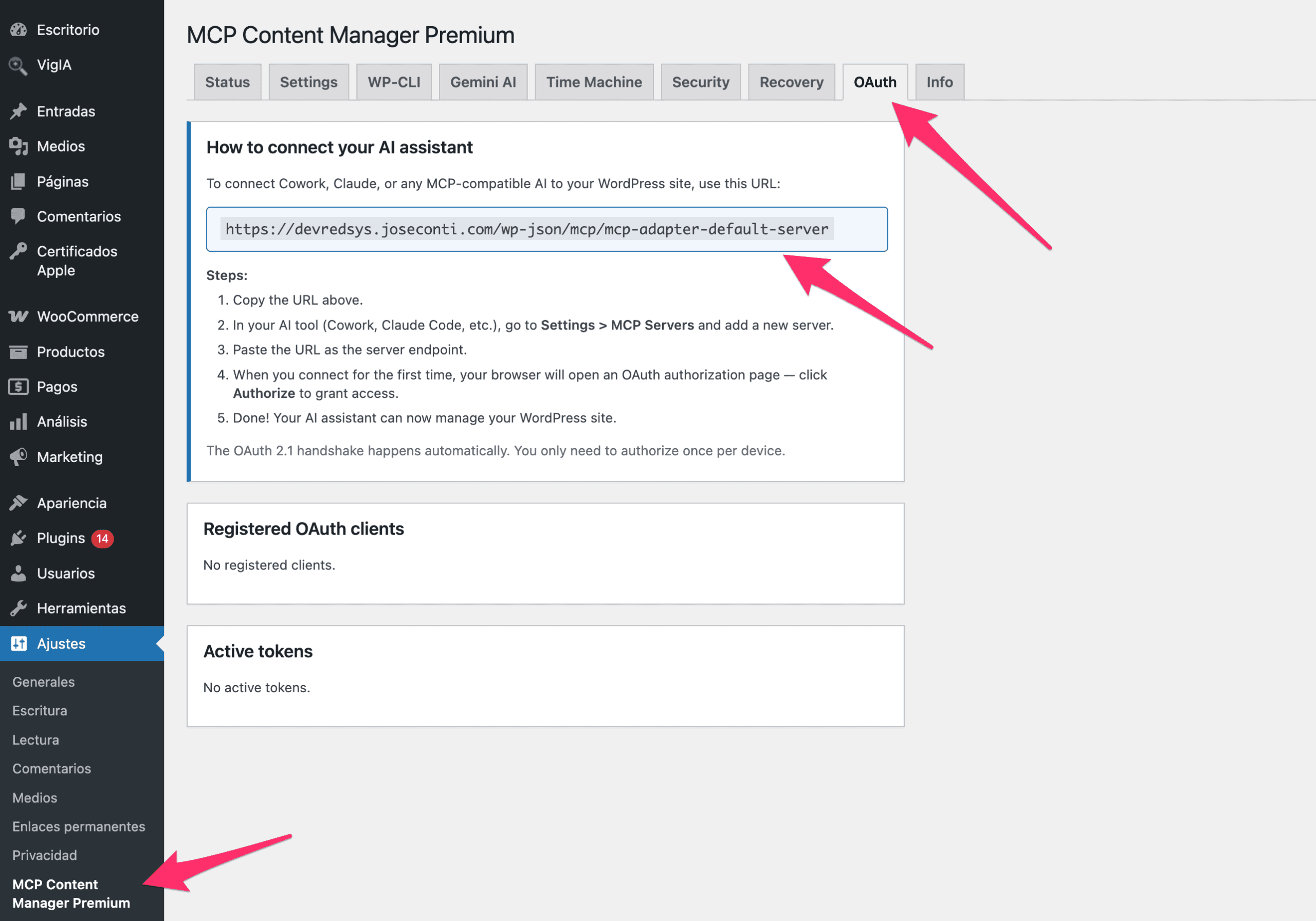
Antes de preencher o formulário no Claude, você precisa obter a URL do seu servidor MCP. Para isso, vá ao seu painel de administração do WordPress e navegue até Configurações → MCP Content Manager Premium. Uma vez lá, clique na aba OAuth.
Nesta aba, você encontrará a seção «Como conectar seu assistente de IA» com a URL do seu servidor MCP. Esta URL tem o formato:
https://tusitio.com/wp-json/mcp/mcp-adapter-default-serverCopie esta URL, você precisará dela no próximo passo.
Passo 6: Configurar o conector no Claude
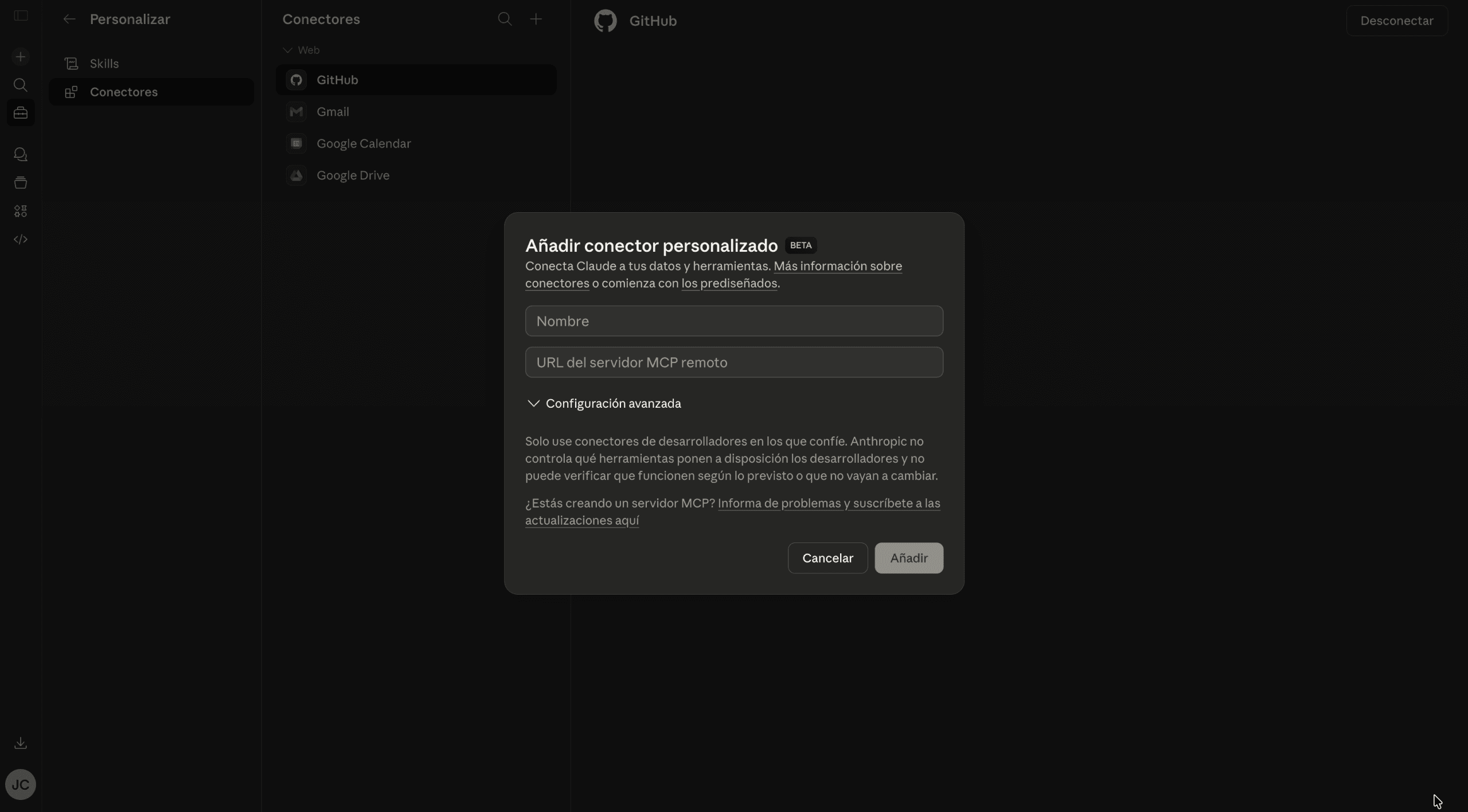
Volte ao Claude, onde você terá aberto o formulário «Adicionar conector personalizado». Preencha os dois campos:
- Nome: Escreva um nome identificativo para seu site (por exemplo, o domínio do seu site).
- URL do servidor MCP remoto: Cole aqui a URL que você copiou no passo anterior da aba OAuth do seu WordPress.
Uma vez preenchidos os campos, você verá como fica configurado com o nome do seu site e a URL do servidor MCP.
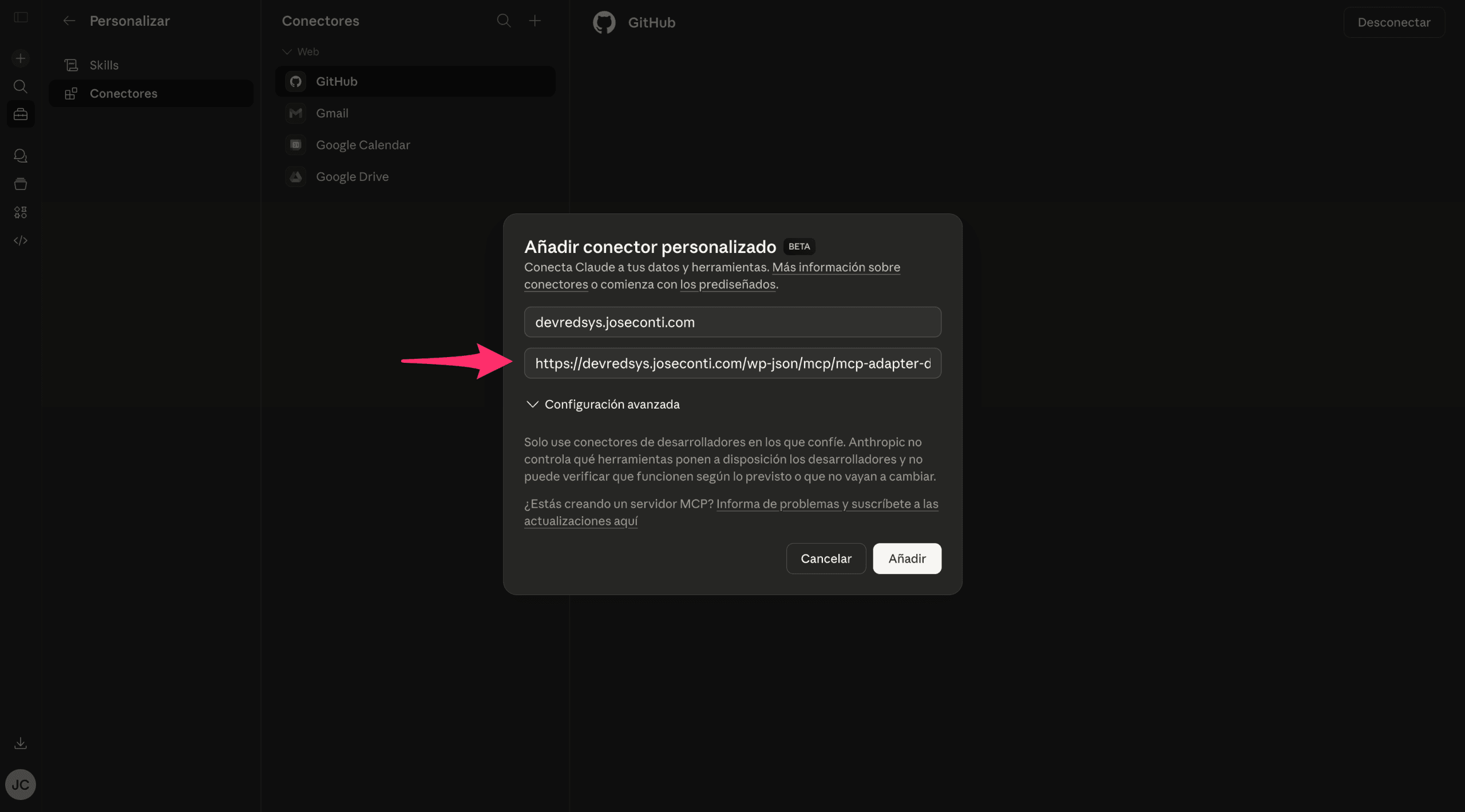
Clique no botão Adicionar para salvar o conector.
Passo 7: Conectar com seu site WordPress
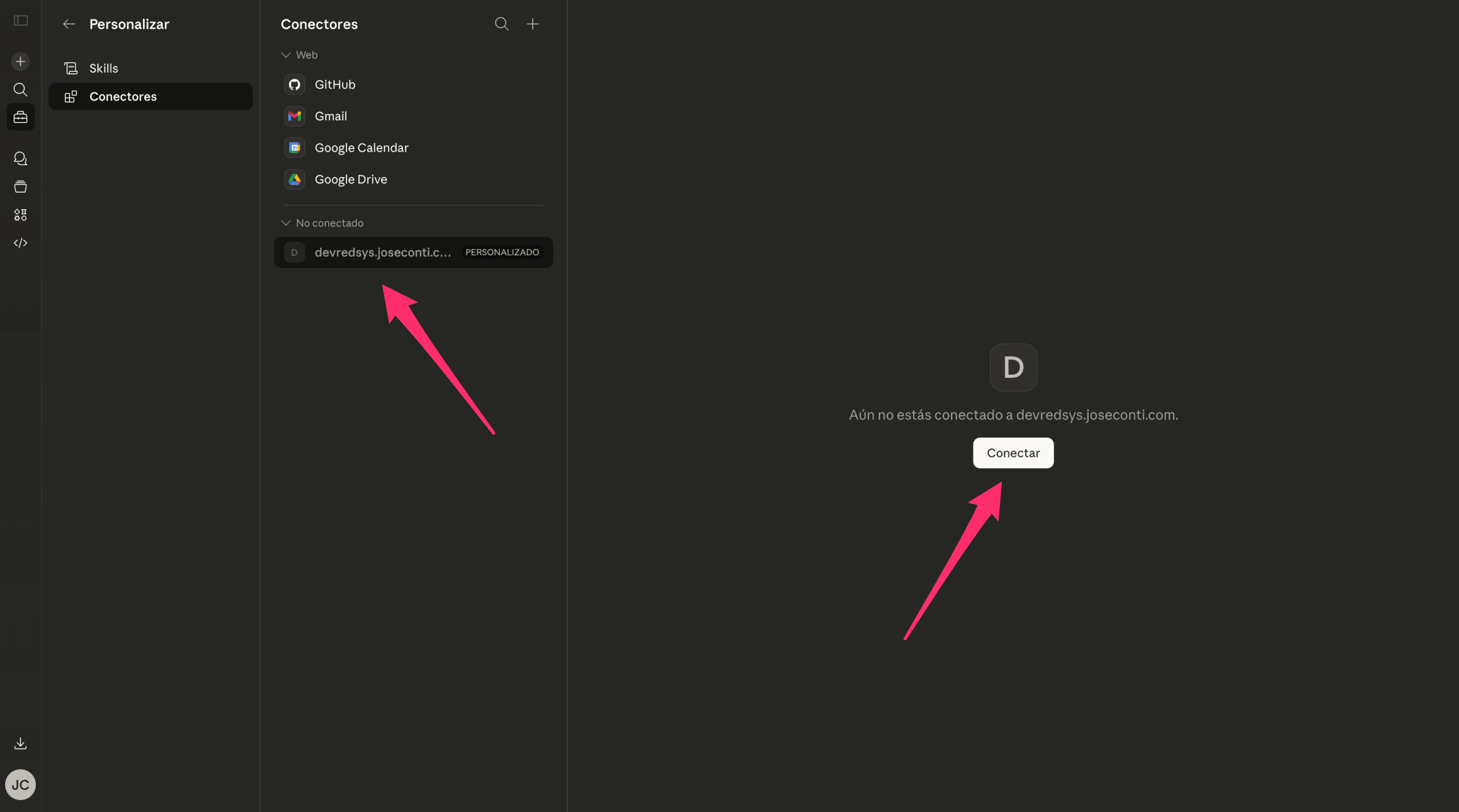
Após adicionar o conector, ele aparecerá na lista de conectores com o estado «Não conectado» e o rótulo PERSONALIZADO. Para estabelecer a conexão, clique no conector e depois pressione o botão Conectar.
Passo 8: Autorizar a conexão OAuth
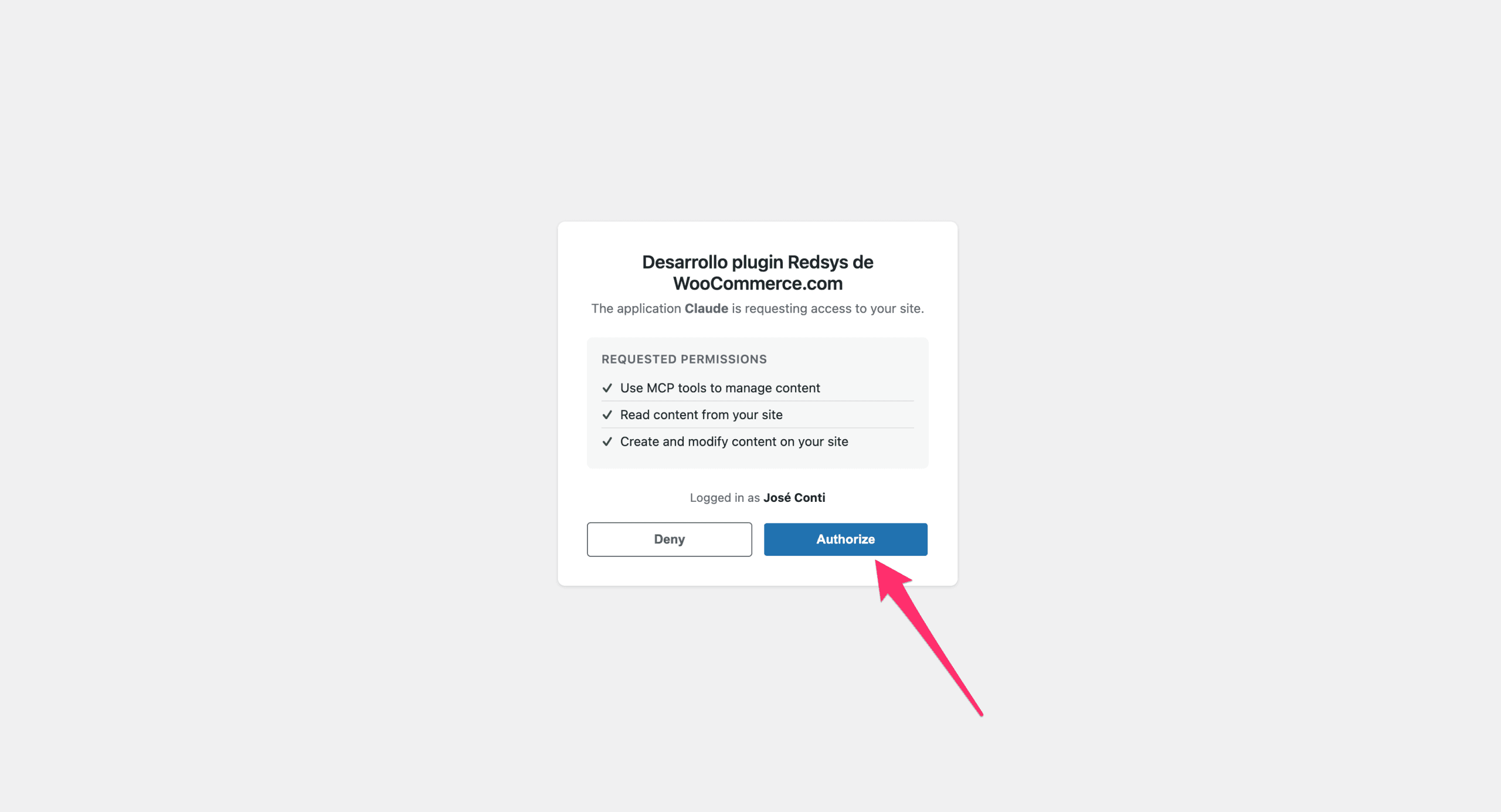
Ao clicar em Conectar, uma janela de autorização do seu site WordPress será aberta. Esta página mostrará as permissões que Claude solicita para se conectar ao seu site:
- Usar ferramentas MCP para gerenciar conteúdo — Permite usar as ferramentas MCP para gerenciar conteúdo.
- Ler conteúdo do seu site — Permite ler o conteúdo do seu site.
- Criar e modificar conteúdo no seu site — Permite criar e modificar conteúdo no seu site.
Verifique se você está conectado com seu usuário do WordPress (aparecerá como «Conectado como [seu nome]») e clique no botão azul Autorizar para conceder as permissões.
A autorização é realizada através de OAuth 2.1, um protocolo seguro que não requer compartilhar sua senha do WordPress com Claude. Você só precisará autorizar uma vez por dispositivo.
Passo 9: Configurar as permissões das ferramentas
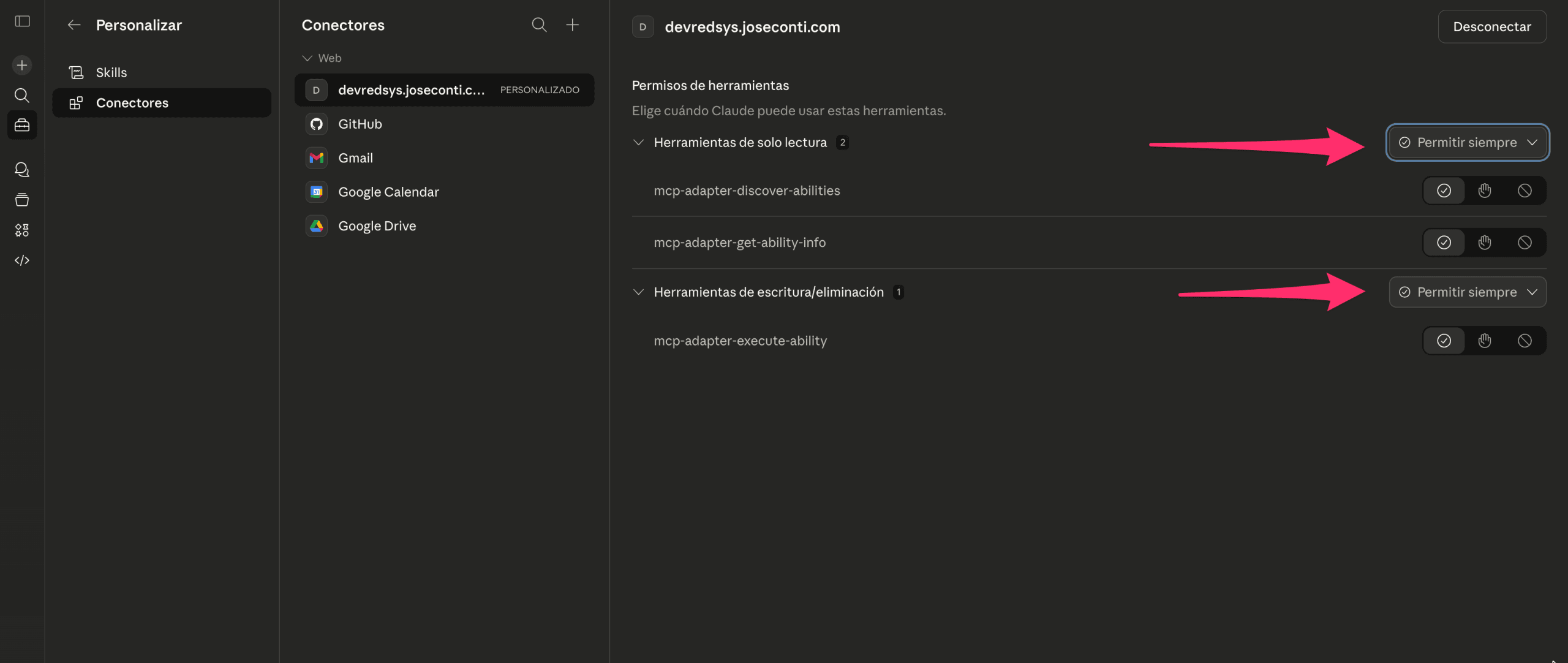
Uma vez autorizada a conexão, Claude mostrará o conector como conectado e permitirá gerenciar as permissões das ferramentas. Você verá dois grupos de ferramentas, atenção, esta tela pode mudar um pouco e pode aparecer diferente.
- Ferramentas de somente leitura — Incluem
mcp-adapter-discover-abilitiesemcp-adapter-get-ability-info, que permitem a Claude descobrir as capacidades disponíveis no seu site. - Ferramentas de escrita/exclusão — Incluem
mcp-adapter-execute-ability, que permitem a Claude executar ações como criar, editar ou excluir conteúdo.
Para cada grupo de ferramentas, selecione «Permitir sempre» no menu suspenso correspondente. Isso evitará que Claude peça confirmação toda vez que precisar usar uma ferramenta, tornando a experiência muito mais fluida.
Conexão completada!
Seu site WordPress já está conectado com Claude através do MCP Content Manager Premium. A partir de agora, você pode pedir ao Claude para gerenciar seu conteúdo do WordPress diretamente da conversa. Algumas das coisas que você pode fazer:
- Criar entradas e páginas com formatação completa do Gutenberg.
- Editar conteúdo existente sem precisar abrir o editor do WordPress.
- Gerenciar categorias e etiquetas automaticamente.
- Enviar imagens para a biblioteca de mídia.
- Configurar SEO (título, descrição, palavra-chave foco) se você tiver Yoast SEO ou Rank Math.
- Consultar a estrutura do seu site: tipos de conteúdo, campos personalizados, taxonomias.
Basta escrever no Claude o que você precisa fazer com seu site WordPress e ele cuidará do resto.
Solução de problemas
Se você encontrar algum problema durante a configuração, revise estes pontos:
- Erro ao conectar: Verifique se a URL do servidor MCP está correta e se seu site é acessível publicamente.
- A autorização não é concluída: Certifique-se de estar conectado ao WordPress com uma conta de administrador antes de clicar em Autorizar.
- As ferramentas não aparecem: Verifique se o plugin MCP Content Manager Premium está ativado e atualizado para a versão mais recente.
- Erro de permissões: Verifique se seu usuário do WordPress tem o papel de Administrador.
Se você precisar de ajuda adicional, pode nos contatar através da seção de suporte.