
In questa guida ti spieghiamo passo dopo passo come connettere il plugin MCP Content Manager Premium con Claude, l'intelligenza artificiale di Anthropic. Una volta configurata la connessione, Claude potrà gestire i contenuti del tuo sito WordPress direttamente: creare post, modificare pagine, caricare immagini, gestire tassonomie e molto altro, tutto tramite il protocollo MCP (Model Context Protocol).
Requisiti preliminari
Prima di iniziare, assicurati di avere quanto segue:
- Il plugin MCP adapter installato e attivato, puoi scaricarlo da qui
- Il plugin MCP Content Manager Premium installato e attivato nel tuo sito WordPress (dopo averlo attivato, è meglio salvare i permalink del sito per eseguire un flush)
- Un account di Claude con un piano che supporti connettori personalizzati (Piano Max o superiore).
- Accesso come amministratore al tuo sito WordPress.
- Il tuo sito WordPress deve essere accessibile pubblicamente (non in localhost).
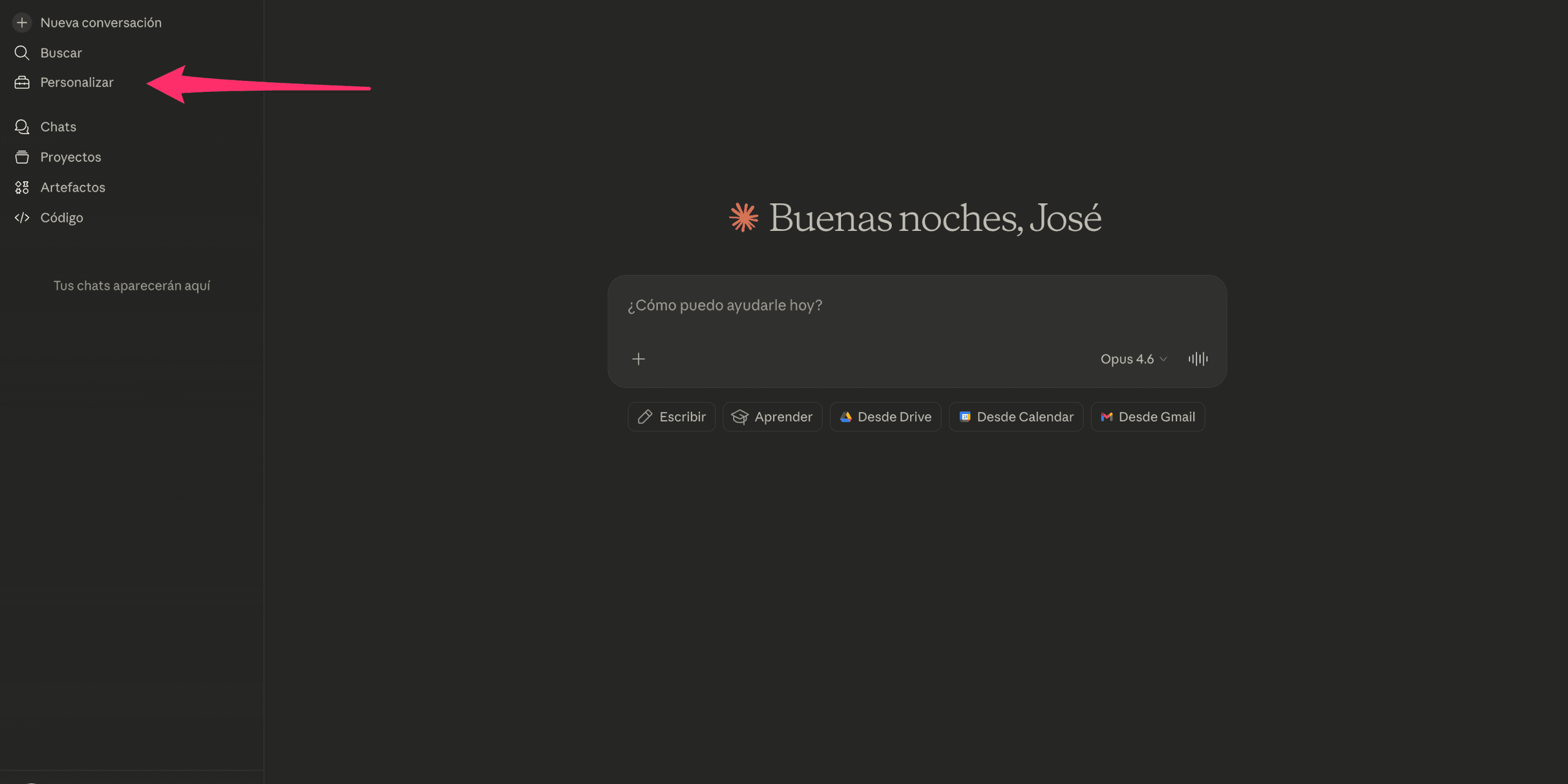
Passo 1: Accedere alla sezione Personalizza in Claude
Apri Claude nel tuo browser e accedi con il tuo account. Nel menu laterale sinistro, fai clic sull'opzione Personalizza.
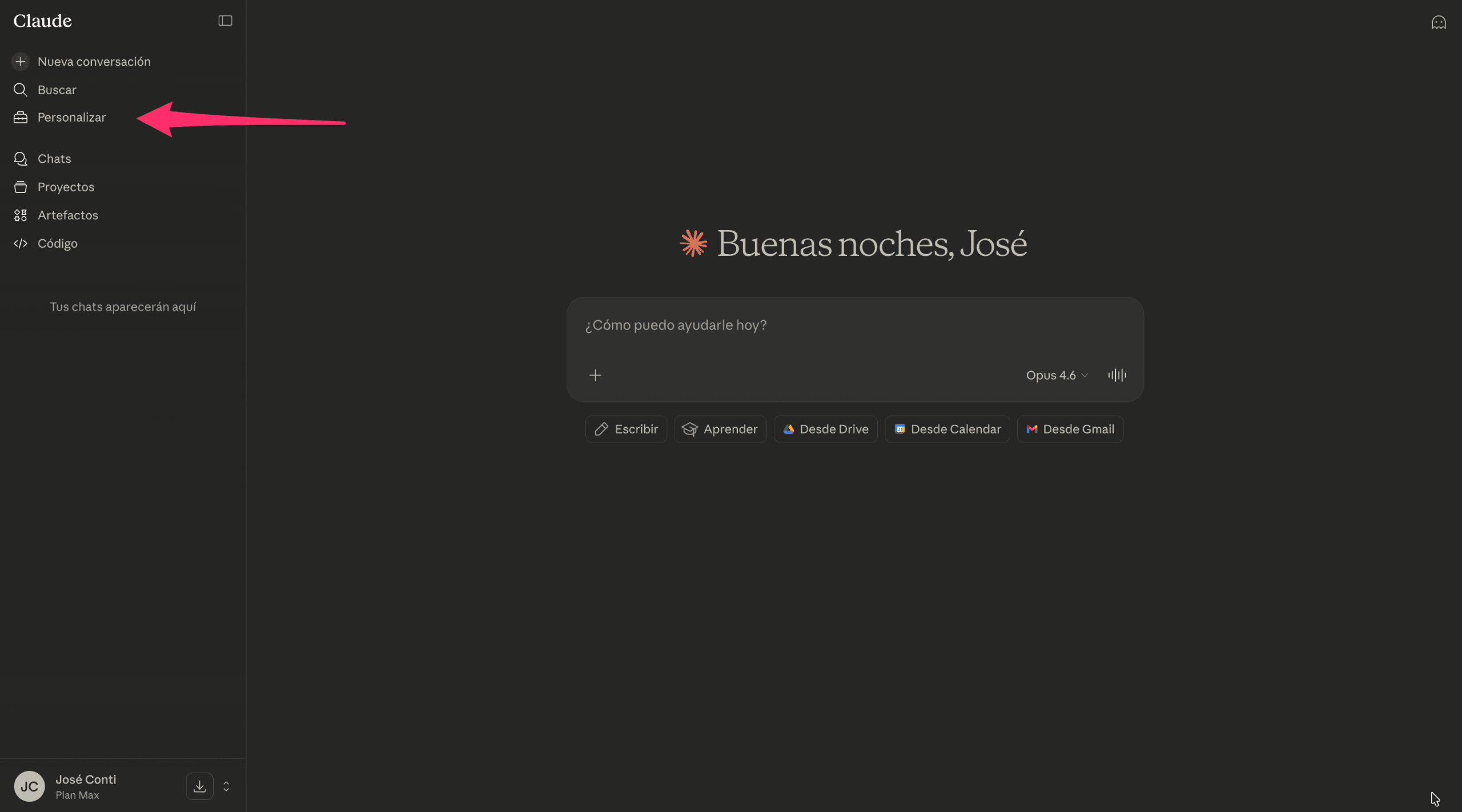
Passo 2: Accedere a Connettori
All'interno della sezione Personalizza troverai due opzioni: Skills e Connettori. Fai clic su Connettori per accedere alla gestione degli strumenti esterni che Claude può utilizzare.
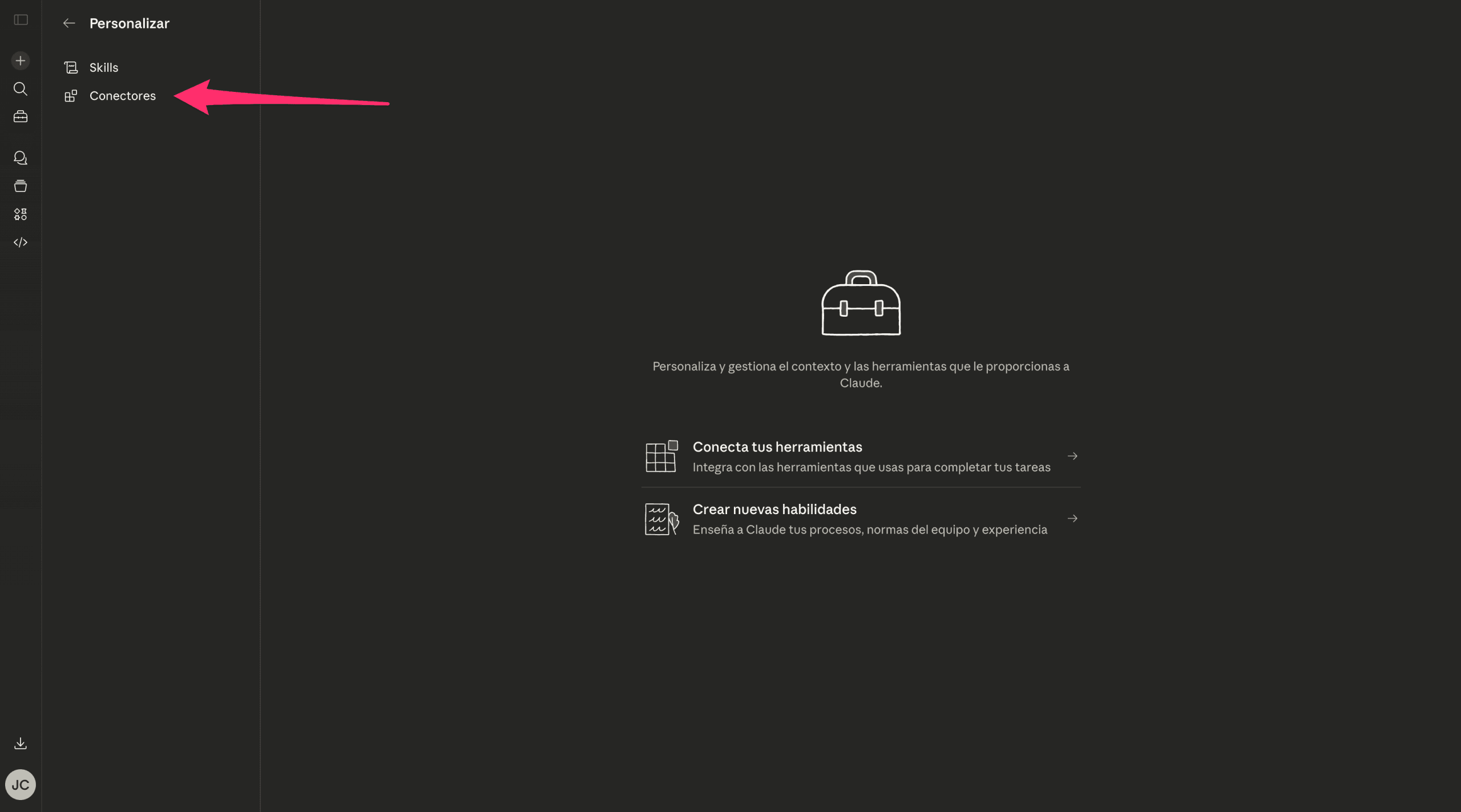
Passo 3: Aggiungere un nuovo connettore
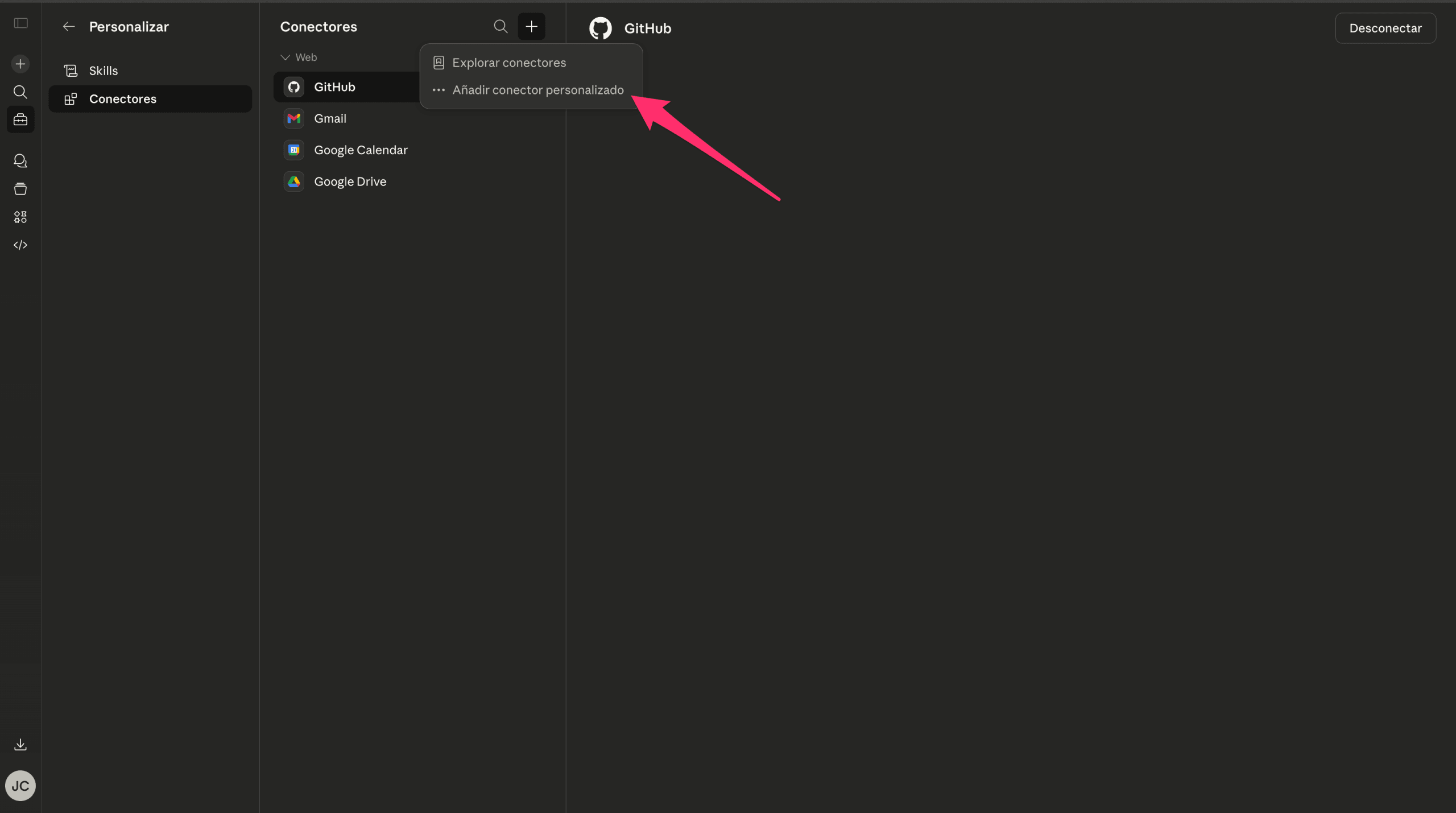
Nella sezione di Connettori vedrai i connettori web che hai già configurato (ad esempio, GitHub, Gmail, Google Calendar, ecc.). Per aggiungere MCP Content Manager, fai clic sul pulsante + che appare accanto al titolo «Connettori».
Passo 4: Selezionare «Aggiungi connettore personalizzato»
Facendo clic sul pulsante +, apparirà un menu a discesa con due opzioni: Esplora connettori (per i connettori ufficiali) e Aggiungi connettore personalizzato. Seleziona questa seconda opzione, poiché MCP Content Manager è un connettore personalizzato che si collega al tuo server WordPress.
Passo 5: Ottenere l'URL del server MCP in WordPress
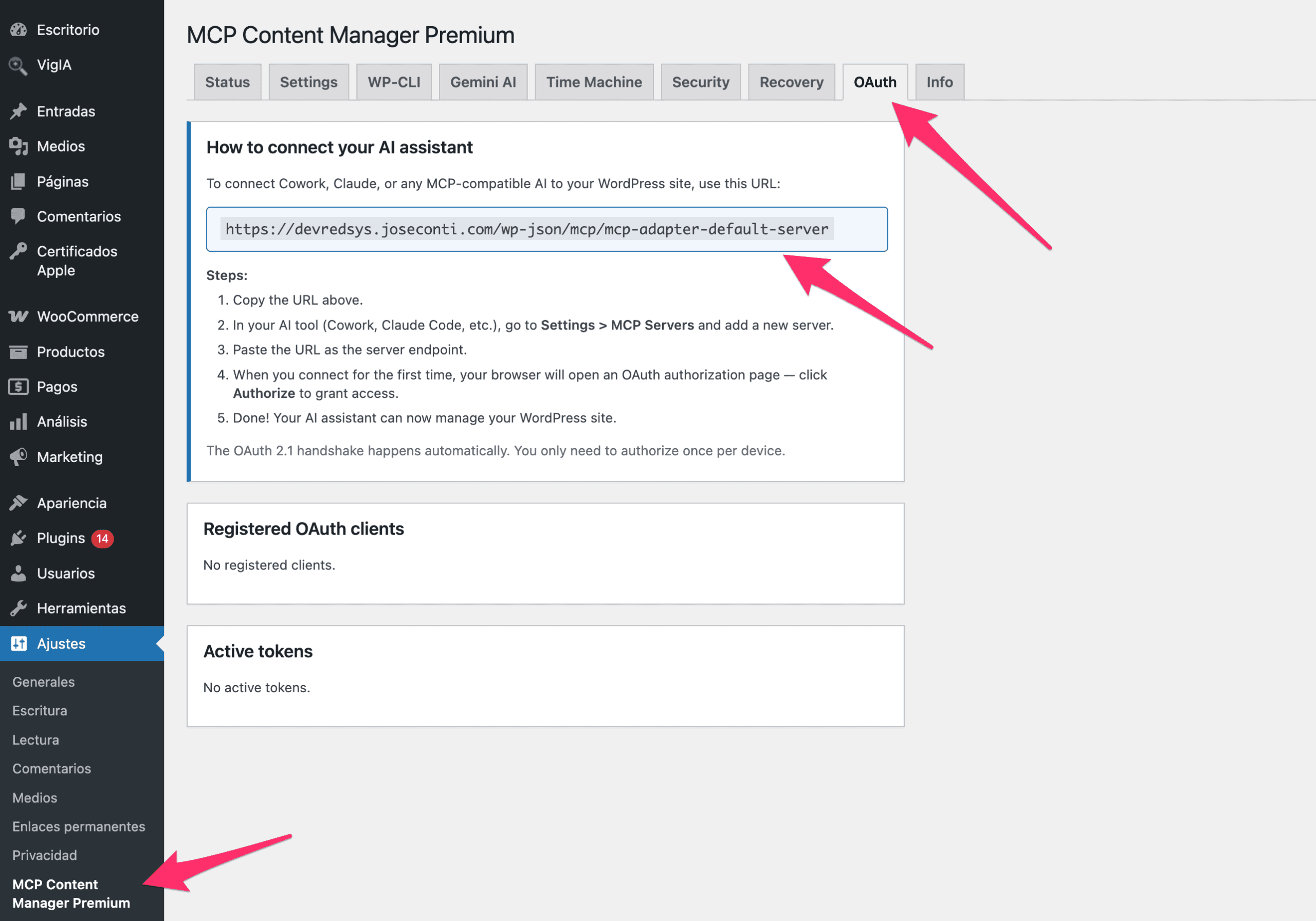
Prima di compilare il modulo in Claude, devi ottenere l'URL del tuo server MCP. Per farlo, vai al tuo pannello di amministrazione di WordPress e naviga a Impostazioni → MCP Content Manager Premium. Una volta lì, fai clic sulla scheda OAuth.
In questa scheda troverai la sezione «Come connettere il tuo assistente AI» con l'URL del tuo server MCP. Questo URL ha il formato:
https://tusitio.com/wp-json/mcp/mcp-adapter-default-serverCopia questo URL, ne avrai bisogno nel passaggio successivo.
Passo 6: Configurare il connettore in Claude
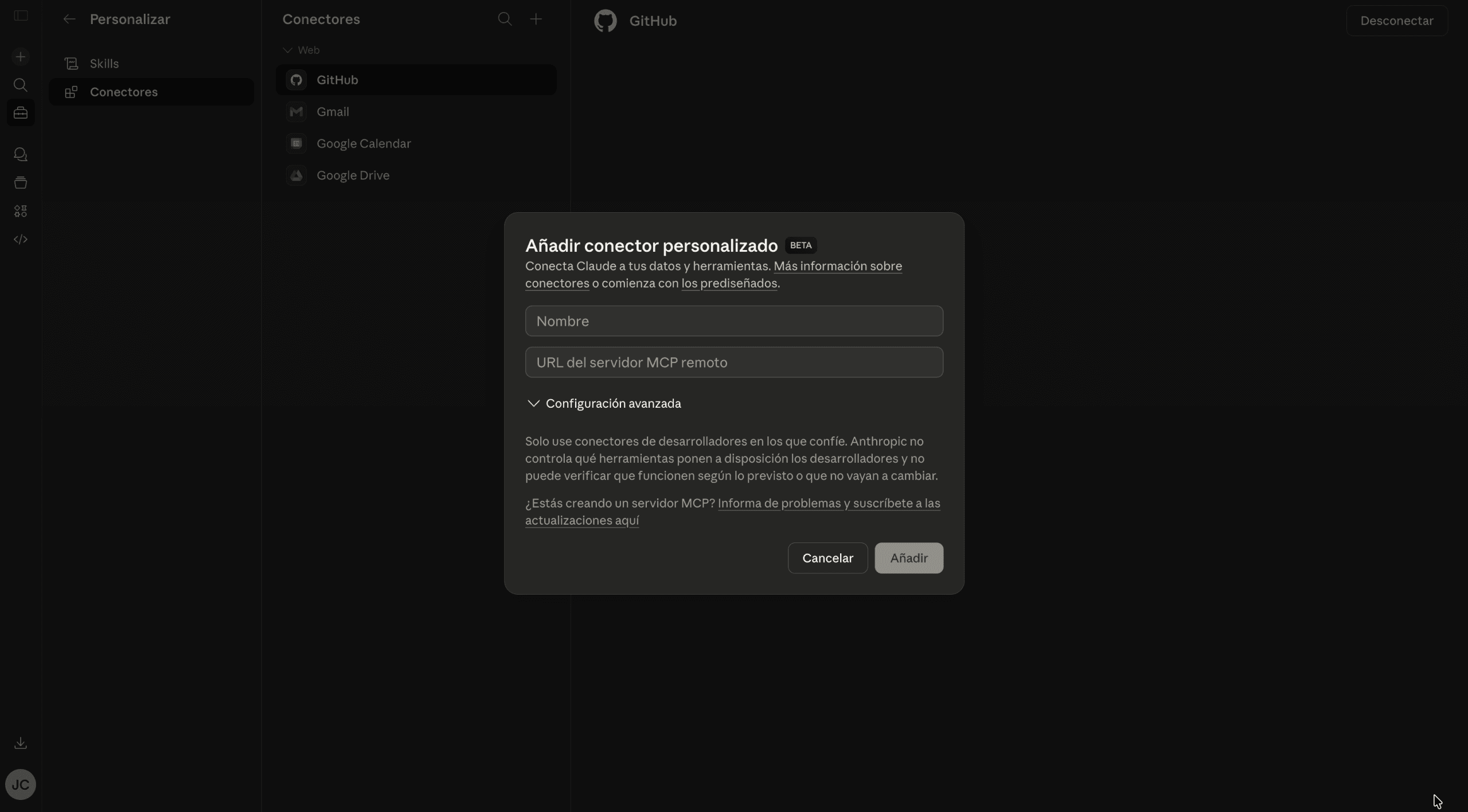
Torna a Claude, dove avrai aperto il modulo «Aggiungi connettore personalizzato». Compila i due campi:
- Nome: Scrivi un nome identificativo per il tuo sito (ad esempio, il dominio del tuo sito web).
- URL del server MCP remoto: Incolla qui l'URL che hai copiato nel passaggio precedente dalla scheda OAuth del tuo WordPress.
Una volta completati i campi, vedrai come viene configurato con il nome del tuo sito e l'URL del server MCP.
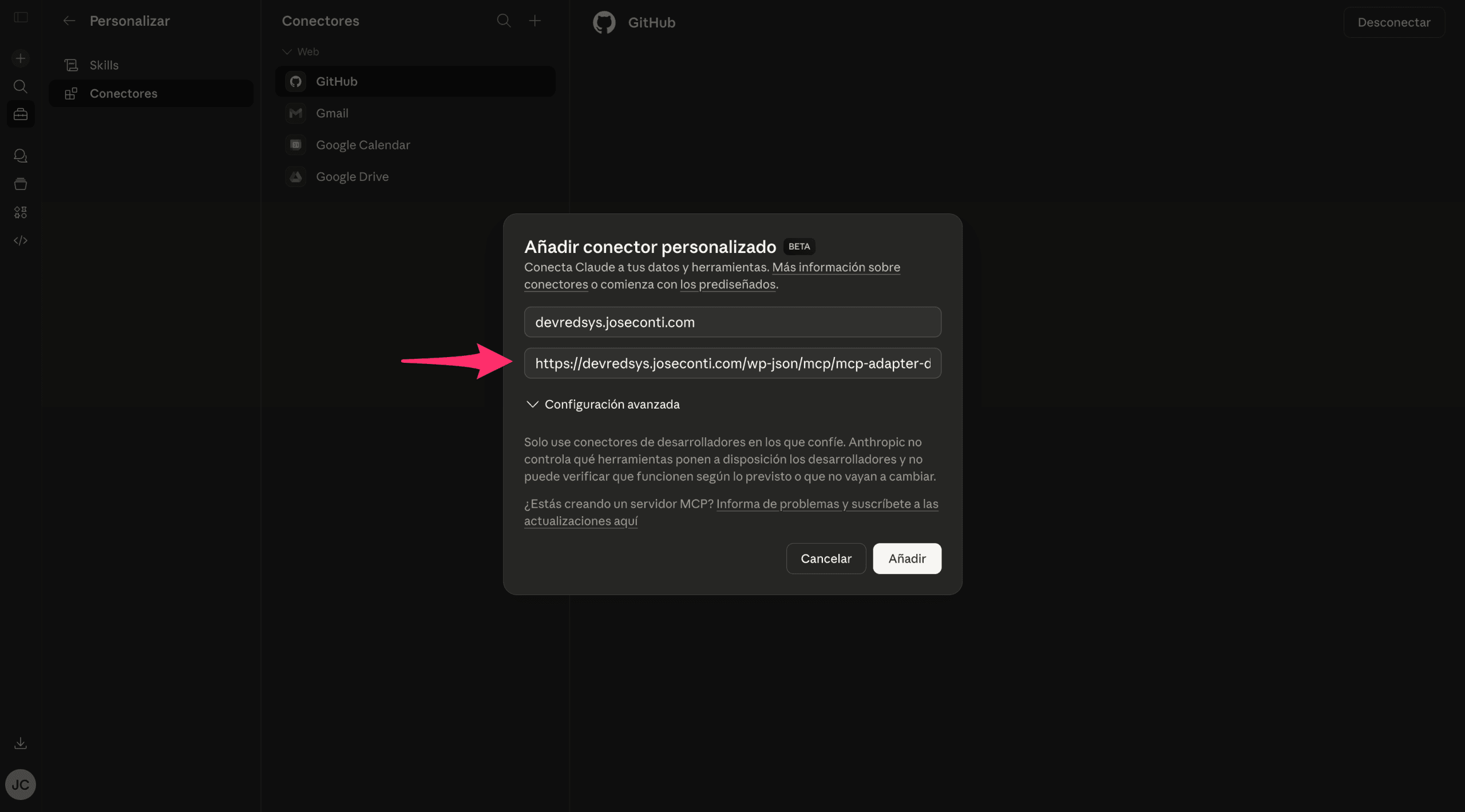
Fai clic sul pulsante Aggiungi per salvare il connettore.
Passo 7: Connettersi al tuo sito WordPress
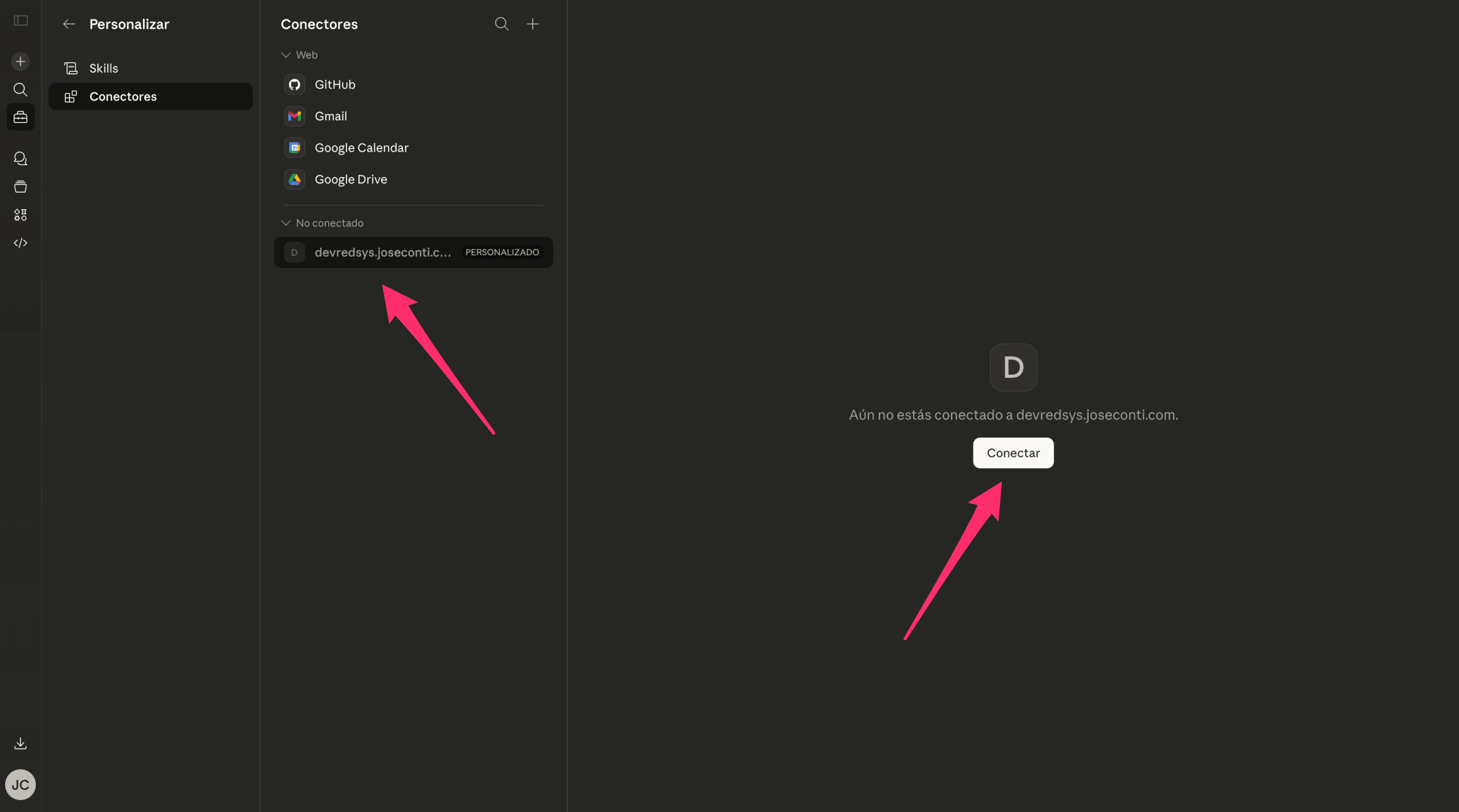
Dopo aver aggiunto il connettore, apparirà nell'elenco dei connettori con lo stato «Non connesso» e l'etichetta PERSONALIZZATO. Per stabilire la connessione, fai clic sul connettore e poi premi il pulsante Connetti.
Passo 8: Autorizzare la connessione OAuth
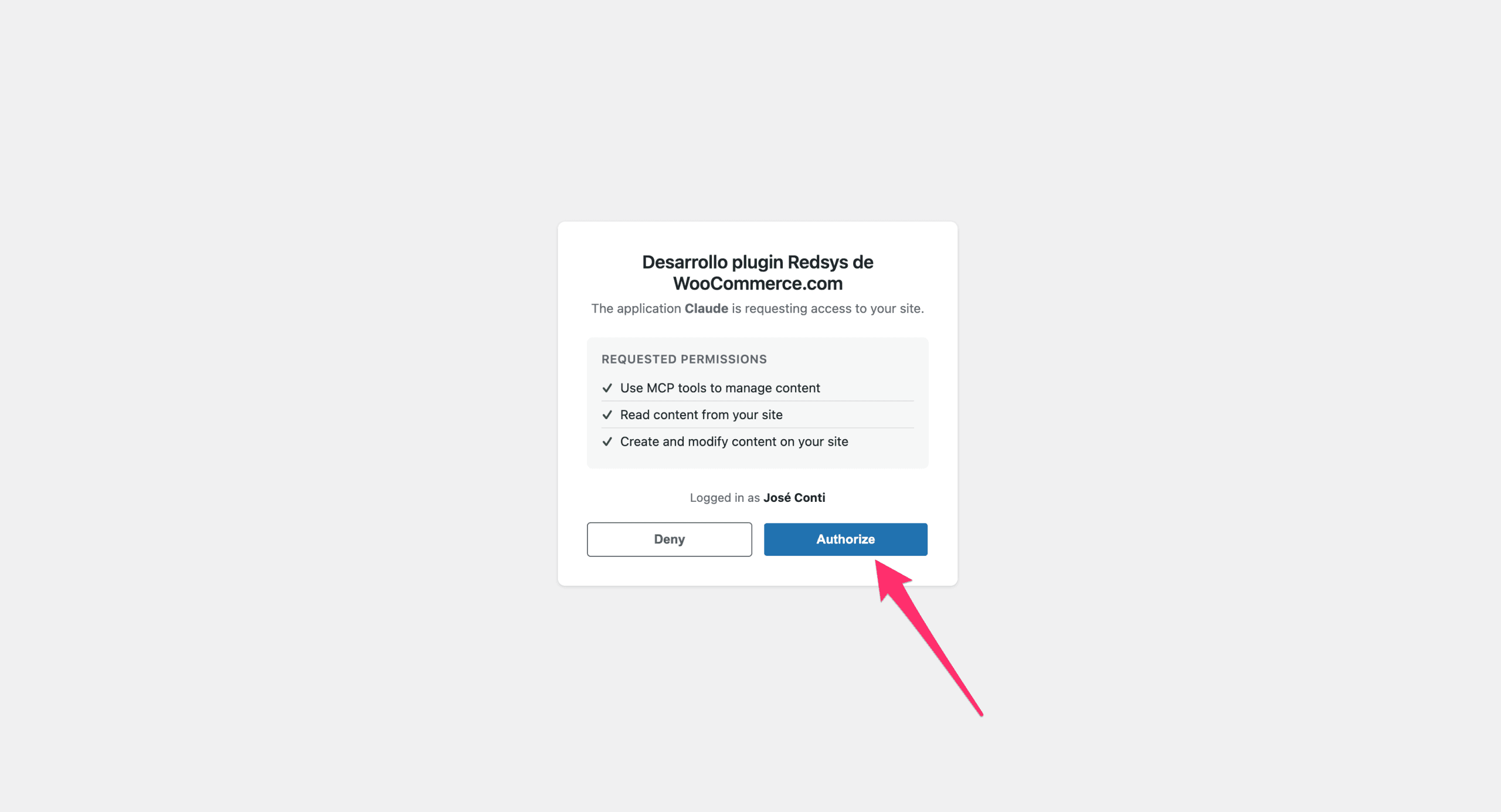
Facendo clic su Connetti, si aprirà una finestra di autorizzazione del tuo sito WordPress. Questa pagina ti mostrerà i permessi che Claude richiede per connettersi al tuo sito:
- Usa gli strumenti MCP per gestire i contenuti — Consente di utilizzare gli strumenti MCP per gestire i contenuti.
- Leggi i contenuti dal tuo sito — Consente di leggere i contenuti del tuo sito.
- Crea e modifica contenuti sul tuo sito — Consente di creare e modificare contenuti sul tuo sito.
Verifica di essere connesso con il tuo utente WordPress (apparirà come «Connesso come [tuo nome]») e fai clic sul pulsante blu Autorizza per concedere i permessi.
L'autorizzazione avviene tramite OAuth 2.1, un protocollo sicuro che non richiede di condividere la tua password di WordPress con Claude. Dovrai autorizzare solo una volta per dispositivo.
Passo 9: Configurare i permessi degli strumenti
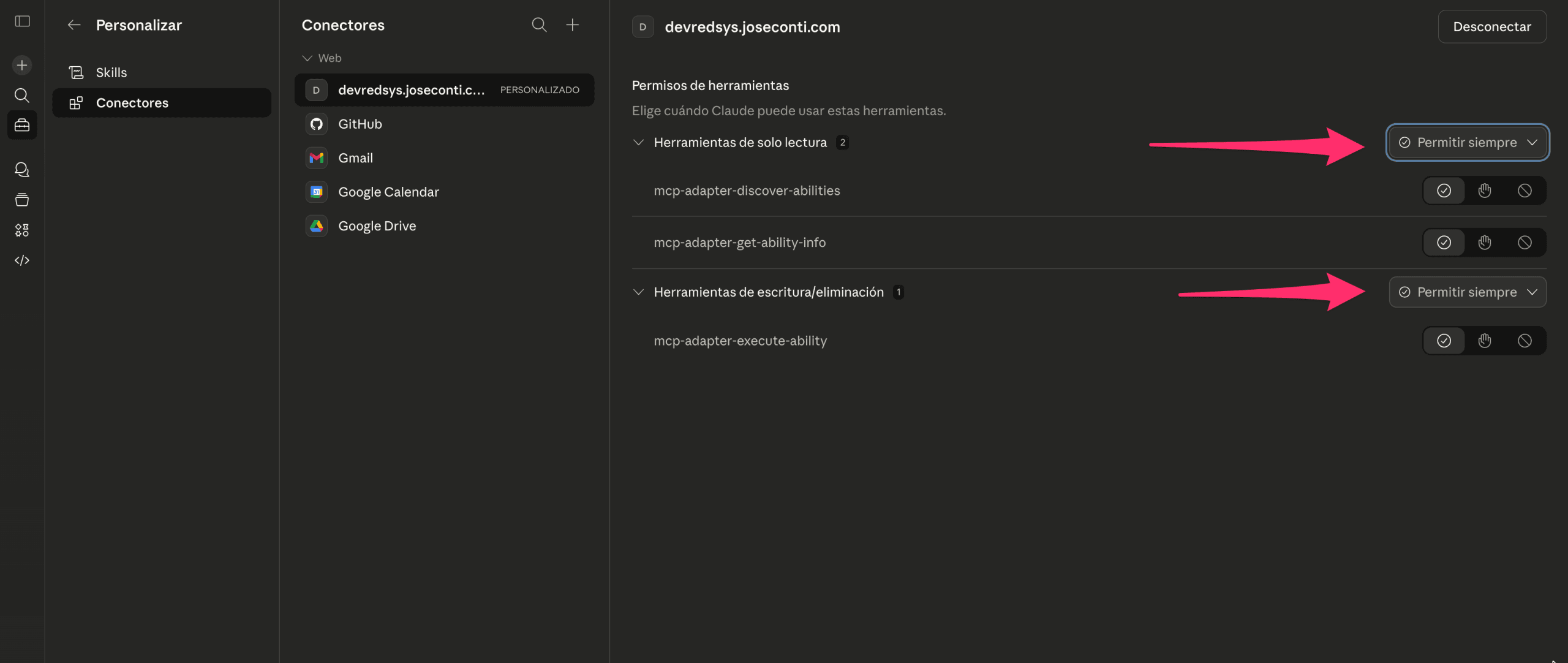
Una volta autorizzata la connessione, Claude mostrerà il connettore come connesso e ti permetterà di gestire i permessi degli strumenti. Vedrai due gruppi di strumenti, attenzione, questa schermata potrebbe cambiare un po' e potrebbe apparire diversa.
- Strumenti di sola lettura — Includono
mcp-adapter-discover-abilitiesemcp-adapter-get-ability-info, che consentono a Claude di scoprire le capacità disponibili nel tuo sito. - Strumenti di scrittura/cancellazione — Includono
mcp-adapter-execute-ability, che consentono a Claude di eseguire azioni come creare, modificare o eliminare contenuti.
Per ogni gruppo di strumenti, seleziona «Consenti sempre» nel menu a discesa corrispondente. Questo eviterà che Claude ti chieda conferma ogni volta che ha bisogno di utilizzare uno strumento, rendendo l'esperienza molto più fluida.
Connessione completata!
Il tuo sito WordPress è già connesso con Claude tramite MCP Content Manager Premium. Da ora in poi, puoi chiedere a Claude di gestire i tuoi contenuti di WordPress direttamente dalla conversazione. Alcune delle cose che puoi fare:
- Creare post e pagine con formattazione Gutenberg completa.
- Modificare contenuti esistenti senza dover aprire l'editor di WordPress.
- Gestire categorie e tag in modo automatico.
- Caricare immagini nella libreria media.
- Configurare SEO (titolo, descrizione, parola chiave focus) se hai Yoast SEO o Rank Math.
- Consultare la struttura del tuo sito: tipi di contenuto, campi personalizzati, tassonomie.
Semplicemente scrivi in Claude ciò che hai bisogno di fare con il tuo sito WordPress e lui si occuperà del resto.
Risoluzione dei problemi
Se riscontri problemi durante la configurazione, controlla questi punti:
- Errore di connessione: Verifica che l'URL del server MCP sia corretto e che il tuo sito sia accessibile pubblicamente.
- L'autorizzazione non si completa: Assicurati di essere connesso a WordPress con un account amministratore prima di fare clic su Autorizza.
- Gli strumenti non appaiono: Controlla che il plugin MCP Content Manager Premium sia attivato e aggiornato all'ultima versione.
- Errore di permessi: Controlla che il tuo utente di WordPress abbia il ruolo di Amministratore.
Se hai bisogno di ulteriore aiuto, puoi contattarci tramite la sezione di supporto.