

Du kannst das Zertifikat kostenlos im Bereich Mein Konto anfordern, wenn du die Lizenz für 79€ erworben hast. Wenn du das Plugin auf WooCommerce.com gekauft hast und noch kein Konto auf dieser Seite hast, musst du mich bitten, eines für dich zu erstellen.
Wenn du keine Lizenz für das Plugin hast, musst du ein Apple Developer-Konto erwerben, das 99€/Jahr kostet, und alle erforderlichen Zertifikate für den Betrieb erstellen.
Apple Pay muss auf deinem Terminal mit Integration auf der Seite aktiviert sein, sonst funktioniert es nicht. Du musst es bei deiner Bank anfordern und dann per E-Mail aktivieren lassen, entweder mit Integration auf der Seite oder durch Weiterleitung und Integration auf der Seite, je nachdem, was du bevorzugst.
Es ist sehr wichtig, dass du weißt, dass du das Zertifikat nur anfordern kannst, wenn es den Apple-Bedingungen entspricht. Wenn deine Website zu einer der verbotenen Gruppen gehört, kann ich die Zertifikate nicht für dich erstellen.
Um zu beginnen, gehe zum Abschnitt Apple-Zertifikat in Mein Konto, du wirst sehen, dass es einen Button gibt, der „Domain hinzufügen“ heißt.
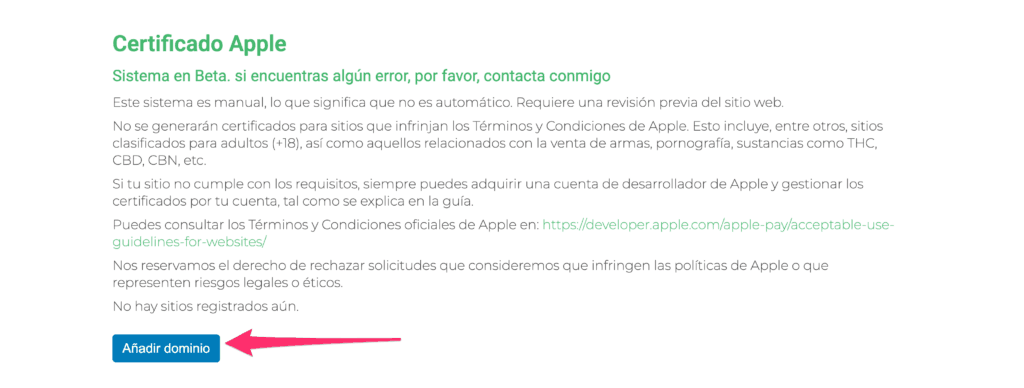
Wenn du darauf klickst, erscheint ein kleines Formular, das du ausfüllen musst. Im Feld Domain musst du genau die Domain angeben, auf der der Apple Pay-Button geladen wird, das heißt, wenn deine Website mit www davor geladen wird, musst du es so hinzufügen, und umgekehrt. Dann gibst du den Namen deines Unternehmens und deine E-Mail-Adresse ein und klickst auf „Anfordern“.
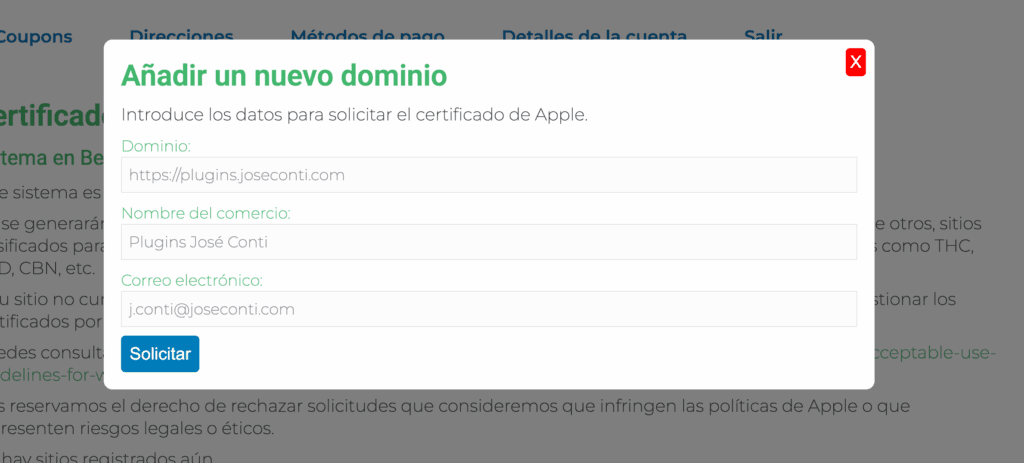
Sobald du auf Anfordern klickst, sieht es ungefähr so aus, aber mit deinen Daten. Du wirst sehen, dass im Status „Angefordert“ steht.
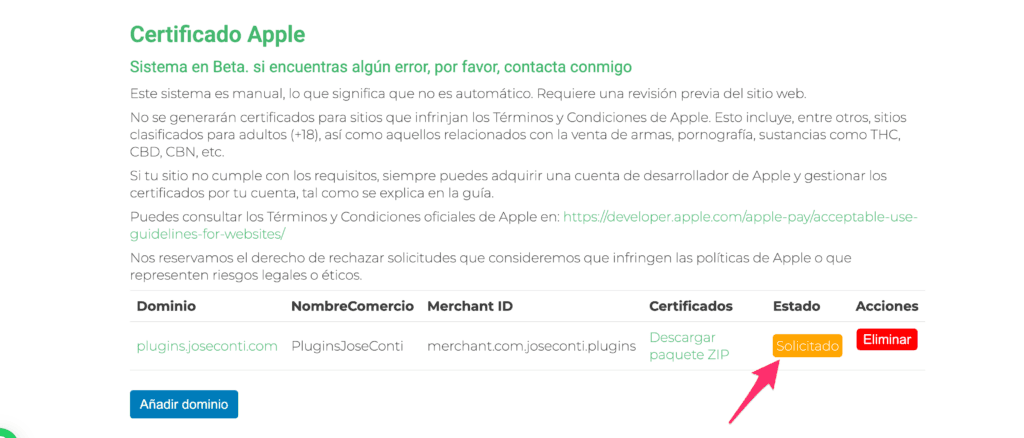
Ich werde eine Überprüfung der Website durchführen, um zu sehen, ob sie den Apple-Richtlinien entspricht, also muss sie öffentlich sein, sonst kann ich sie nicht generieren. Sobald ich alles generiere, erhältst du eine E-Mail, die dich informiert, dass du das Paket mit allem herunterladen kannst, und der Status ändert sich auf „Warten auf Überprüfung“. Wir werden das ZIP-Paket auf unseren Computer herunterladen.
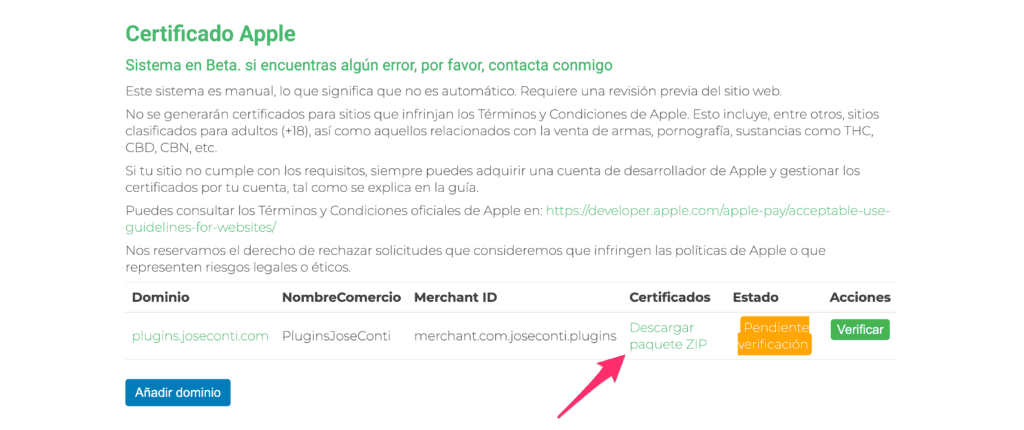
Sobald du es heruntergeladen hast, entpacken wir es, und darin wirst du eine Datei finden, die „apple-developer-merchantid-domain-association.txt“ heißt. Diese Datei laden wir in das Verzeichnis .well-known hoch. Sobald sie hochgeladen ist, überprüfst du, ob die Datei im Browser geladen wird, indem du die Adresse https://deine-domain.tls/.well-known/apple-developer-merchantid-domain-association.txt besuchst. Wenn sie korrekt geladen wird, klickst du auf den Button „Überprüfen“.
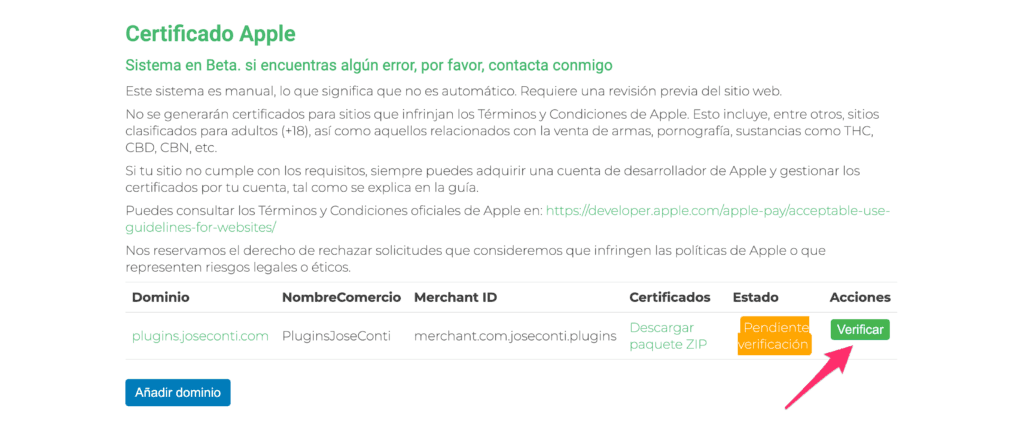
Sobald du darauf geklickt hast, ändert sich der Status auf „Überprüfung wird bearbeitet“.
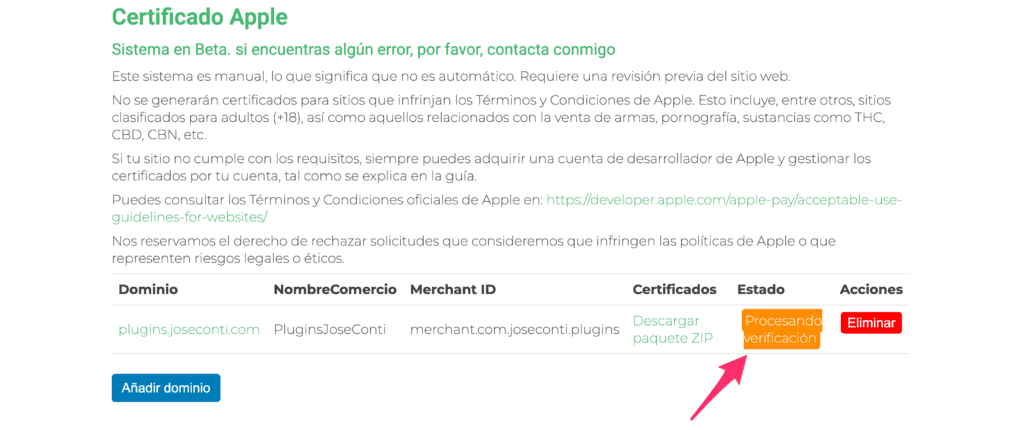
Ich werde überprüfen, ob die Überprüfungsdatei tatsächlich korrekt hochgeladen wurde, und wenn ja, werde ich sie bei Apple überprüfen. Sobald sie korrekt überprüft wurde, erhältst du eine E-Mail, die dich informiert, dass sie jetzt überprüft ist, und der Status ändert sich auf „Abgeschlossen“.
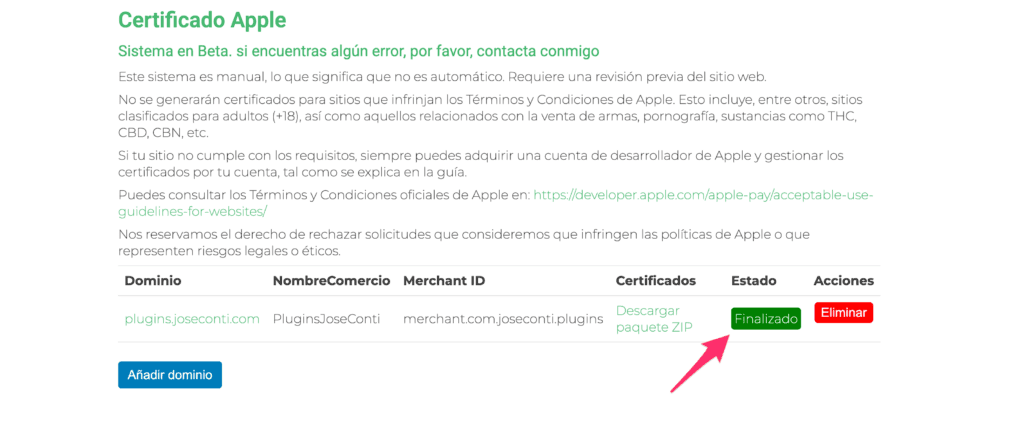
Ab diesem Moment hast du alles, was du benötigst, um Apple Pay auf deiner Website einzurichten.
Jetzt werden wir Apple Pay auf unserer Website einrichten. Es wird noch nicht funktionieren, da Redsys ein Zertifikat konfigurieren muss, aber wir müssen sicherstellen, dass wir bisher alles richtig gemacht haben, und die Möglichkeit, dies zu überprüfen, besteht darin, es auf unserer Website auszuprobieren.
Zuerst müssen wir über FTP oder den Dateimanager unseres Servers auf wp-content zugreifen.
Dort erstellen wir ein Verzeichnis mit einem beliebigen Namen, egal welchen, du kannst „zertifikate-apple“ davor setzen, damit du weißt, worum es geht, und es in Zukunft nicht versehentlich löschst, sodass es zum Beispiel so aussehen würde: zertifikate-apple-hqsjkdhqkjd871484. Verwende englische Zeichen, setze keine Akzente, tildes, Umlaute usw. in den Namen. Dies ist nur ein Beispiel, und aus Sicherheitsgründen solltest du nicht das verwenden, was ich im Beispiel angegeben habe.
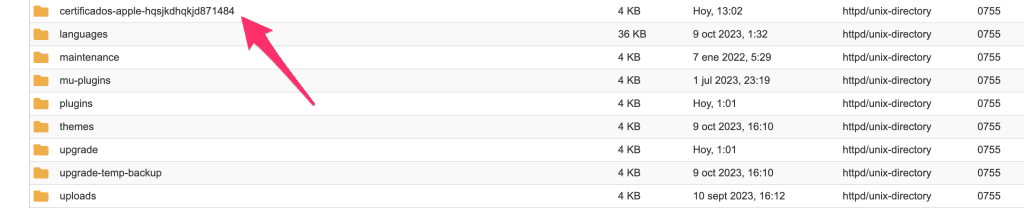
Wir greifen darauf zu und laden die Dateien merchant_id.pem und merchant_id.key hoch, die wir im ZIP finden, das du heruntergeladen hast.

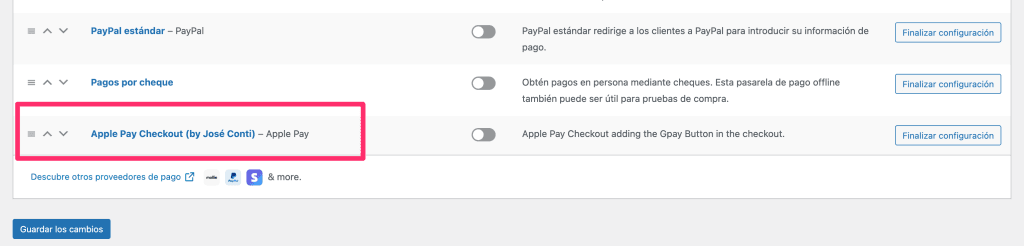
Jetzt gehen wir zu den Apple Pay-Einstellungen in WordPress, die wir unter WooCommerce > Einstellungen > Zahlungen > Apple Pay Checkout (by Jose Conti) finden. Der Name kann je nach der von dir verwendeten WP-Lokalisierung übersetzt sein.
Hier müssen wir alle Standarddaten von Redsys hinzufügen, die FUC, Terminal und Sha256 sind, die wie bei jeder anderen Redsys-Methode sind. Diese Daten sollten grundsätzlich die gleichen sein wie die der Weiterleitung, es sei denn, deine Bank gibt dir etwas anderes an, aber was uns interessiert, sind die von Apple, da sie die spezifischen für diese Methode sind.
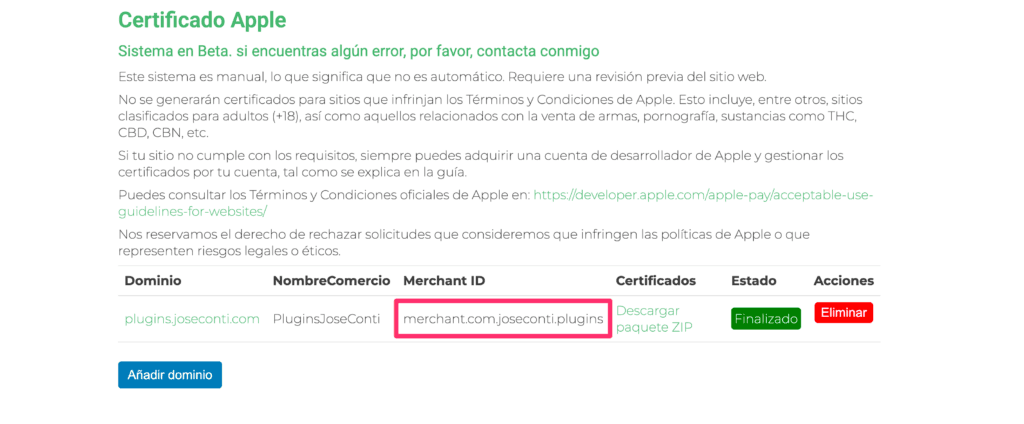
Wir müssen drei Felder konfigurieren, Apple Merchant Identifier, der der Name sein wird. Den Identifier findest du in Mein Konto, im Beispiel wäre es „merchant.com.joseconti.plugins“.
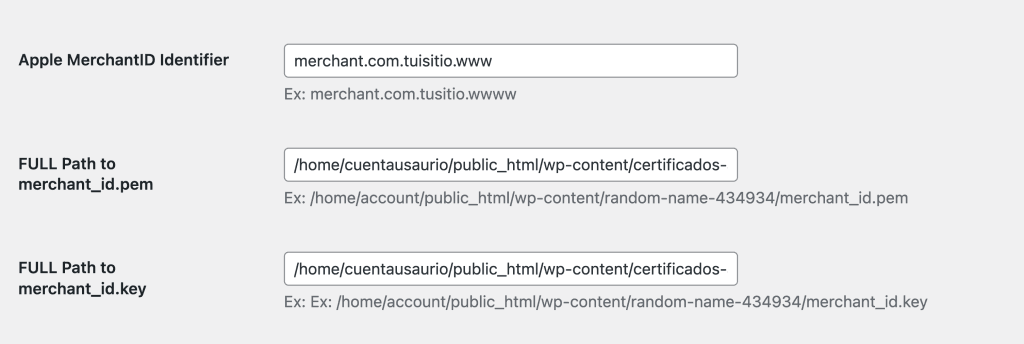
Und dann den absoluten PFAD, wo du die Zertifikatsdateien abgelegt hast. Vor allem ist es der absolute Pfad, nicht relativ. Zum Beispiel (das ist nur ein Beispiel, kopiere und füge es nicht ein, da es nicht funktionieren wird);
- /home/benutzerkonto/public_html/wp-content/zertifikate-apple-hqsjkdhqkjd871484/merchant_id.pem
- /home/benutzerkonto/public_html/wp-content/zertifikate-apple-hqsjkdhqkjd871484/merchant_id.key
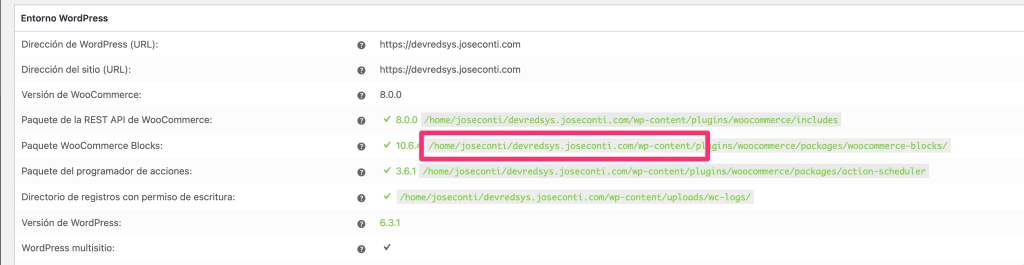
Das variiert stark von Server zu Server, also wenn du Zweifel hast, was der absolute Pfad ist, kannst du zu WooCommerce > Status gehen, und dort kannst du den absoluten Pfad bis wp-content sehen, und du musst nur den Rest zum Pfad hinzufügen.
Das Endergebnis wäre ungefähr so, aber mit deinen Daten.
Sobald alles eingerichtet und aktiviert ist, kannst du es im Frontend ausprobieren. Vor allem solltest du den Test von einem Apple-Gerät aus durchführen, und wenn es ein Mac ist, dann mit Safari. Offensichtlich musst du Apple Pay auf deinem Gerät aktiviert haben. Was für einen Test sollten wir durchführen? Nun, etwas kaufen. Wenn alles korrekt ist, sollte beim Checkout eine Fehlermeldung in roter Schrift oben erscheinen, dass ein Fehler beim Abrufen der Handelskeys aufgetreten ist. Das ist korrekt, weil wir den letzten Schritt noch nicht durchgeführt haben.
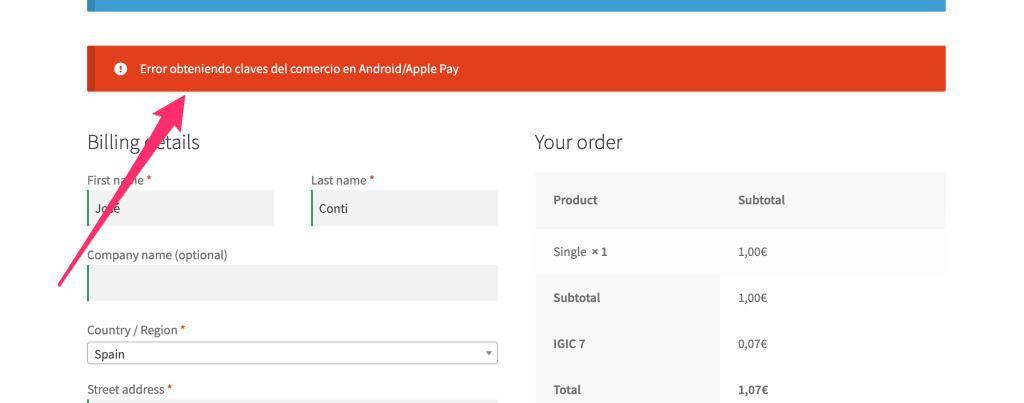
Warum erscheint dieser Fehler? Dieser Fehler tritt auf, weil deine Website korrekt mit Apple kommuniziert hat, aber als sie die erforderlichen Informationen an Redsys sendet, kann Redsys sie nicht verstehen, weil es dein Zertifikat nicht hat. Das bedeutet, dass die Zertifikate auf der Website korrekt sind, also können wir mit dem letzten Schritt fortfahren. Falls ein anderer Fehler auftritt, haben wir wahrscheinlich einen Fehler in den vorherigen Schritten gemacht, also sollten wir wahrscheinlich von vorne beginnen, aber öffne ein Ticket, um sicher zu sein.
Offensichtlich ist der letzte Schritt, die Daten an Redsys zu übermitteln. Wir müssen ihnen die Merchant ID Identifier senden, die im Beispiel „merchant.com.joseconti.plugins“ wäre, und die Datei ecckey_pkcs8.key.txt, die du im ZIP finden wirst.
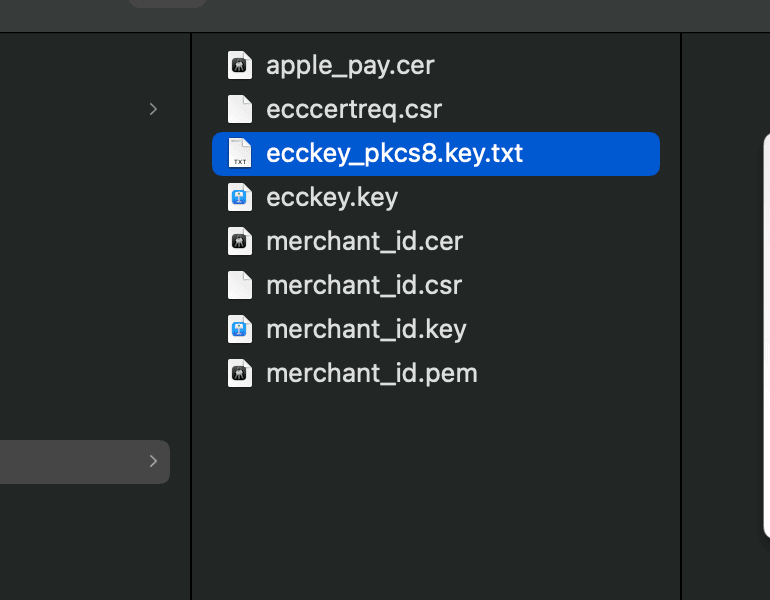
Diese Datei können wir problemlos senden, da ich sie bereits so vorbereitet habe, dass die Antiviren-Systeme von Redsys sie akzeptieren.
Wichtiger Hinweis. Apple Pay bei Redsys funktioniert NUR auf dem echten Terminal, nicht auf dem Testterminal. Im Plugin habe ich die Testoption hinzugefügt, aber sie ist eher symbolisch und falls du Apple Pay testen möchtest, ohne dass es dir berechnet wird, und wissend, dass es einen Fehler bei der Zahlung geben wird. Die Bestellungen werden niemals als bezahlt markiert und zeigen einen Fehler an.
Wenn dir von Redsys bestätigt wird, dass sie es mit dem, was du ihnen gesendet hast, konfiguriert haben, kannst du Apple Pay auf dem echten Terminal testen und sehen, ob der gesamte Prozess korrekt funktioniert. Du kannst es auf jedem OS und Browser testen, aber falls es kein Mac und Safari ist, benötigst du ein iPhone.