

Podes solicitar o certificado sen custo dende a área de A miña conta se adquiriches a licenza de 79€. Se adquiriches o plugin en WooCommerce.com e non tes aínda conta neste sitio, deberás solicitarme que che a cree.
Se non tes licenza do plugin, deberás adquirir unha conta Developer de Apple, que son 99€/ano e crear todos os certificados necesarios para o seu funcionamento.
Apple Pay debe estar activo na túa terminal con integración no sitio, ou non funcionará. Debes solicitalo na túa entidade bancaria e logo no correo que o activen con integración no sitio ou mediante redirección e integración no sitio, o que prefiras.
É moi importante que saibas que só poderás solicitar o certificado se cumpre cos términos de Apple. Se o teu sitio web pertence a calquera dos grupos que están prohibidos, non poderei crearche os certificados.
Para comezar, vai á sección Certificado Apple na Mi conta, verás que hai un botón que é «Engadir dominio»
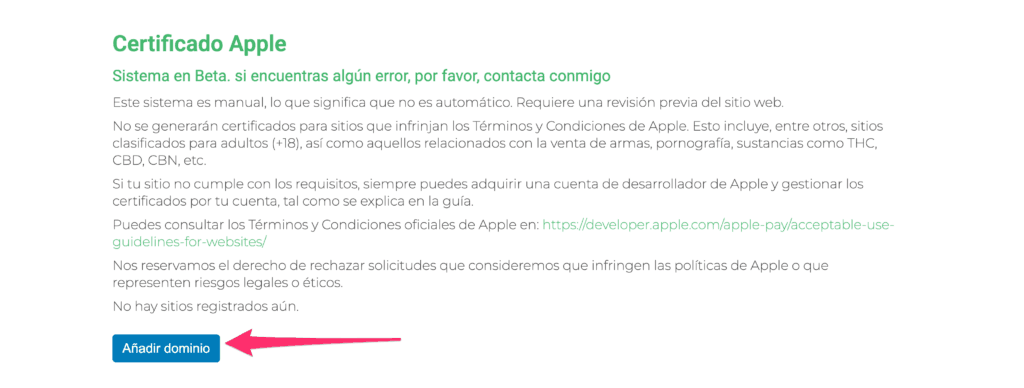
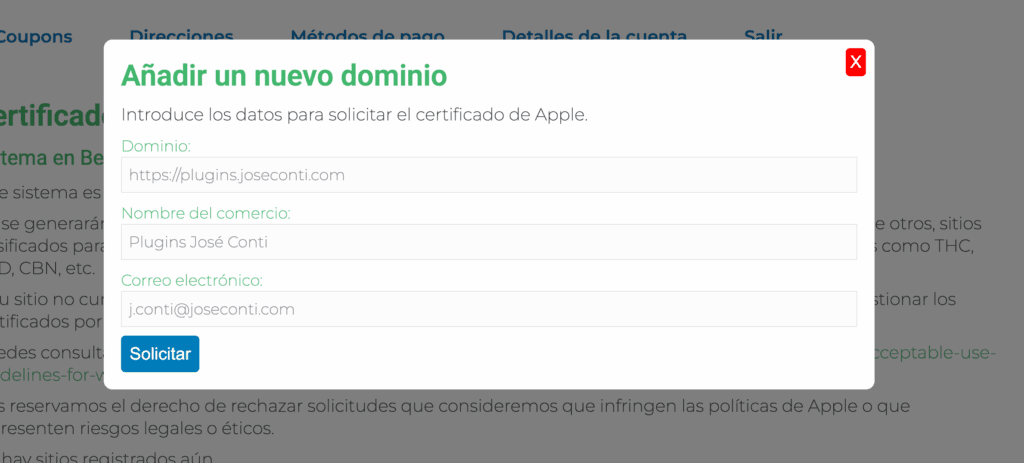
Cando o presiones, sairá un pequeno formulario que deberás completar. No dominio debes poñer exactamente o dominio no que vai cargar o botón de Apple Pay, é dicir, se o teu sitio web carga con www diante, así o debes engadir, e ao revés. Logo pones o nome da túa empresa e o teu correo electrónico e premes en «Solicitar».
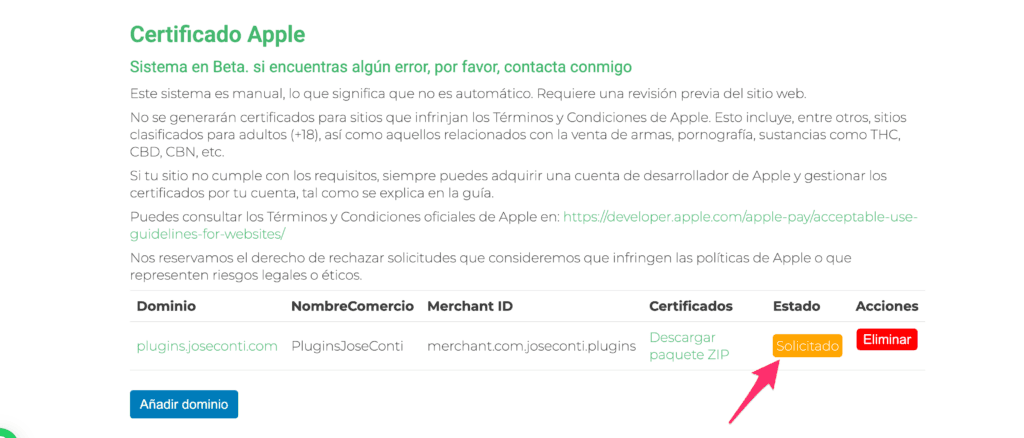
Unha vez premes en Solicitar, quedará algo así, pero cos teus datos. Verás que no Estado sae «Solicitado»
Realizarei unha inspección do sitio para ver se cumpre coas políticas de Apple, así que debe ser público ou non poderei xeralos. Unha vez xere todo, recibirás un correo avisándote de que xa podes descargarte o paquete con todo e o estado cambiará a Pendente verificación. Descargaremos o paquete ZIP ao noso ordenador.
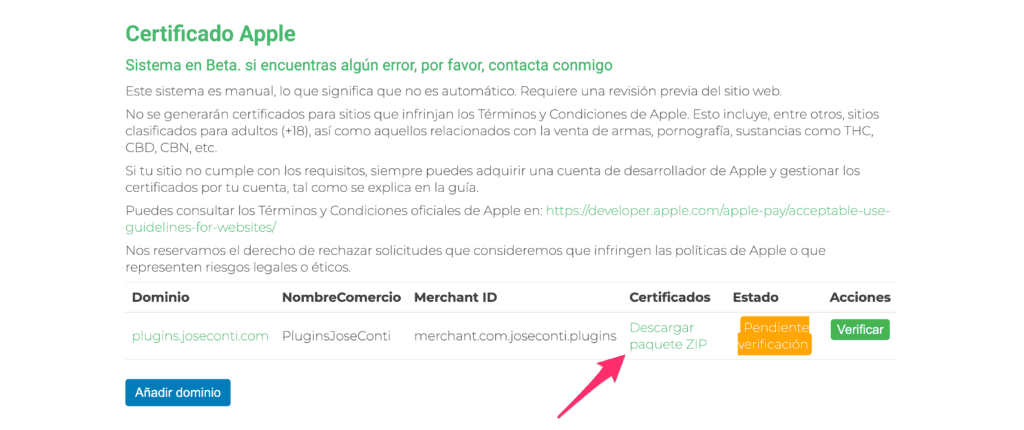
Unha vez descargado, o extraeremos, e dentro deste veremos que hai un arquivo que se chama «apple-developer-merchantid-domain-association.txt». Este arquivo subiremos ao directorio .well-known. Unha vez subido, comprobamos se o arquivo carga no navegador visitando a dirección https://teu-dominio.tls/.well-known/apple-developer-merchantid-domain-association.txt Se carga correctamente premes sobre o botón de «Verificar»
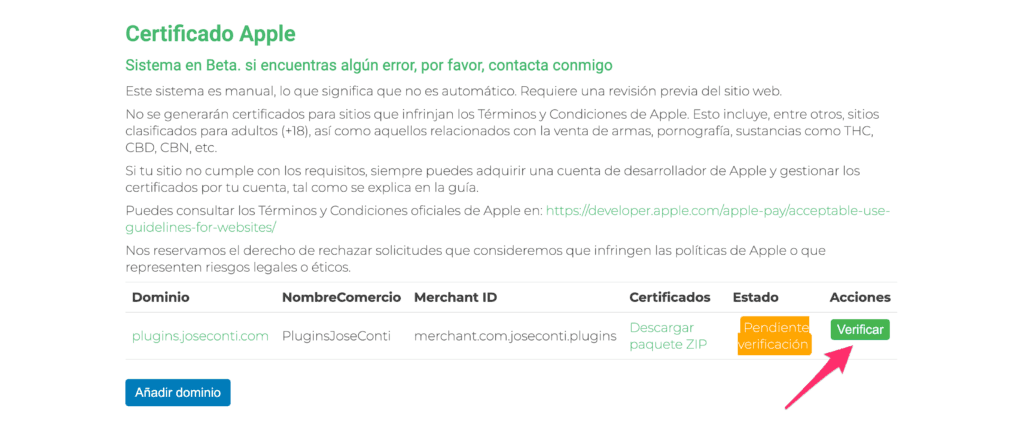
Unha vez premes, o estado cambiará a Procesando verificación.
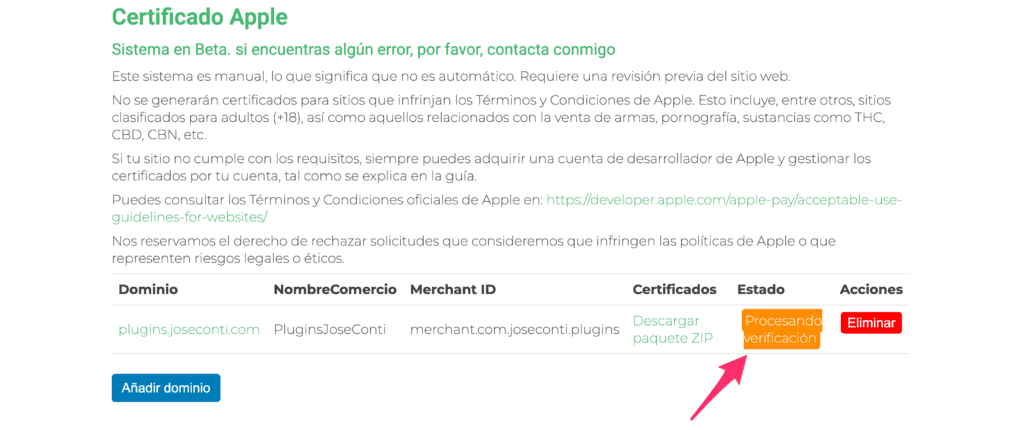
Revisarei que realmente está subido de forma correcta o arquivo de verificación, e se o está, procederéi a verificalo en Apple. Unha vez verificado de forma correcta, recibirás un correo avisando que xa está verificado, e o estado cambiará a Finalizado.
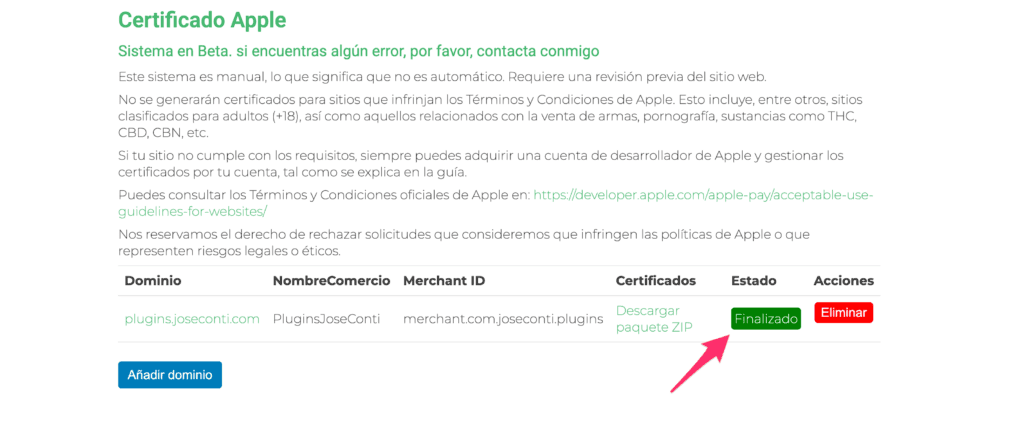
A partir de agora xa tes todo o necesario para poder configurar Apple Pay no teu sitio.
Agora pasaremos a configurar Apple Pay no noso sitio. Aínda non funcionará xa que Redsys necesita configurar un certificado, pero debemos asegurarnos que todo o fixemos ben ata agora, e a forma de facelo é probalo no noso sitio.
En primeiro lugar deberemos acceder por FTP ou polo xestor de arquivos do noso servidor a wp-content.
Alí crearemos un directorio cun nome aleatorio, o que sexa, non me importa, podedes poñer diante certificados-apple para que saibades de que vai e non o borrades sen querer no futuro, de forma que quedaría por exemplo así, certificados-apple-hqsjkdhqkjd871484. utilizade caracteres ingleses, non poñades acentos, eñes, diéresis, etc no nome. Isto é só un exemplo e por seguridade non debedes poñer o que eu puxen no exemplo.
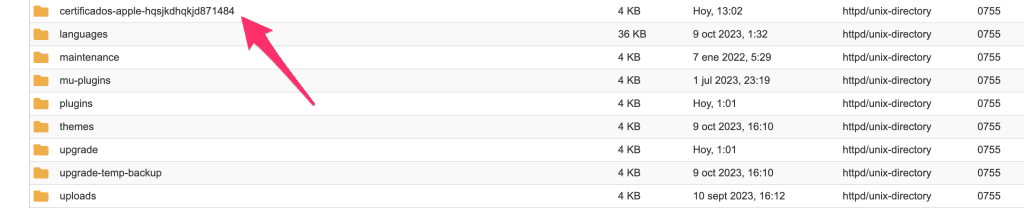
Accedemos a el, e subimos ao seu interior os arquivos merchant_id.pem e merchant_id.key que atoparemos no ZIP que vos descargastes.

Agora iremos á configuración en WordPress de Apple Pay, que atoparemos en WooCommerce > Axustes > Pagos > Apple Pay Checkout (by Jose Conti). O nome pode estar traducido dependendo da localización de WP que utilicedes.
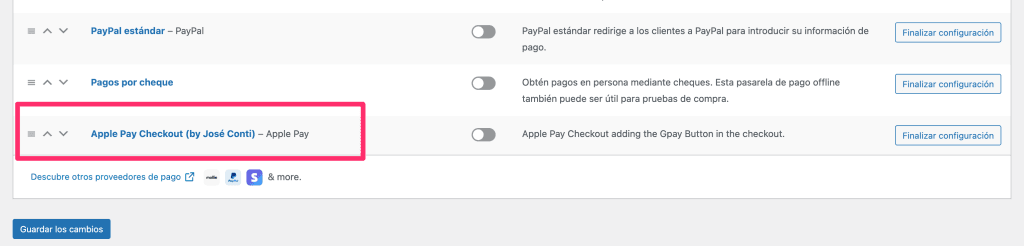
Aquí deberemos engadir todos os datos estándar de Redsys, que son o FUC, Terminal e Sha256, que é como calquera outro método de Redsys. En principio estes datos serán iguais que os de redirección, a menos que o voso banco vos indique o contrario, pero o que nos interesa son os de Apple, xa que son os particulares deste método.
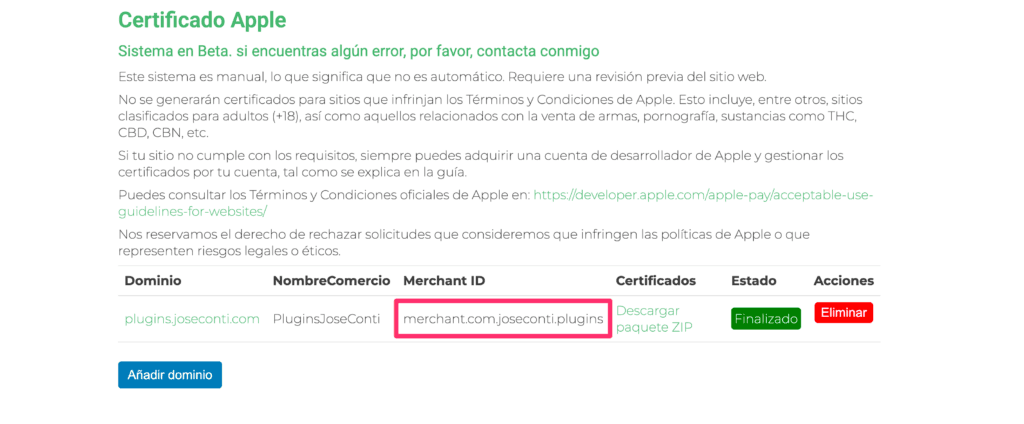
Deberemos configurar tres campos, Apple Merchant Identifier, que será o nome. do Identifier atoparedes en A miña conta, no exemplo sería «merchant.com.joseconti.plugins»
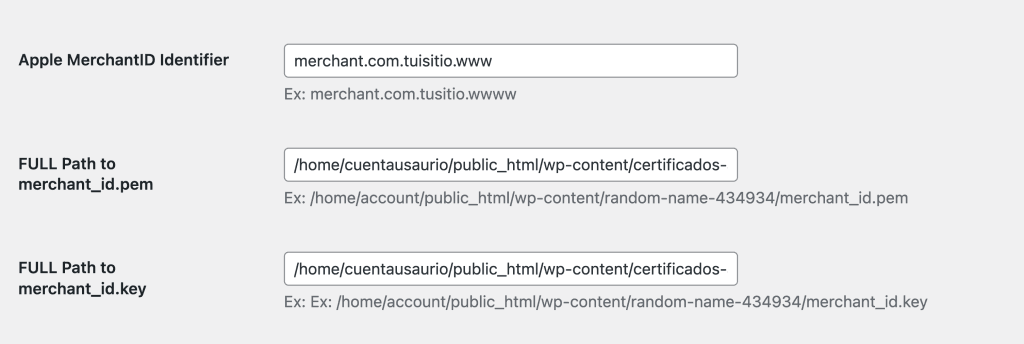
E logo o PATH absoluto de onde colocastes os arquivos do certificado. Sobre todo é o path absoluto, non relativo. Por exemplo (isto é só un exemplo, non copies e pegues porque non vos funcionará);
- /home/cuentausaurio/public_html/wp-content/certificados-apple-hqsjkdhqkjd871484/merchant_id.pem
- /home/cuentausaurio/public_html/wp-content/certificados-apple-hqsjkdhqkjd871484/merchant_id.key
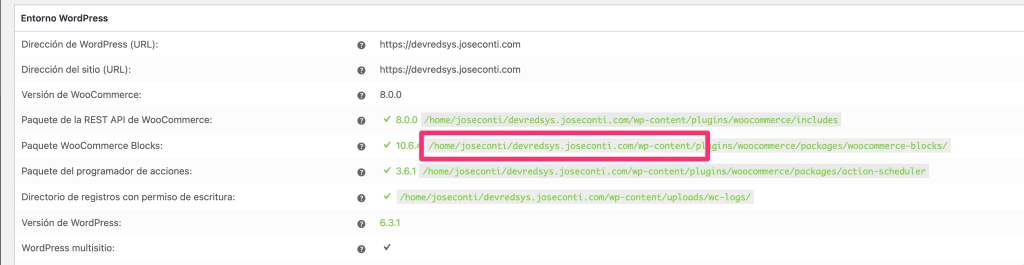
Iso varía moito de servidor a servidor, así que se tendes dúbidas de cal é o path absoluto, podedes ir a WooCommerce > Estado > e alí poderedes ver o path absoluto ata wp-content, e só deberíades engadir o resto ao path.
O resultado final sería algo así, pero cos teus datos
Unha vez feito e configurado todo e activado o método, xa poderedes ir a probalo no front. Sobre todo, a proba debedes realizala dende un dispositivo Apple, e se é un Mac, con Safari, Obviamente necesitades ter activo Apple Pay no voso dispositivo. Que proba deberiamos realizar? pois comprar algo. Se todo está correcto, no checkout debería saír un aviso de erro en vermello na parte superior conforme que hai un erro obtendo as chaves do comercio. Iso é correcto porque aínda non realizamos o último paso.
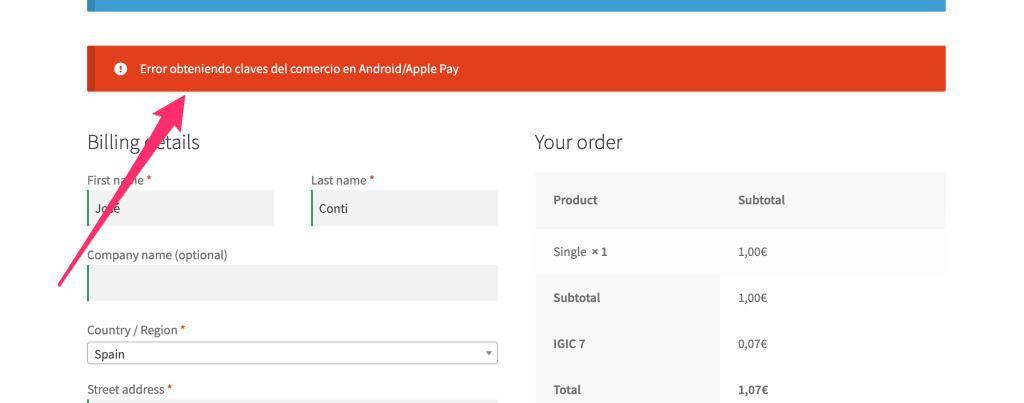
Por que sae este erro? Este erro sae porque o voso sitio contactou de forma correcta con Apple, pero cando envía a información necesaria a Redsys, Redsys non é capaz de entendela porque non ten o voso certificado. Iso quere dicir que os certificados no sitio son correctos, así que podemos proceder co último paso. No caso de que haxa outro erro, seguramente cometemos algún erro nos pasos anteriores, así que seguramente deberemos comezar de novo, pero abre un ticket para estar seguro.
Obviamente o último paso é facilitar os datos a Redsys. Deberemos enviar o Merchant ID Identifier, que no exemplo sería «merchant.com.joseconti.plugins», e o arquivo ecckey_pkcs8.key.txt que atoparedes no ZIP.
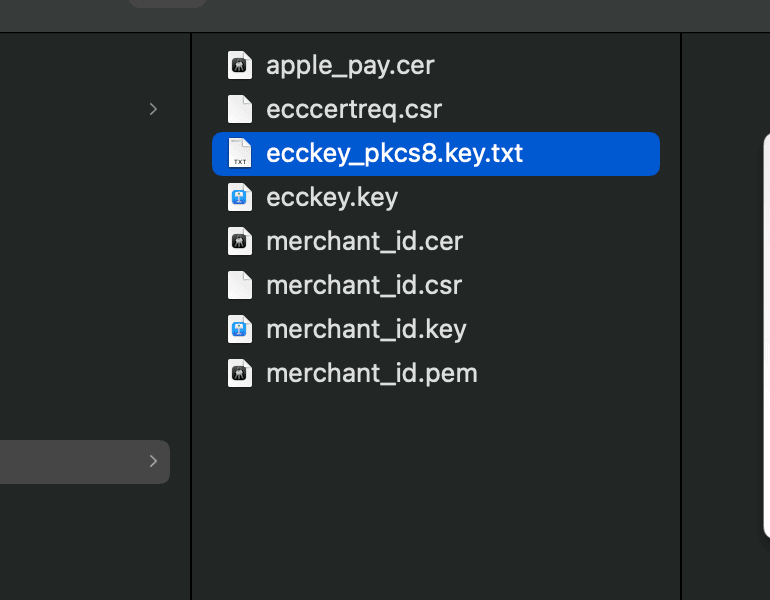
Este arquivo poderemos enviar sen problemas xa que xa o preparei para que os sistemas antivirus de Redsys o acepten.
Nota importante. Apple Pay en Redsys SOAMENTE funciona no terminal real, non funciona sobre o terminal de probas. No plugin puxen a opción de probas, pero é un pouco testemuñal e por se queredes realizar probas do Apple Pay sen que vos o cobren e sabendo que vai haber un erro no pago seguro. Os pedidos nunca se marcarán como pagados e mostrará un erro.
Cando vos confirmen dende Redsys que xa o configuraron co que lles enviastes, xa podedes probar Apple Pay sobre o terminal real e ver se funciona de forma correcta todo o proceso. Poderedes probalo sobre calquera OS e navegador, pero no caso de que non sexa un Mac e sobre Safari, necesitarás un iPhone.