

Puoi richiedere il certificato senza costi dall’area di Il mio account se hai acquistato la licenza da 79€. Se hai acquistato il plugin su WooCommerce.com e non hai ancora un account su questo sito, dovrai richiedere che te lo crei.
Se non hai licenza del plugin, dovrai acquisire un account Developer di Apple, che costa 99€/anno e creare tutti i certificati necessari per il suo funzionamento.
Apple Pay deve essere attivo sul tuo terminale con integrazione nel sito, altrimenti non funzionerà. Devi richiederlo alla tua banca e poi nel messaggio email che lo attivino con integrazione nel sito o tramite reindirizzamento e integrazione nel sito, come preferisci.
È molto importante che tu sappia che potrai richiedere il certificato solo se rispetta i termini di Apple. Se il tuo sito web appartiene a uno dei gruppi vietati, non potrò crearti i certificati.
Per iniziare, vai alla sezione Certificato Apple nel Mio account, vedrai che c’è un pulsante che dice «Aggiungi dominio»
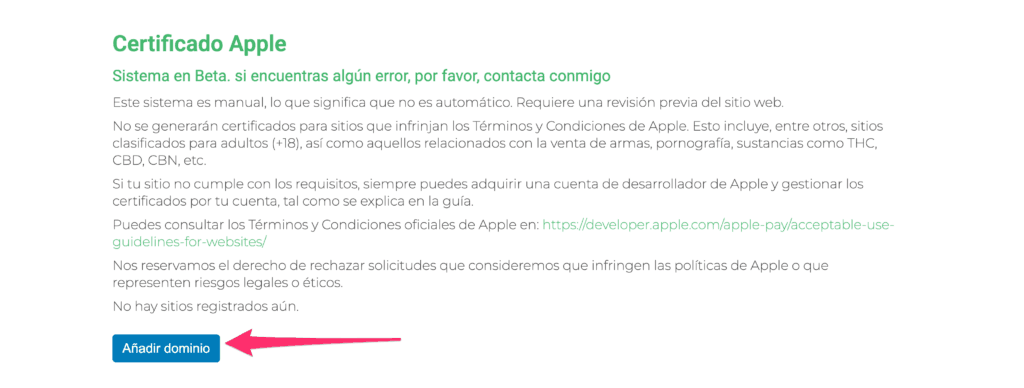
Quando lo premi, ti apparirà un piccolo modulo che dovrai compilare. Nel dominio devi inserire esattamente il dominio su cui verrà caricato il pulsante di Apple Pay, cioè, se il tuo sito web si carica con www davanti, così devi aggiungerlo, e viceversa. Poi inserisci il nome della tua azienda e la tua email e premi su «Richiedi».
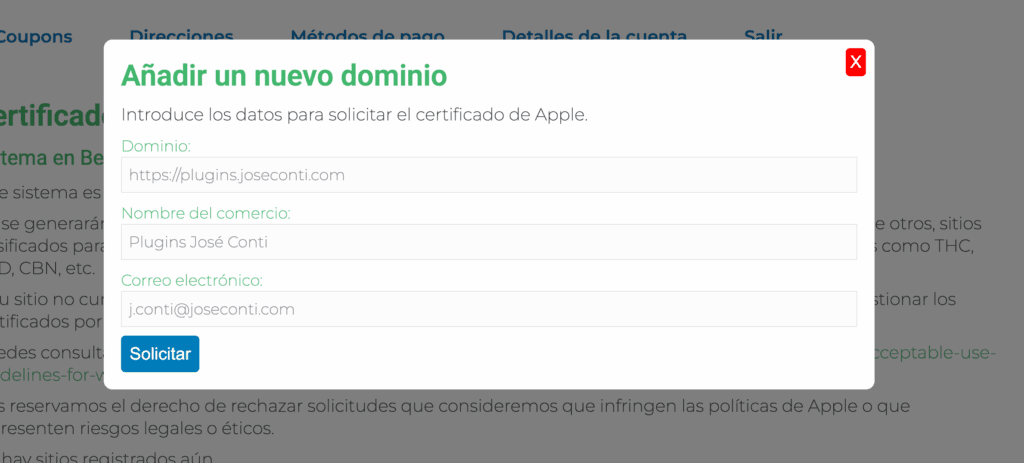
Una volta che premi su Richiedi, apparirà qualcosa del genere, ma con i tuoi dati. Vedrai che nello Stato appare «Richiesto»
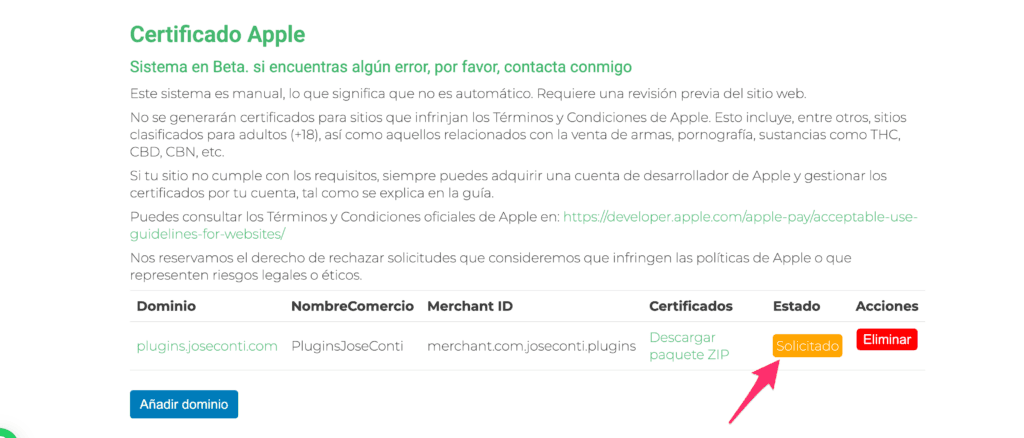
Effettuerò un’ispezione del sito per vedere se rispetta le politiche di Apple, quindi deve essere pubblico o non potrò generarli. Una volta generato tutto, riceverai un’email che ti avvisa che puoi già scaricare il pacchetto con tutto e lo stato cambierà in In attesa di verifica. Scaricheremo il pacchetto ZIP sul nostro computer.
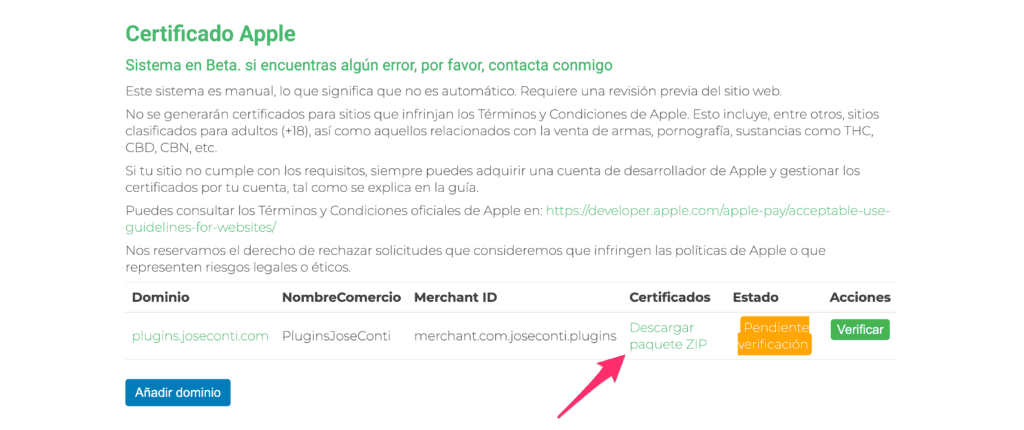
Una volta scaricato, lo estrarremo, e all’interno di questo vedremo che c’è un file chiamato «apple-developer-merchantid-domain-association.txt». Questo file lo caricheremo nella directory .well-known. Una volta caricato, controlla se il file si carica nel browser visitando l’indirizzo https://tu-dominio.tls/.well-known/apple-developer-merchantid-domain-association.txt Se si carica correttamente premi sul pulsante «Verifica»
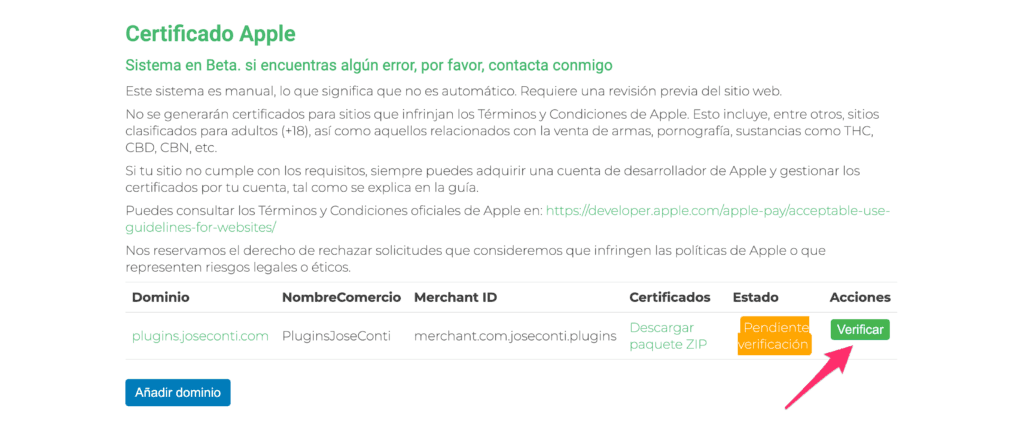
Una volta premuto, lo stato cambierà in Elaborazione verifica.
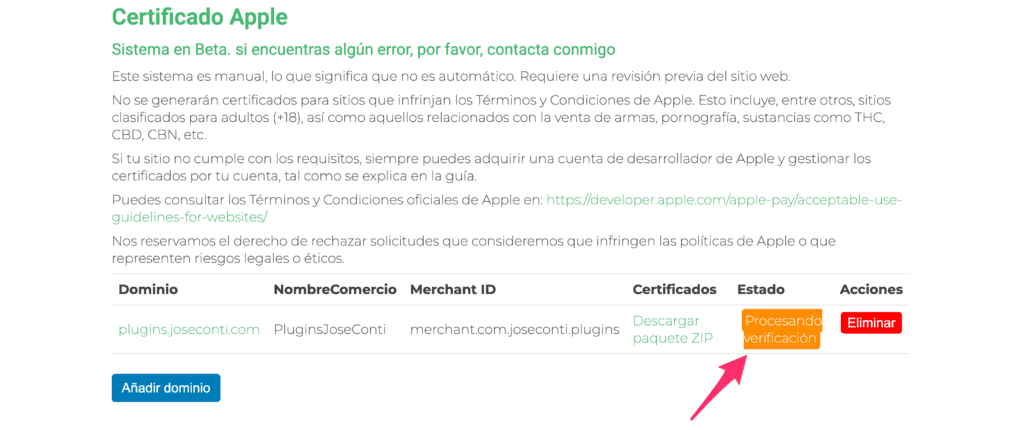
Verificherò che il file di verifica sia stato caricato correttamente, e se lo è, procederò a verificarlo su Apple. Una volta verificato correttamente, riceverai un’email che ti avvisa che è già verificato, e lo stato cambierà in Completato.
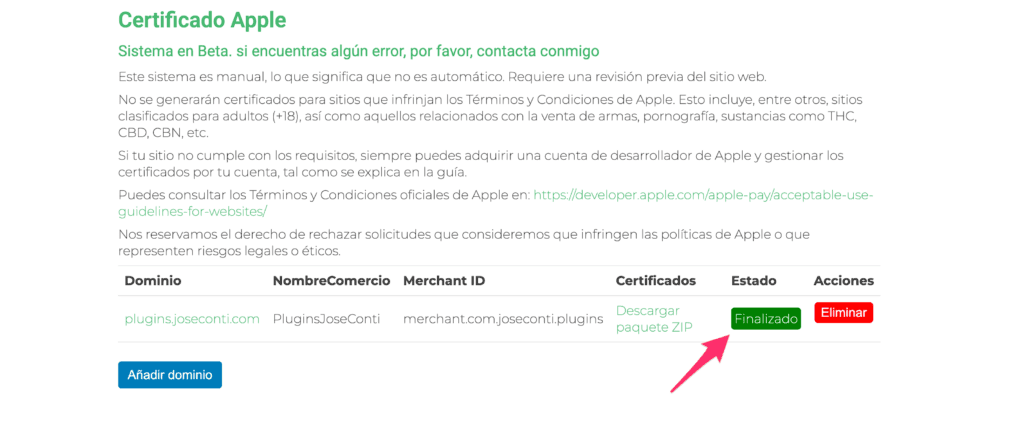
A partire da questo momento hai tutto il necessario per configurare Apple Pay nel tuo sito.
Ora passeremo a configurare Apple Pay nel nostro sito. Non funzionerà ancora poiché Redsys deve configurare un certificato, ma dobbiamo assicurarci che tutto sia stato fatto correttamente fino ad ora, e il modo per farlo è provarlo nel nostro sito.
In primo luogo dovremo accedere tramite FTP o tramite il gestore di file del nostro server a wp-content.
Qui creeremo una directory con un nome casuale, quello che vuoi, non mi interessa, puoi mettere davanti certificati-apple per sapere di cosa si tratta e non cancellarlo per errore in futuro, in modo che apparirebbe ad esempio così, certificati-apple-hqsjkdhqkjd871484. usa caratteri inglesi, non mettere accenti, ñ, dieresi, ecc. nel nome. Questo è solo un esempio e per sicurezza non dovresti mettere ciò che ho messo nell’esempio.
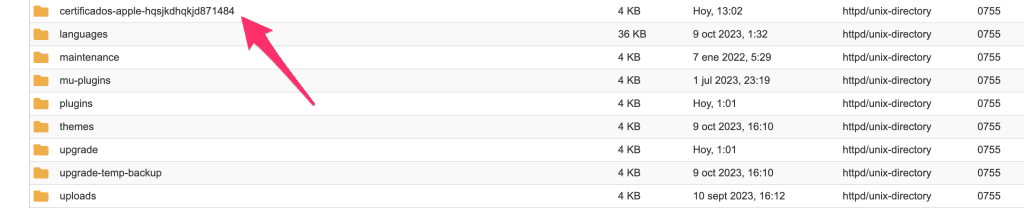
Accediamo a essa, e carichiamo al suo interno i file merchant_id.pem e merchant_id.key che troveremo nello ZIP che hai scaricato.

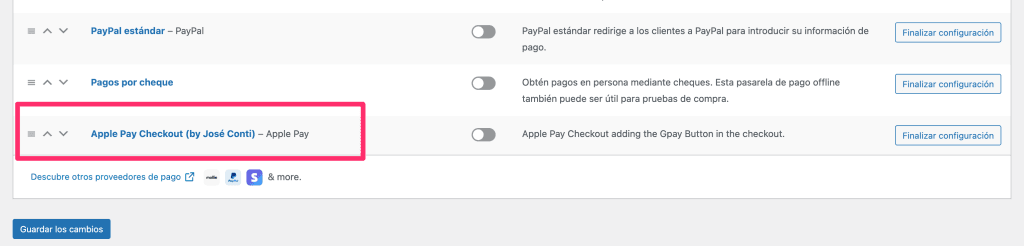
Ora andremo alla configurazione in WordPress di Apple Pay, che troveremo in WooCommerce > Impostazioni > Pagamenti > Apple Pay Checkout (di Jose Conti). Il nome potrebbe essere tradotto a seconda della localizzazione di WP che utilizzi.
Qui dovremo aggiungere tutti i dati standard di Redsys, che sono il FUC, Terminal e Sha256, che è come qualsiasi altro metodo di Redsys. In linea di principio questi dati saranno gli stessi di reindirizzamento, a meno che la tua banca non ti indichi diversamente, ma ciò che ci interessa sono quelli di Apple, poiché sono i particolari di questo metodo.
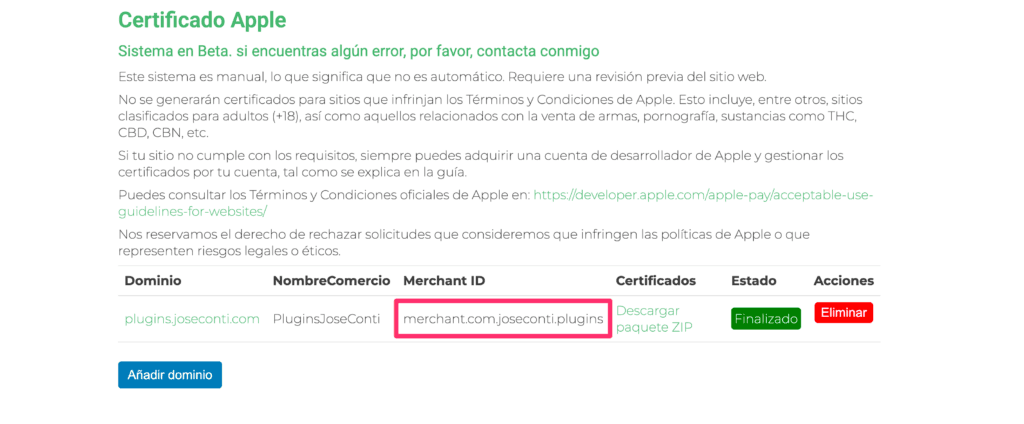
Dovremo configurare tre campi, Apple Merchant Identifier, che sarà il nome. di Identifier troverai nel Mio account, nell’esempio sarebbe «merchant.com.joseconti.plugins»
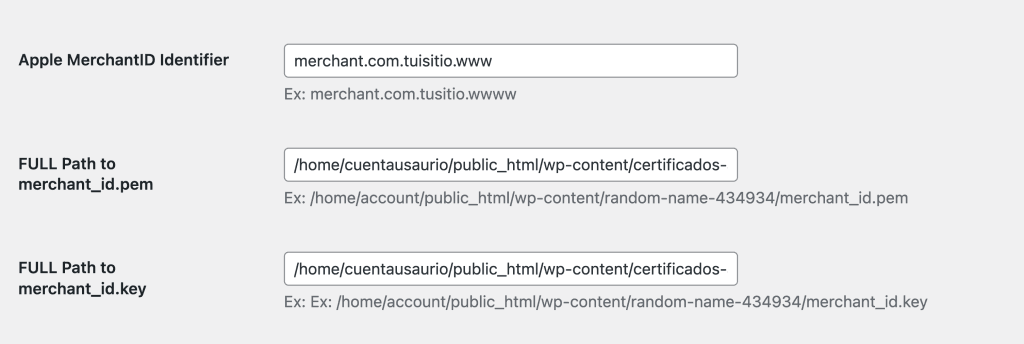
E poi il PATH assoluto di dove hai posizionato i file del certificato. Soprattutto è il path assoluto, non relativo. Ad esempio (questo è solo un esempio, non copiare e incollare perché non funzionerà);
- /home/cuentausaurio/public_html/wp-content/certificati-apple-hqsjkdhqkjd871484/merchant_id.pem
- /home/cuentausaurio/public_html/wp-content/certificati-apple-hqsjkdhqkjd871484/merchant_id.key
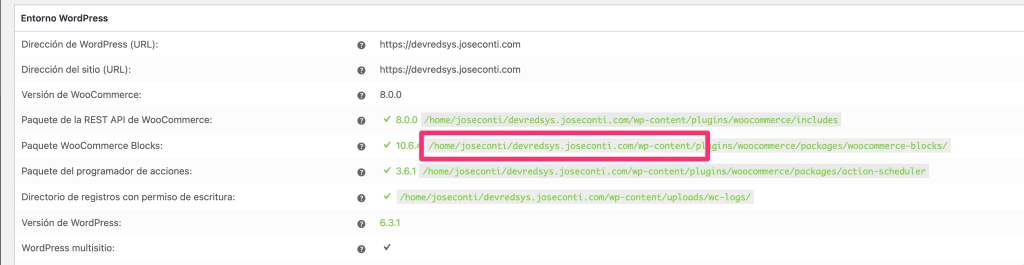
Questo varia molto da server a server, quindi se hai dubbi su quale sia il path assoluto, puoi andare su WooCommerce > Stato > e lì potrai vedere il path assoluto fino a wp-content, e dovresti solo aggiungere il resto al path.
Il risultato finale sarebbe qualcosa del genere, ma con i tuoi dati
Una volta fatto e configurato tutto e attivato il metodo, potrai andare a provarlo sul front. Soprattutto, il test deve essere effettuato da un dispositivo Apple, e se è un Mac, con Safari, ovviamente hai bisogno di avere attivo Apple Pay sul tuo dispositivo. Quale test dovremmo effettuare? beh, comprare qualcosa. Se tutto è corretto, nel checkout dovrebbe apparire un avviso di errore in rosso nella parte superiore che indica che c’è un errore nell’ottenere le chiavi del commercio. Questo è corretto perché non abbiamo ancora effettuato l’ultimo passo.
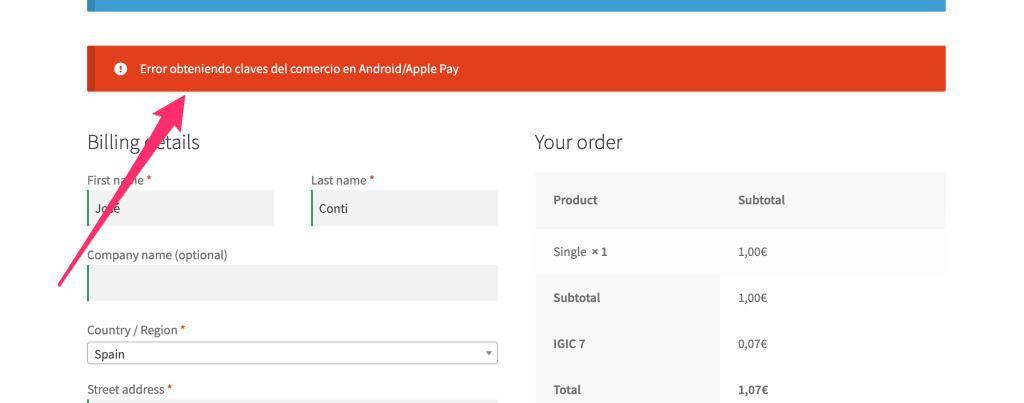
Perché appare questo errore? Questo errore appare perché il tuo sito ha contattato correttamente Apple, ma quando invia le informazioni necessarie a Redsys, Redsys non è in grado di capirle perché non ha il tuo certificato. Questo significa che i certificati nel sito sono corretti, quindi possiamo procedere con l’ultimo passo. Nel caso in cui ci sia un altro errore, probabilmente abbiamo commesso qualche errore nei passaggi precedenti, quindi probabilmente dovremo ricominciare, ma apri un ticket per essere sicuro.
Ovviamente l’ultimo passo è fornire i dati a Redsys. Dobbiamo inviare il Merchant ID Identifier, che nell’esempio sarebbe «merchant.com.joseconti.plugins», e il file ecckey_pkcs8.key.txt che troverai nello ZIP.
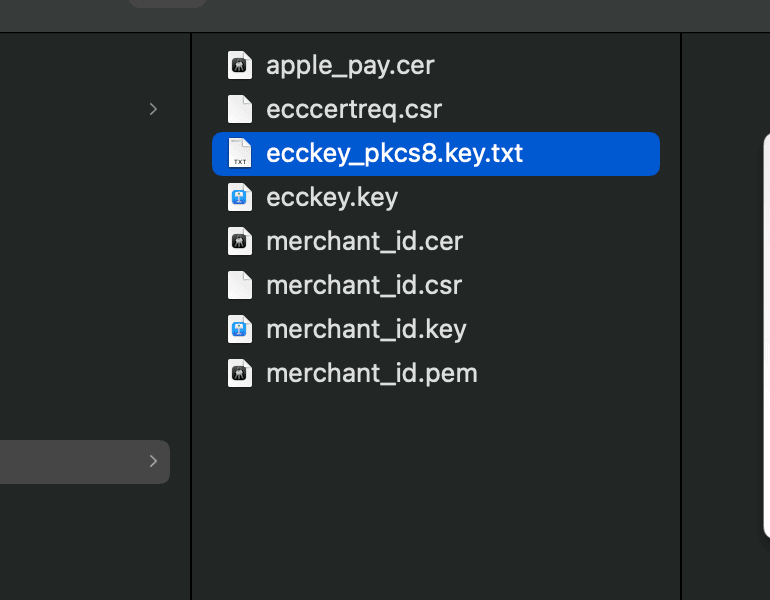
Questo file possiamo inviarlo senza problemi poiché l’ho già preparato affinché i sistemi antivirus di Redsys lo accettino.
Nota importante. Apple Pay in Redsys FUNZIONA SOLO sul terminale reale, non funziona sul terminale di prova. Nel plugin ho messo l’opzione di prova, ma è un po’ testimoniale e nel caso vogliate effettuare prove di Apple Pay senza che vi venga addebitato e sapendo che ci sarà un errore nel pagamento sicuro. Gli ordini non verranno mai contrassegnati come pagati e mostreranno un errore.
Quando ti confermeranno da Redsys che l’hanno già configurato con ciò che hai inviato, puoi già provare Apple Pay sul terminale reale e vedere se funziona correttamente tutto il processo. Potrai provarlo su qualsiasi OS e browser, ma nel caso non sia un Mac e su Safari, avrai bisogno di un iPhone.