

Eska dezakezu ziurtagiria doan Nire kontuan zure 79€-ko lizentzia eskuratu baduzu. WooCommerce.com-en plugin-a eskuratu baduzu eta oraindik konturik ez baduzu, niretzat sortu beharko duzu.
Pluginaren lizentzia ez baduzu, Apple Developer kontu bat eskuratu beharko duzu, 99€/urtekoa, eta beharrezko ziurtagiri guztiak sortu beharko dituzu.
Apple Pay zure terminalean aktibatuta egon behar da integrazioa orrian, bestela ez du funtzionatuko. Banku entitatean eskatu beharko duzu eta ondoren posta elektronikoan aktibatu beharko dute integrazioa orrian edo birbideratze eta integrazio bidez, nahi duzun moduan.
Oso garrantzitsua da jakitea ziurtagiria eskatu dezakezula bakarrik Apple-ren baldintzak betetzen baditu. Zure webgunea debekatutako taldeetako bati dagokio, ezingo dizut ziurtagiriak sortu.
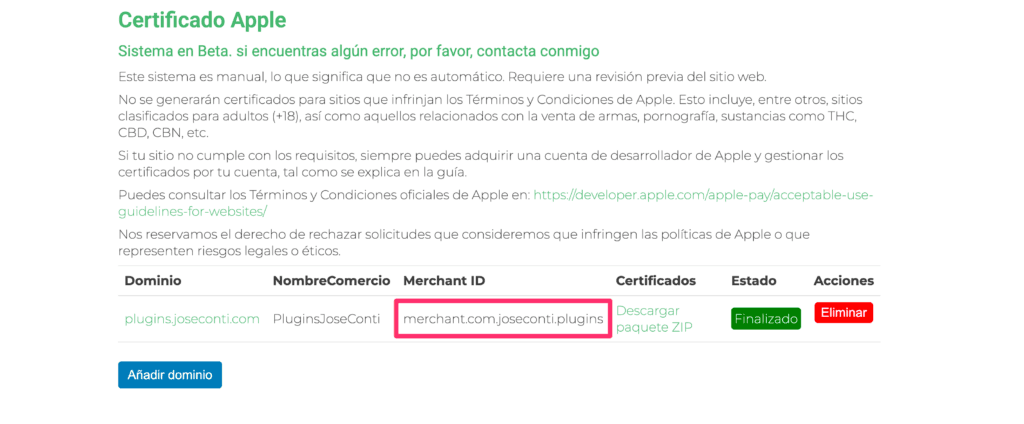
Hasteko, joan Apple ziurtagiria atalean Nire kontuan, «Domenioa gehitu» botoia dagoela ikusiko duzu.
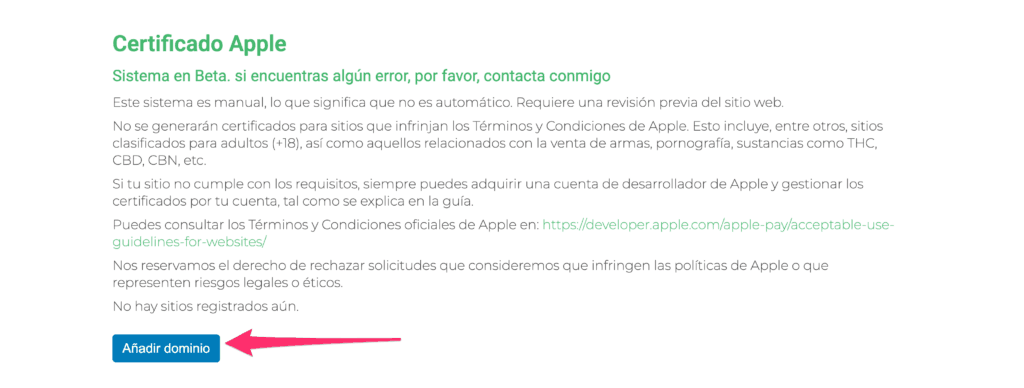
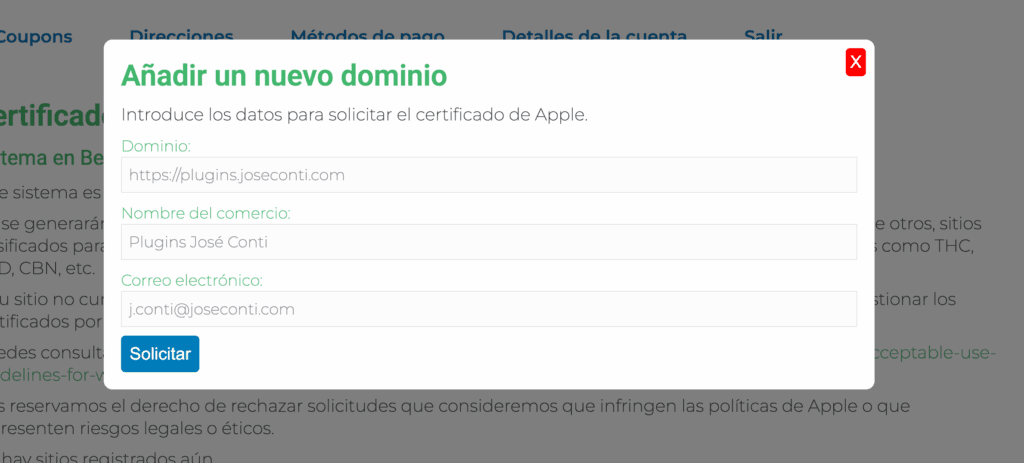
Botoia sakatzen duzunean, bete beharreko formulario txiki bat agertuko zaizu. Domenioan Apple Pay botoia kargatuko den domeinua zehazki jarri behar duzu, hau da, zure webgunea www-rekin kargatzen bada, hala jarri behar duzu, eta alderantziz. Ondoren, zure enpresaren izena eta zure posta elektronikoa jarri eta «Eskaera» botoian sakatu.
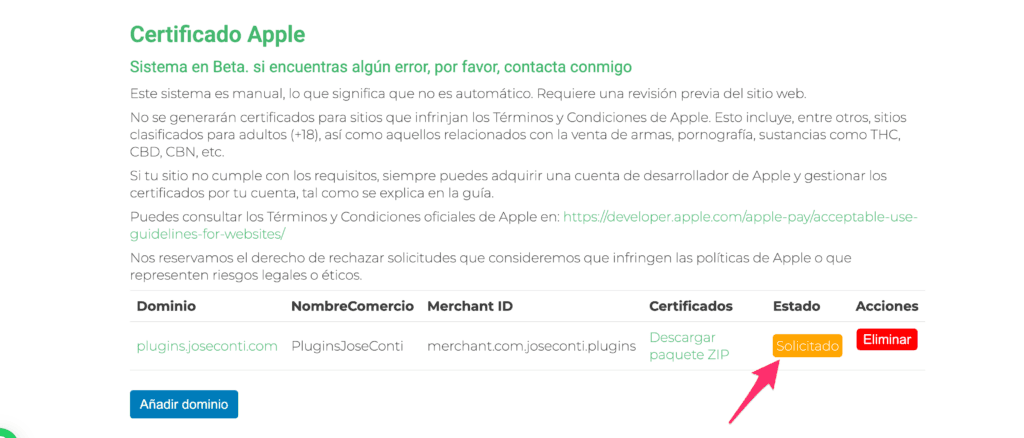
Eskaera sakatzen duzunean, zure datuekin antzeko zerbait agertuko da. Estatuan «Eskaeratu» agertuko da.
Webgunea aztertuko dut Apple-ren politikak betetzen dituen ikusteko, beraz publiko izan behar da, bestela ezin izango ditut sortu. Datu guztiak sortu ondoren, posta elektroniko bat iritsiko zaizu paketea deskargatzeko prest zaudela jakinaraziz eta estatusa «Egiaztapen pendiente» izango da. Pakete ZIP-a gure ordenagailura deskargatuko dugu.
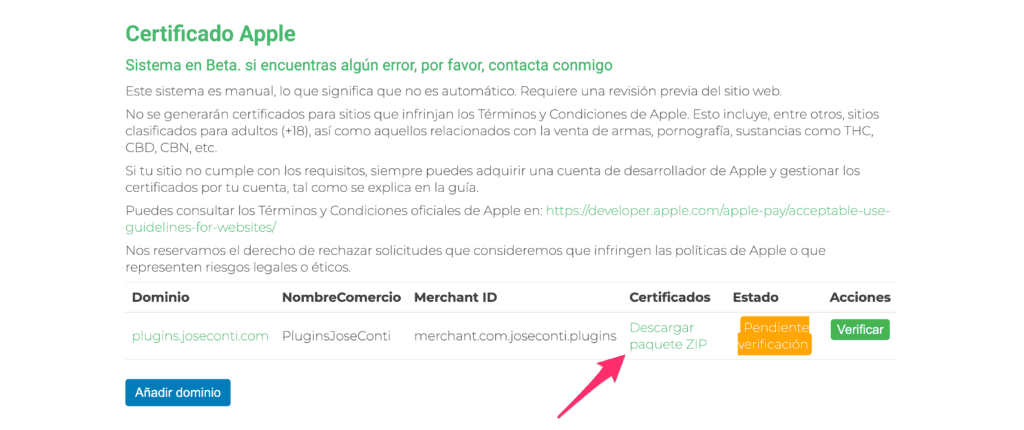
Deskargatu ondoren, deskonprimitu egingo dugu, eta horretan «apple-developer-merchantid-domain-association.txt» izeneko fitxategi bat ikusiko dugu. Fitxategi hau .well-known direktorioan igo beharko dugu. Igo ondoren, fitxategia nabigatzailean kargatzen den egiaztatu beharko duzu https://zure-domeinua.tls/.well-known/apple-developer-merchantid-domain-association.txt helbidean. Horrela kargatzen bada, «Egiaztatu» botoian sakatu.
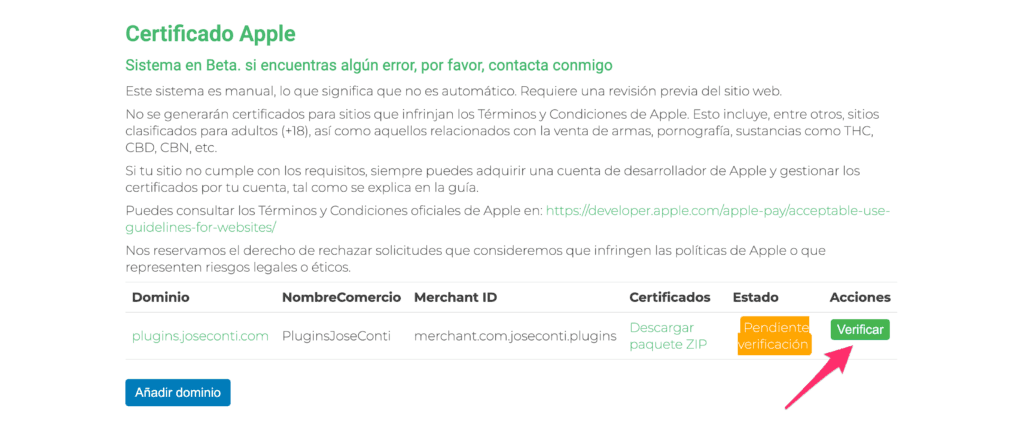
Sakatu ondoren, estatusa «Egiaztapen prozesuan» aldatuko da.
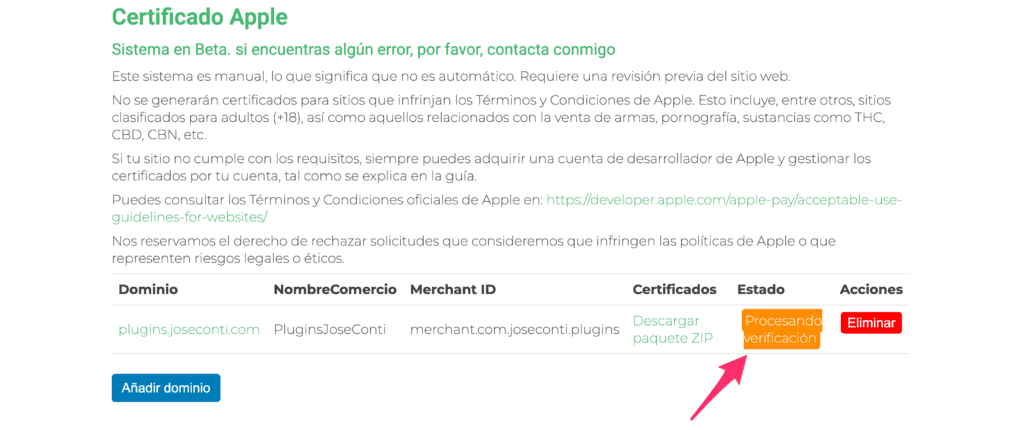
Egiten ari naiz egiaztapen fitxategia ondo igo den ikusteko, eta hala bada, Apple-n egiaztatzeko prozesua egingo dut. Egiaztatu ondoren, posta elektroniko bat iritsiko zaizu egiaztatuta dagoela jakinaraziz, eta estatusa «Amaituta» aldatuko da.
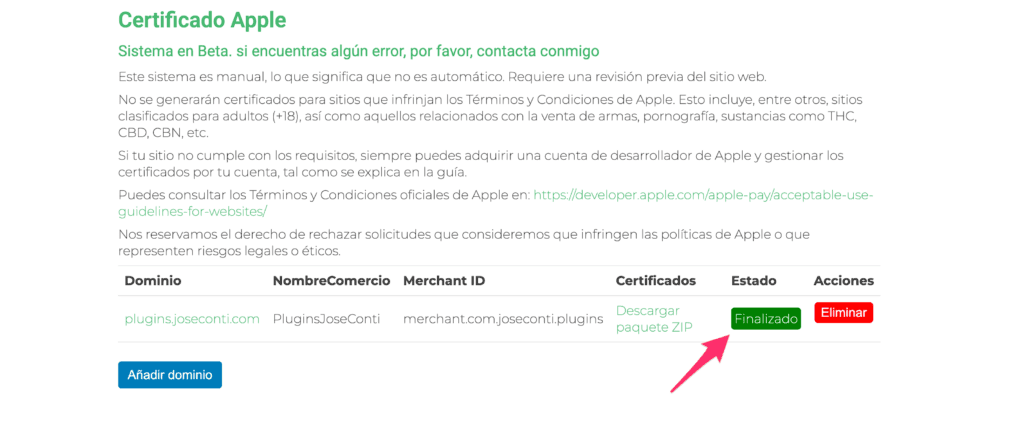
Momentu honetatik aurrera, Apple Pay zure webgunean konfiguratzeko beharrezko dena duzu.
Orain Apple Pay gure webgunean konfiguratzera pasatuko gara. Oraindik ez da funtzionatuko, izan ere, Redsys-ek ziurtagiri bat konfiguratu behar du, baina orain arte ondo egin dugula ziurtatu behar dugu, eta horretarako, gure webgunean probatu beharko dugu.
Lehenik eta behin, FTP bidez edo gure zerbitzariaren fitxategi kudeatzailearen bidez wp-content-era sartu beharko dugu.
Han, izen aleatorio batekin direktorio bat sortuko dugu, zeinahi izenekoa, ez zait axola, «ziurtagiriak-apple» jar dezakezue, etorkizunean ezabatu ez dezazuen jakiteko, adibidez, ziurtagiriak-apple-hqsjkdhqkjd871484. Ingelesko karaktereak erabili, ez jarri azentuak, eñak, diéresis, etab. izenetan. Hori adibide bat da eta segurtasunagatik ez duzue adibidean jarritakoa jarri behar.
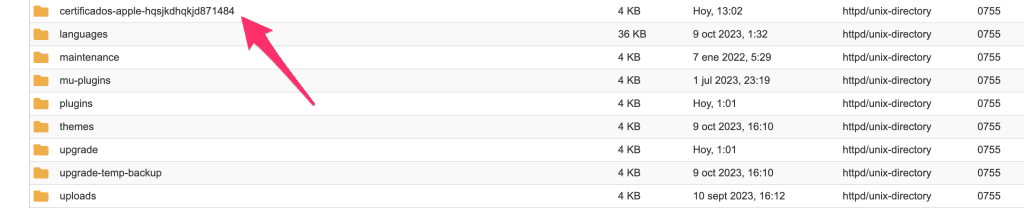
Hura sartu eta merchant_id.pem eta merchant_id.key fitxategiak igo beharko ditugu deskargatutako ZIP-an aurkituko ditugunak.

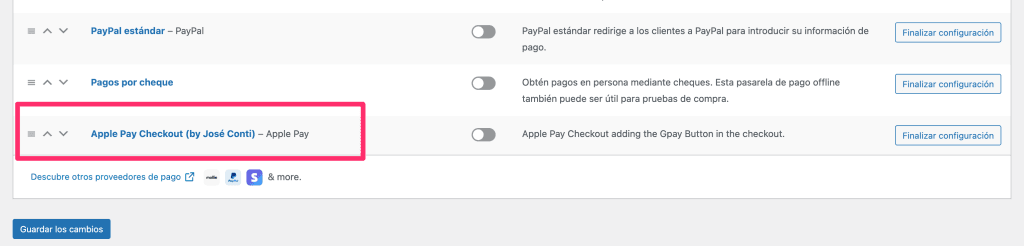
Orain Apple Pay-ren konfiguraziora joango gara WordPress-en, WooCommerce > Ezarpenak > Ordainketak > Apple Pay Checkout (Jose Conti-ren eskutik) atalean aurkituko dugu. Izena itzulita egon daiteke erabiltzen duzun WP lokalizazioaren arabera.
Hemen Redsys-en estandarreko datu guztiak gehitu beharko ditugu, FUC, Terminal eta Sha256, Redsys-en beste edozein metodo bezala. Hasieran, datu hauek birbideratze datuekin berdinak izango dira, bankuak bestela adierazi ezean, baina Apple-ren datuak dira garrantzitsuak, metodo honen bereziak direlako.
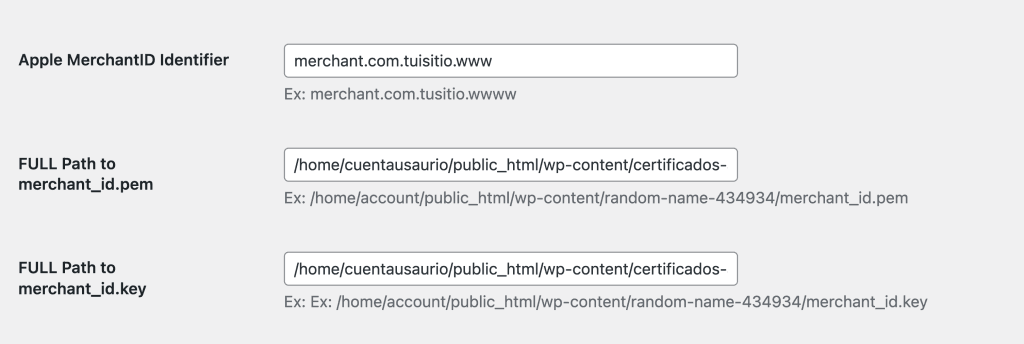
Hiru eremu konfiguratu beharko ditugu, Apple Merchant Identifier, izena izango dena. Identifier-a Nire kontuan aurkituko duzue, adibidean «merchant.com.joseconti.plugins» izango litzateke.
Eta ondoren, ziurtagiri fitxategiak non jarri dituzuen absolutu PATH-a. Oso garrantzitsua da absolutu path-a izatea, ez erlazionatu. Adibidez (hori adibide bat da, ez kopiatu eta itsatsi, ez du funtzionatuko);
- /home/erabiltzailekontua/public_html/wp-content/ziurtagiriak-apple-hqsjkdhqkjd871484/merchant_id.pem
- /home/erabiltzailekontua/public_html/wp-content/ziurtagiriak-apple-hqsjkdhqkjd871484/merchant_id.key
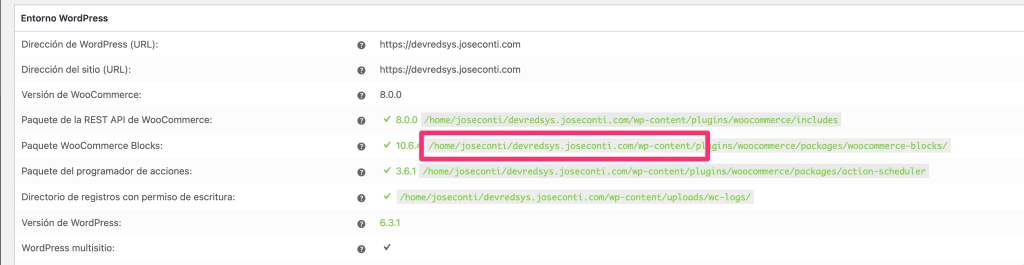
Hau zerbitzari batetik bestera aldatzen da, beraz, absolutu path-a zein den zalantzan bazaudete, joan WooCommerce > Egoera > eta han wp-content-era arteko absolutu path-a ikusiko duzue, eta besterik ez duzue path-ari gaineratu beharko.
Azken emaitza antzeko zerbait izango litzateke, baina zure datuekin.
Denak egin eta konfiguratu ondoren eta metodoa aktibatuta, probatu ahal izango duzue front-ean. Probak Apple gailu batetik egin behar dituzue, eta Mac bat bada, Safari-n. Jakina, Apple Pay zure gailuan aktibatuta izan behar duzue. Zer probatu beharko genuke? Ba, zerbait erosi. Denak ondo badaude, ordainketa prozesuan errore abisua agertuko da gorago, komertzioko giltzak lortzeko errore bat dagoela adieraziz. Hori zuzena da, azken pausoa egin gabe gaudelako.
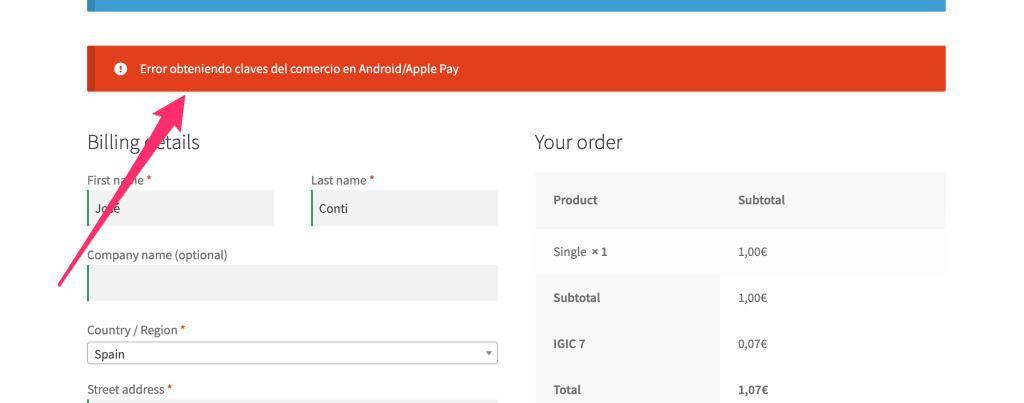
Zergatik agertzen da errore hau? Errore hau agertzen da zure webgunea Apple-rekin ondo kontaktatu delako, baina informazio beharrezkoa Redsys-era bidaltzen duenean, Redsys-ek ezin du ulertu zure ziurtagiria ez duelako. Hori esan nahi du ziurtagiriak webgunean ondo daudela, beraz, azken pausora pasa gaitezke. Beste errore bat egon bada, seguruenik aurreko pausoetan errore bat egin dugu, beraz, berriro hasi beharko dugu, baina ticket bat ireki ziurtatzeko.
Jakina, azken pausoa datuak Redsys-i ematea da. Merchant ID Identifier-a bidali beharko diegu, adibidean «merchant.com.joseconti.plugins» izango litzateke, eta ZIP-an aurkituko duzuen ecckey_pkcs8.key.txt fitxategia.
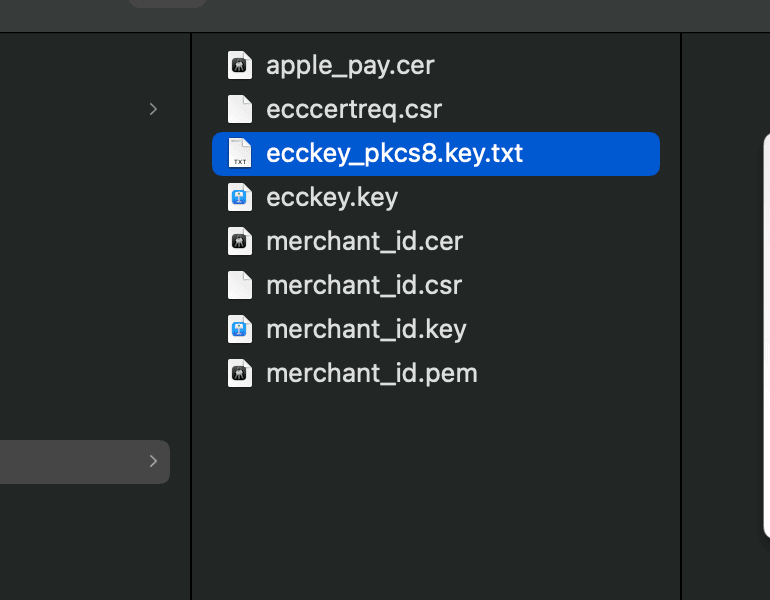
Fitxategi hau arazo barik bidali ahal izango dugu, izan ere, Redsys-en antivirus sistemek onartzeko prestatu dut.
Garrantzitsua den ohartarazpena. Apple Pay Redsys-en SOILIK funtzionatzen du terminal errealean, ez da probako terminalean funtzionatzen. Plugin-ean probako aukera jarri dut, baina hori testigantza bat da eta Apple Pay probak egin nahi badituzue, ez zaituzte kobratuko eta ordaintzeko errore bat egongo da. Aginduak inoiz ez dira ordainduta markatuko eta errore bat agertuko da.
Redsys-ek bidalitako datuak konfiguratu dituztela baieztatzen badizute, terminal errealean Apple Pay probatu ahal izango duzue eta prozesua ondo funtzionatzen duen ikusi. Edozein OS eta nabigatzaileetan probatu ahal izango duzue, baina Mac bat ez bada eta Safari-n ez bada, iPhone bat beharko duzue.