

Pode solicitar o certificado sem custo a partir da área de A minha conta se tiver adquirido a licença de 79€. Se adquiriu o plugin em WooCommerce.com e ainda não tem conta neste site, deverá solicitar que a crie.
Se não tem licença do plugin, deverá adquirir uma conta Developer da Apple, que custa 99€/ano, e criar todos os certificados necessários para o seu funcionamento.
Apple Pay deve estar ativo no seu terminal com integração no site, ou não funcionará. Deve solicitar isso ao seu banco e depois no e-mail que o ativem com integração no site ou através de redirecionamento e integração no site, o que preferir.
É muito importante que saiba que só poderá solicitar o certificado se cumprir com os termos da Apple. Se o seu site pertence a qualquer um dos grupos que estão proibidos, não poderei criar os certificados.
Para começar, vá à seção Certificado Apple na Minha conta, verá que há um botão que diz «Adicionar domínio»
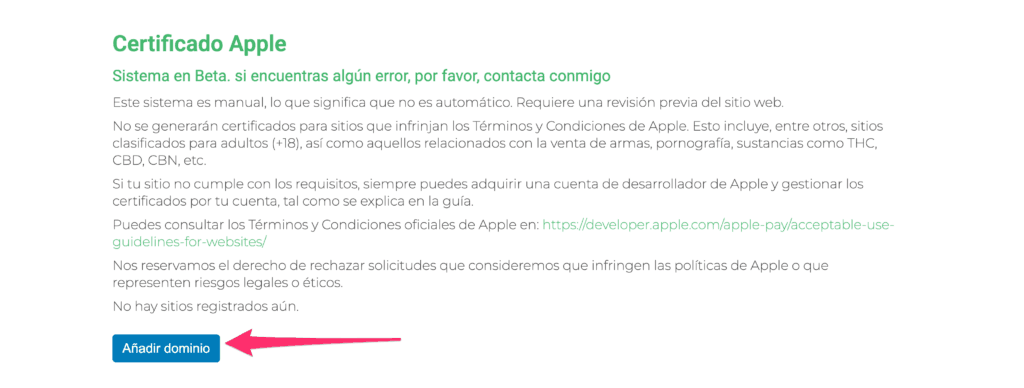
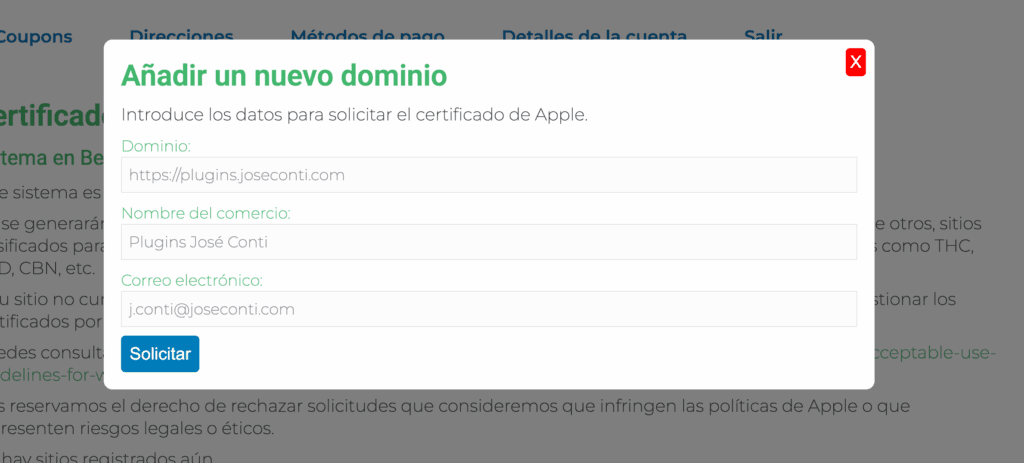
Quando o pressionar, aparecerá um pequeno formulário que deverá preencher. No domínio, deve colocar exatamente o domínio onde o botão de Apple Pay irá carregar, ou seja, se o seu site carrega com www à frente, assim deve adicionar, e vice-versa. Depois coloca o nome da sua empresa e o seu e-mail e clica em «Solicitar».
Uma vez que clique em Solicitar, ficará algo assim, mas com os seus dados. Verá que no Estado aparece «Solicitado»
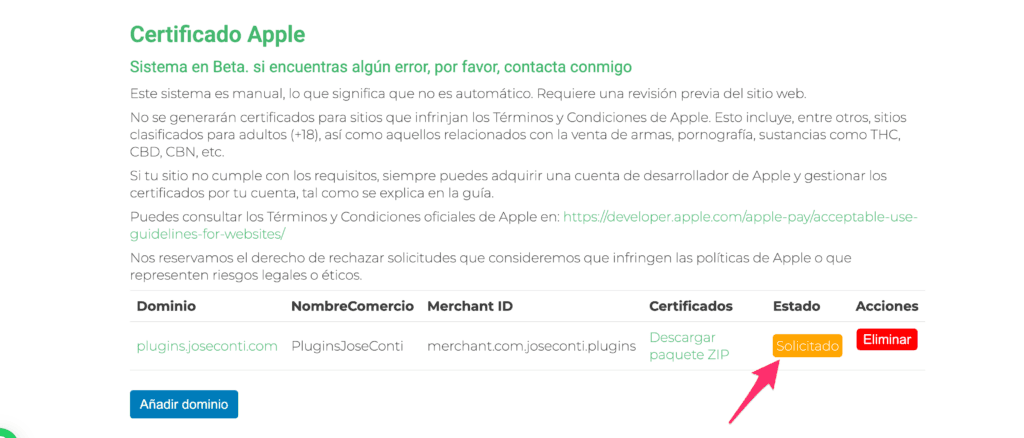
Farei uma inspeção do site para ver se cumpre com as políticas da Apple, então deve ser público ou não poderei gerá-los. Uma vez gerado tudo, você receberá um e-mail avisando que já pode baixar o pacote com tudo e o estado mudará para Pendente verificação. Baixaremos o pacote ZIP para o nosso computador.
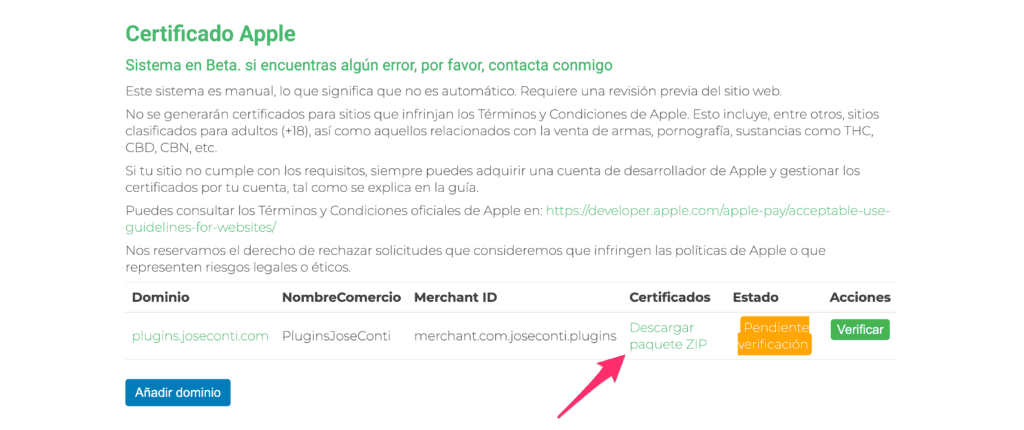
Uma vez baixado, extrairemos, e dentro deste veremos que há um arquivo chamado «apple-developer-merchantid-domain-association.txt». Este arquivo devemos subir para o diretório .well-known. Uma vez carregado, você verifica se o arquivo carrega no navegador visitando o endereço https://seu-dominio.tls/.well-known/apple-developer-merchantid-domain-association.txt Se carregar corretamente, clique no botão «Verificar»
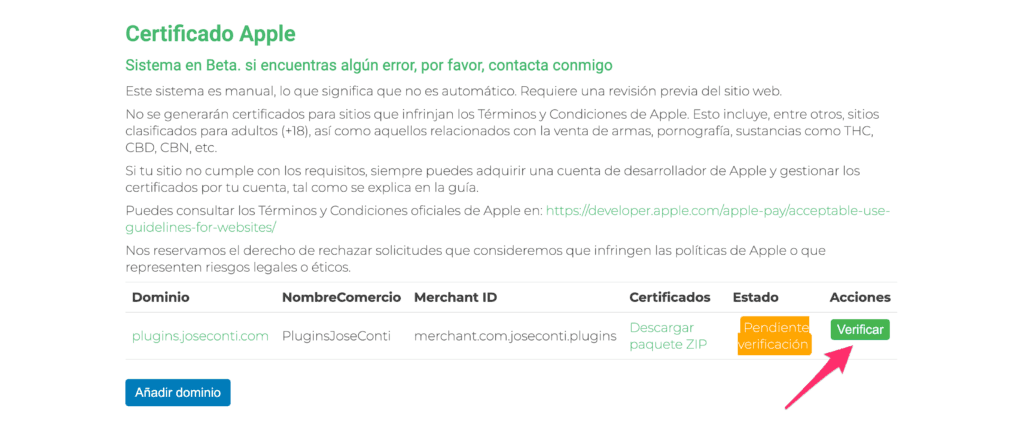
Uma vez clicado, o estado mudará para Processando verificação.
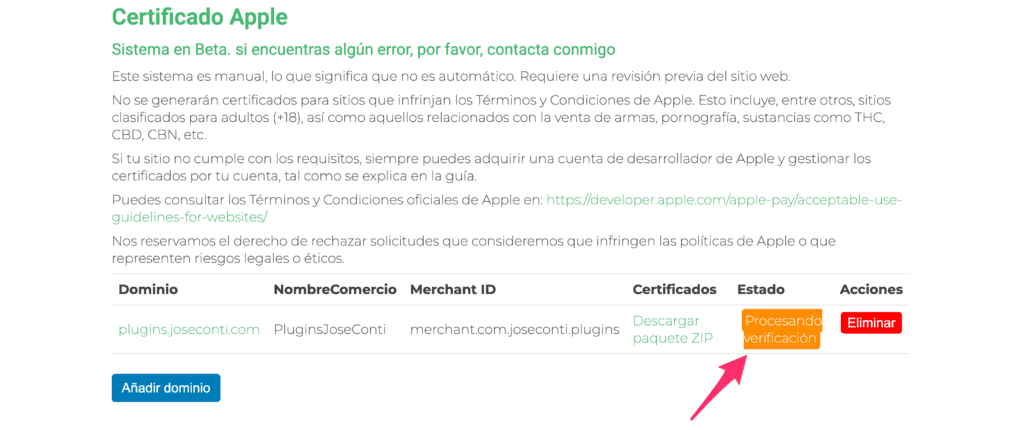
Revisarei se o arquivo de verificação está realmente carregado corretamente, e se estiver, procederemos a verificá-lo na Apple. Uma vez verificado corretamente, você receberá um e-mail avisando que já está verificado, e o estado mudará para Finalizado.
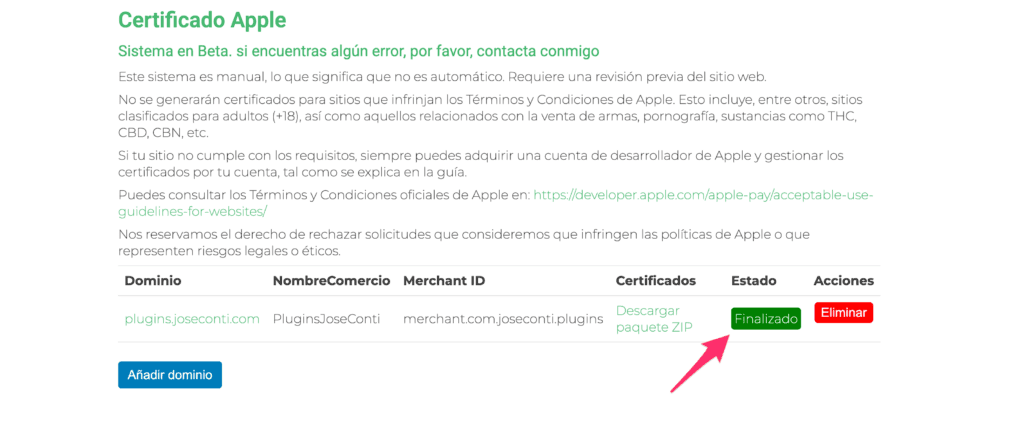
A partir deste momento, você já tem tudo o que precisa para configurar o Apple Pay no seu site.
Agora passaremos a configurar o Apple Pay no nosso site. Ainda não funcionará, pois a Redsys precisa configurar um certificado, mas devemos garantir que tudo foi feito corretamente até agora, e a forma de fazer isso é testá-lo no nosso site.
Em primeiro lugar, devemos acessar via FTP ou pelo gerenciador de arquivos do nosso servidor a wp-content.
Lá criaremos um diretório com um nome aleatório, o que for, não me importa, podem colocar à frente certificados-apple para que saibam do que se trata e não o apaguem sem querer no futuro, de forma que ficaria assim, certificados-apple-hqsjkdhqkjd871484. utilizem caracteres em inglês, não coloquem acentos, eñes, diéreses, etc no nome. Isso é apenas um exemplo e por segurança não devem colocar o que eu coloquei no exemplo.
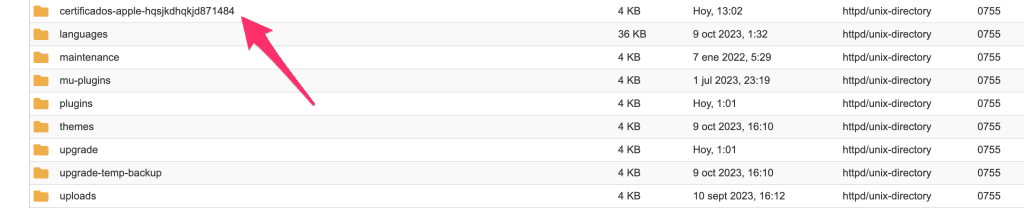
Acessamos a ele e subimos para dentro os arquivos merchant_id.pem e merchant_id.key que encontraremos no ZIP que você baixou.

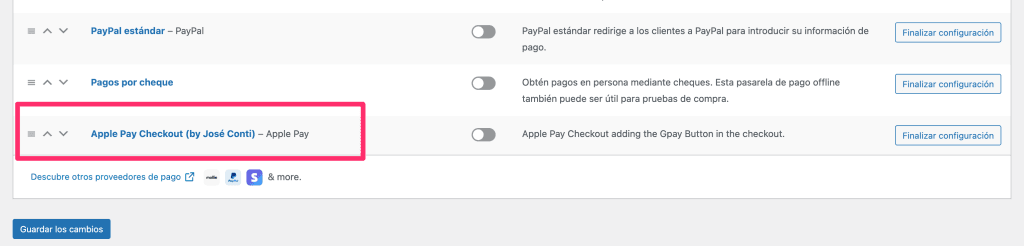
Agora iremos à configuração no WordPress do Apple Pay, que encontraremos em WooCommerce > Configurações > Pagamentos > Apple Pay Checkout (by Jose Conti). O nome pode estar traduzido dependendo da localização do WP que você utiliza.
Aqui devemos adicionar todos os dados padrão da Redsys, que são o FUC, Terminal e Sha256, que é como qualquer outro método da Redsys. Em princípio, esses dados serão iguais aos de redirecionamento, a menos que seu banco indique o contrário, mas o que nos interessa são os da Apple, pois são os particulares deste método.
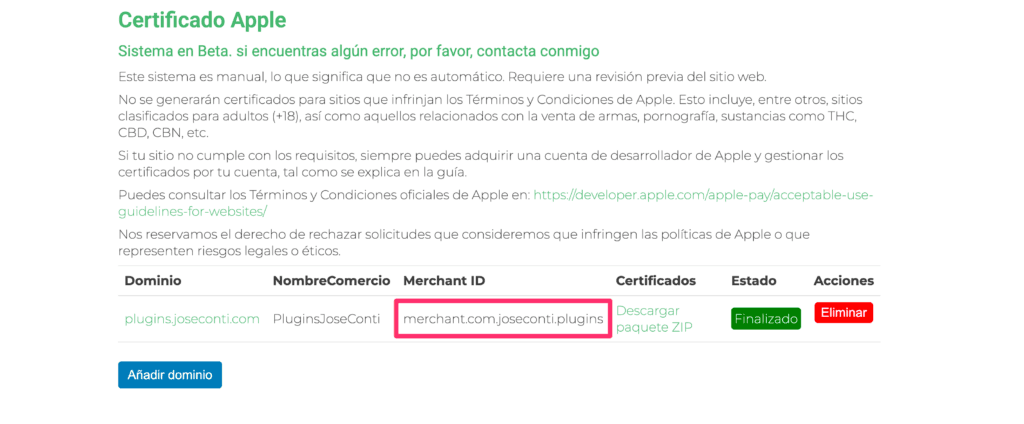
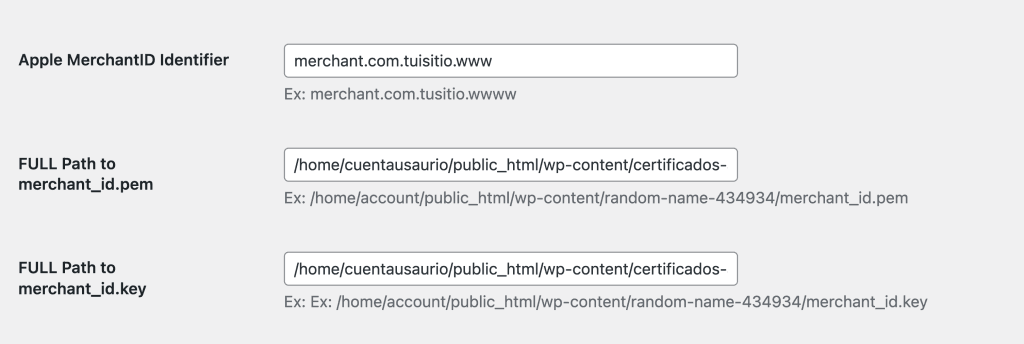
Devemos configurar três campos, Apple Merchant Identifier, que será o nome. O Identifier você encontrará na Minha conta, no exemplo seria «merchant.com.joseconti.plugins»
E depois o PATH absoluto de onde você colocou os arquivos do certificado. Acima de tudo, é o path absoluto, não relativo. Por exemplo (isso é apenas um exemplo, não copie e cole porque não funcionará);
- /home/contausuario/public_html/wp-content/certificados-apple-hqsjkdhqkjd871484/merchant_id.pem
- /home/contausuario/public_html/wp-content/certificados-apple-hqsjkdhqkjd871484/merchant_id.key
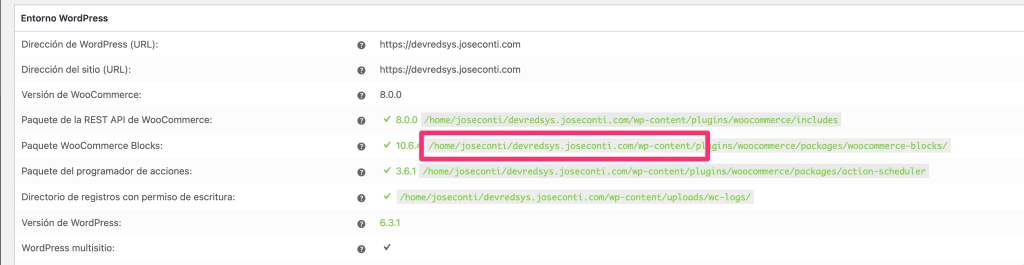
Isso varia muito de servidor para servidor, então se você tiver dúvidas sobre qual é o path absoluto, pode ir a WooCommerce > Estado > e lá poderá ver o path absoluto até wp-content, e só deverá adicionar o resto ao path.
O resultado final seria algo assim, mas com os seus dados
Uma vez feito e configurado tudo e ativado o método, já poderão ir testá-lo no front. Acima de tudo, o teste deve ser realizado a partir de um dispositivo Apple, e se for um Mac, com Safari. Obviamente, você precisa ter o Apple Pay ativado no seu dispositivo. Que teste devemos realizar? Bem, comprar algo. Se tudo estiver correto, no checkout deve aparecer um aviso de erro em vermelho na parte superior informando que há um erro ao obter as chaves do comércio. Isso é correto porque ainda não realizamos o último passo.
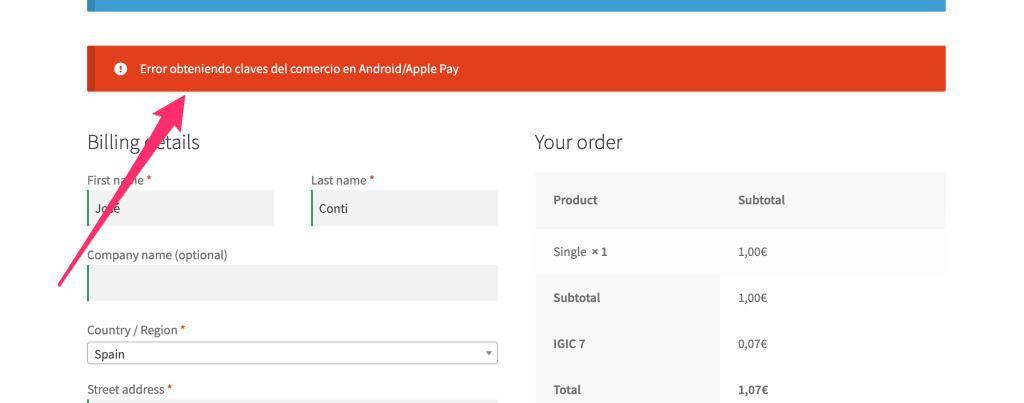
Por que aparece esse erro? Esse erro aparece porque seu site contatou corretamente a Apple, mas quando envia as informações necessárias para a Redsys, a Redsys não consegue entendê-las porque não tem seu certificado. Isso quer dizer que os certificados no site estão corretos, então podemos proceder com o último passo. No caso de haver outro erro, provavelmente cometemos algum erro nos passos anteriores, então provavelmente teremos que começar de novo, mas abra um ticket para ter certeza.
Obviamente, o último passo é fornecer os dados à Redsys. Devemos enviar o Merchant ID Identifier, que no exemplo seria «merchant.com.joseconti.plugins», e o arquivo ecckey_pkcs8.key.txt que você encontrará no ZIP.
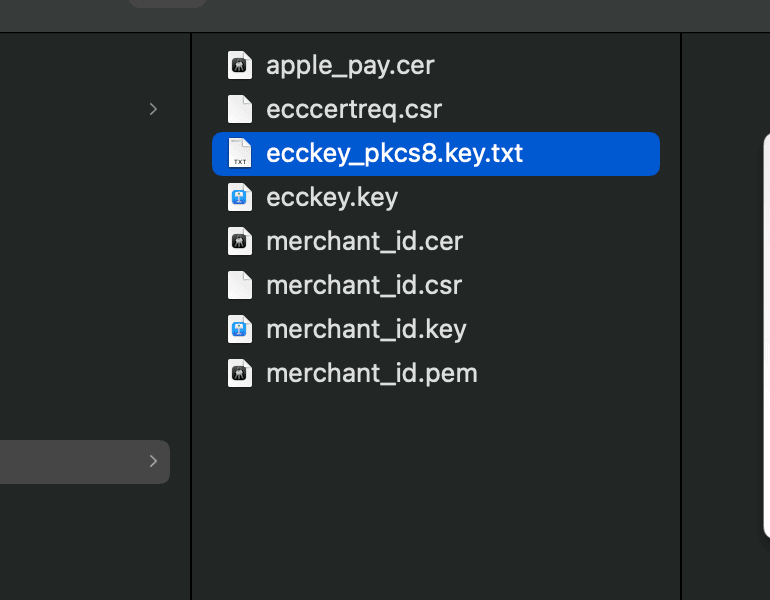
Este arquivo poderemos enviar sem problemas, pois já o preparei para que os sistemas antivírus da Redsys o aceitem.
Nota importante. Apple Pay na Redsys SOMENTE funciona no terminal real, não funciona no terminal de testes. No plugin, coloquei a opção de testes, mas é um pouco testimonial e para se você quiser realizar testes do Apple Pay sem que lhe cobrem e sabendo que haverá um erro no pagamento seguro. Os pedidos nunca chegarão a ser marcados como pagos e mostrarão um erro.
Quando confirmarem da Redsys que já o configuraram com o que você enviou, já poderá testar o Apple Pay no terminal real e ver se todo o processo funciona corretamente. Você poderá testá-lo em qualquer SO e navegador, mas no caso de não ser um Mac e no Safari, precisará de um iPhone.