

Pots sol·licitar el certificat sense cost des de l’àrea de La meva compte si heu adquirit la llicència de 79€. Si has adquirit el plugin a WooCommerce.com i no teniu encara compte en aquest lloc, haureu de sol·licitar-me que us la creï.
Si no tens llicència del plugin, hauràs d’adquirir un compte Developer d’Apple, que són 99€/any i crear tots els certificats necessaris per al seu funcionament.
Apple Pay ha d’estar actiu al teu terminal amb integració al lloc, o no funcionarà. Has de sol·licitar-ho a la teva entitat bancària i després en el correu que ho activin amb integració al lloc o mitjançant redirecció i integració al lloc, el que prefereixis.
És molt important que sàpigues que només podràs sol·licitar el certificat si compleix amb els termes d’Apple. Si el teu lloc web pertany a qualsevol dels grups que estan prohibits, no podré crear-te els certificats.
Per començar, ves a l’apartat Certificat Apple a La meva compte, veuràs que hi ha un botó que és «Afegir domini»
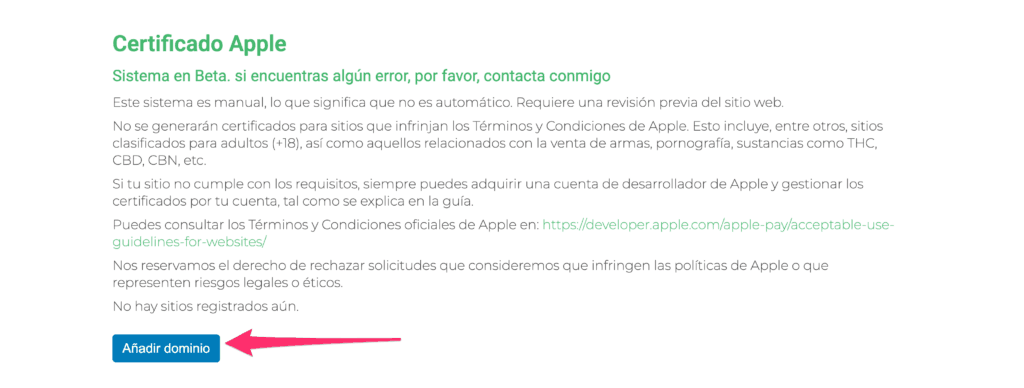
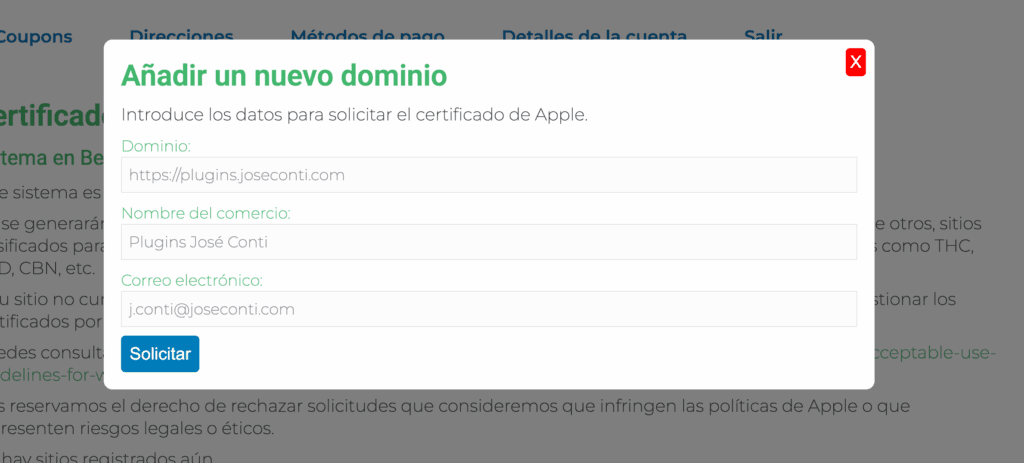
Quan el premis, et sortirà un petit formulari que hauràs de omplir. En domini has de posar exactament el domini en el qual es carregarà el botó d’Apple Pay, és a dir, si el teu lloc web carrega amb www davant, així ho has d’afegir, i al revés. Després poses el nom de la teva empresa i el teu correu electrònic i prem en «Sol·licitar».
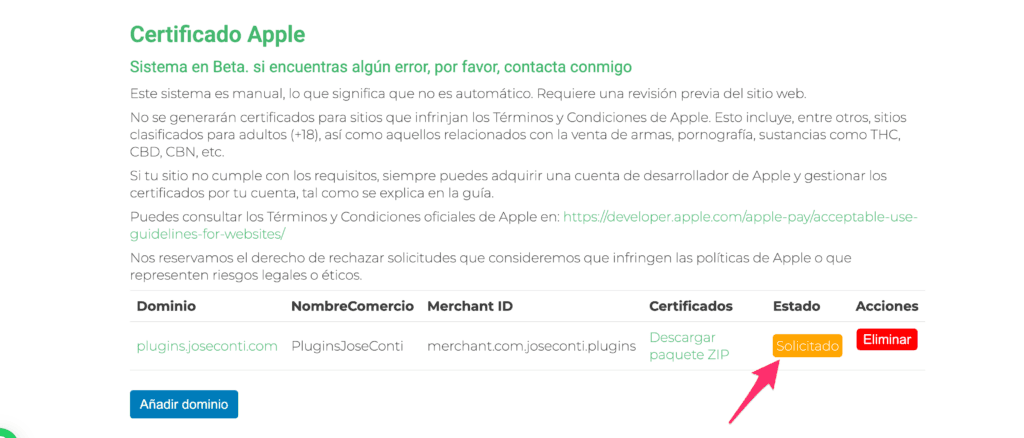
Un cop premis en Sol·licitar, quedarà així, però amb les teves dades. Veuràs que en l’Estat surt «Sol·licitat»
Realitzaré una inspecció del lloc per veure si compleix amb les polítiques d’Apple, així que ha de ser públic o no podré generar-los. Un cop generi tot, et arribarà un correu avisant-te que ja pots descarregar-te el paquet amb tot i l’estat canviarà a Pendents de verificació. Descarregarem el paquet ZIP al nostre ordinador.
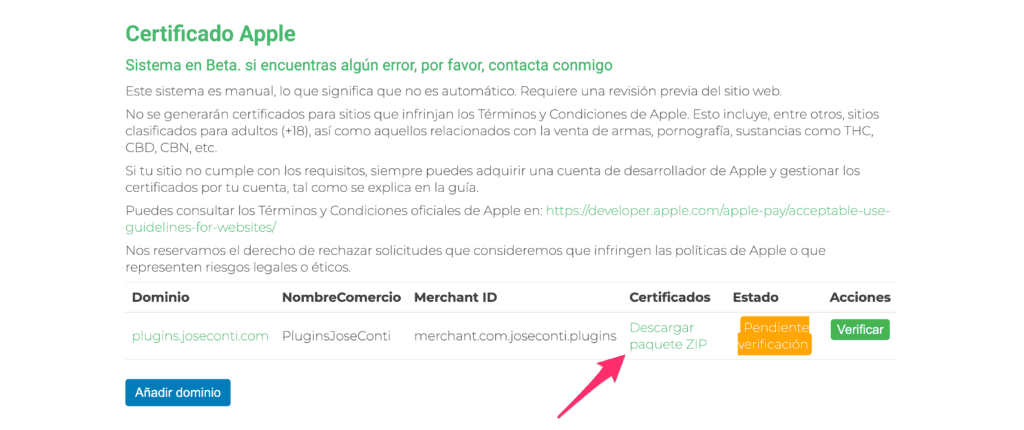
Un cop descarregat, l’extraurem, i dins d’aquest veurem que hi ha un fitxer que es diu «apple-developer-merchantid-domain-association.txt». Aquest fitxer l’haurem de pujar al directori .well-known. Un cop pujat, comproves si el fitxer carrega al navegador visitant l’adreça https://el-teu-domini.tls/.well-known/apple-developer-merchantid-domain-association.txt Si carrega correctament prem sobre el botó de «Verificar»
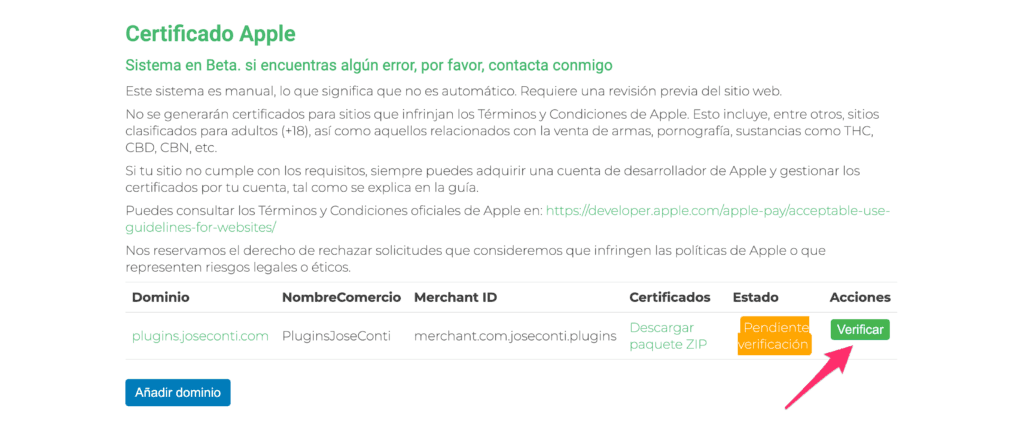
Un cop premut, l’estat canviarà a Processant verificació.
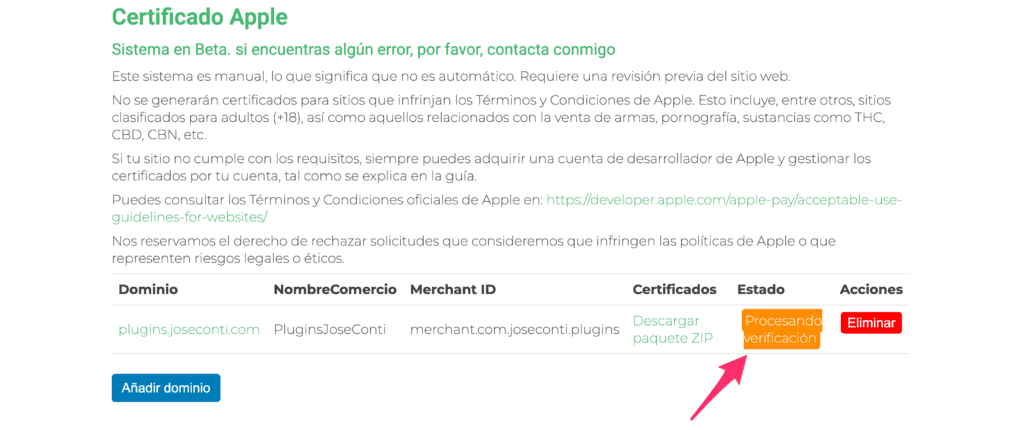
Revisaré que realment està pujat de forma correcta el fitxer de verificació, i si ho està, procediré a verificar-ho a Apple. Un cop verificat de forma correcta, et arribarà un correu avisant que ja està verificat, i l’estat canviarà a Finalitzat.
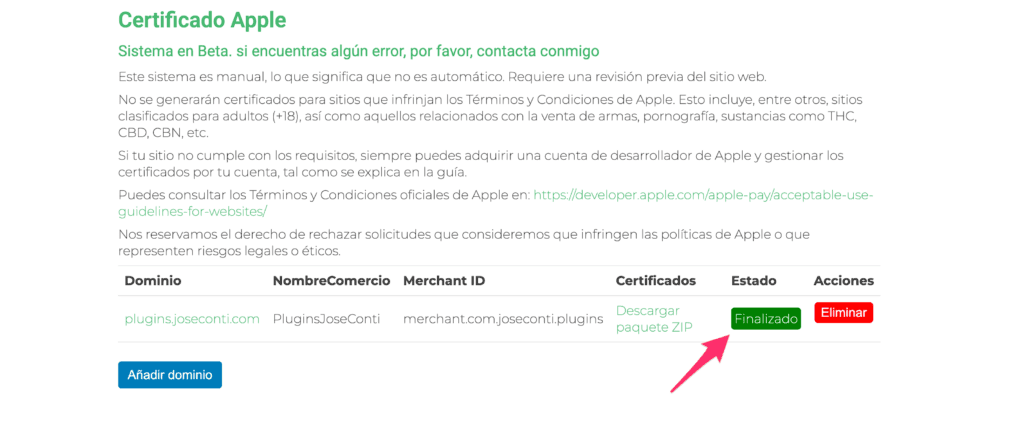
A partir d’aquest moment ja tens tot el necessari per poder configurar Apple Pay al teu lloc.
Ara passarem a configurar Apple Pay al nostre lloc. Encara no funcionarà ja que Redsys necessita configurar un certificat, però hem d’assegurar-nos que tot ho hem fet bé fins ara, i la forma de fer-ho és provar-ho al nostre lloc.
En primer lloc haurem d’accedir per FTP o pel gestor d’arxius del nostre servidor a wp-content.
Allà crearem un directori amb un nom aleatori, el que sigui, em dóna igual, podeu posar davant certificats-apple perquè sapigueu de què va i no ho esborreu sense voler en un futur, de manera que quedaria per exemple així, certificats-apple-hqsjkdhqkjd871484. Utilitzeu caràcters anglesos, no poseu accents, eñes, dièresis, etc en el nom. Això és només un exemple i per seguretat no heu de posar el que jo he posat a l’exemple.
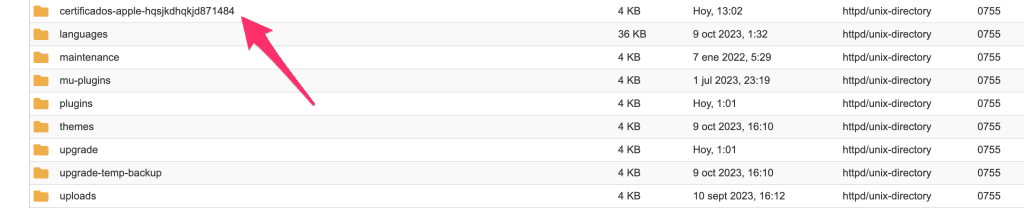
Accedim a ell, i pugem al seu interior els fitxers merchant_id.pem i merchant_id.key que trobarem al ZIP que us heu descarregat.

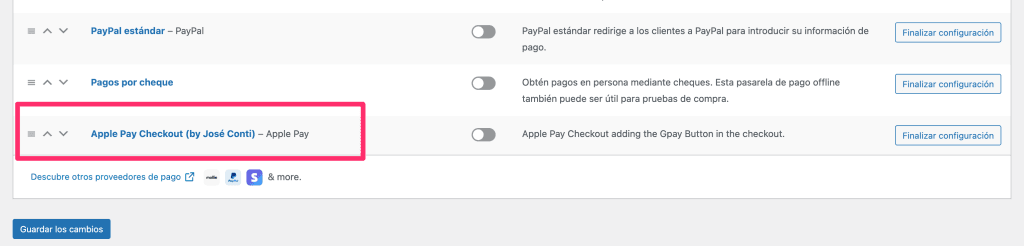
Ara anirem a la configuració a WordPress d’Apple Pay, que ho trobarem a WooCommerce > Ajustos > Pagaments > Apple Pay Checkout (by Jose Conti). El nom pot estar traduït depenent de la localització de WP que utilitzeu.
Aquí haurem d’afegir totes les dades estàndard de Redsys, que són el FUC, Terminal i Sha256, que és com qualsevol altre mètode de Redsys. En principi aquestes dades seran igual que les de redirecció, a menys que el vostre banc us indiqui el contrari, però el que ens interessa són els d’Apple, ja que són els particulars d’aquest mètode.
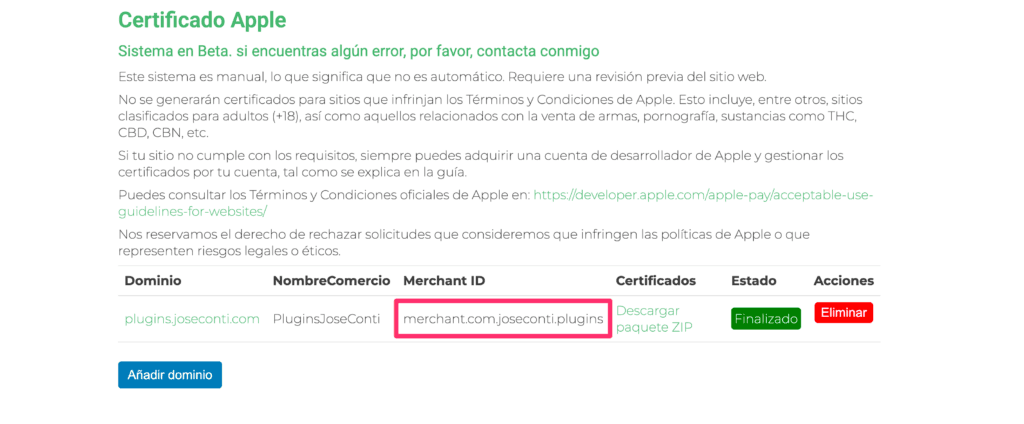
Haurem de configurar tres camps, Apple Merchant Identifier, que serà el nom. de Identifier trobareu a La meva compte, en l’exemple seria «merchant.com.joseconti.plugins»
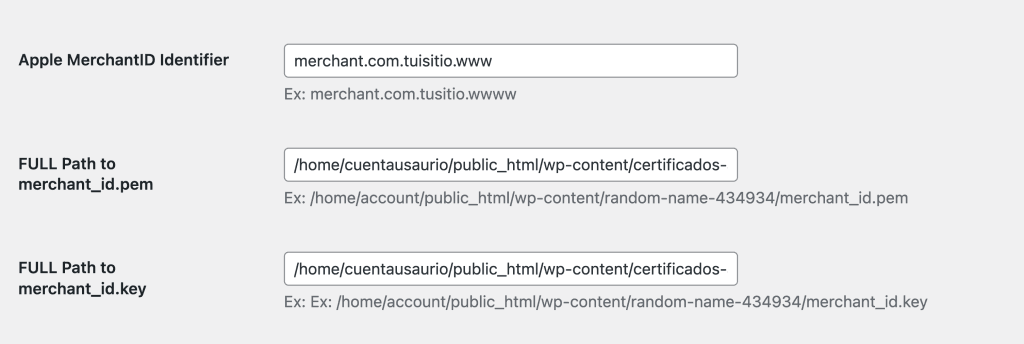
I després el PATH absolut d’on heu col·locat els fitxers del certificat. Sobretot és el path absolut, no relatiu. Per exemple (això és només un exemple, no copiïs i enganxis perquè no et funcionarà);
- /home/cuentausaurio/public_html/wp-content/certificados-apple-hqsjkdhqkjd871484/merchant_id.pem
- /home/cuentausaurio/public_html/wp-content/certificados-apple-hqsjkdhqkjd871484/merchant_id.key
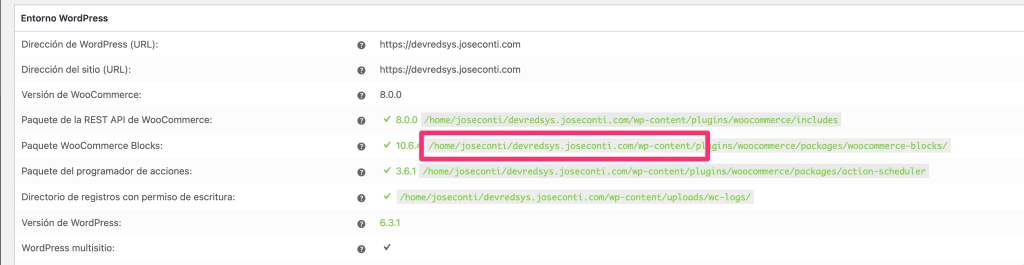
Això varia molt de servidor a servidor, així que si teniu dubtes de quin és el path absolut, podeu anar a WooCommerce > Estat > i allà podreu veure el path absolut fins a wp-content, i només hauríeu d’afegir la resta al path.
El resultat final seria així, però amb les teves dades
Un cop fet i configurat tot i activat el mètode, ja podreu anar a provar-ho al front. Sobretot, la prova la heu de realitzar des d’un dispositiu Apple, i si és un Mac, amb Safari, Òbviament necessiteu tenir actiu Apple Pay al vostre dispositiu. Quina prova hauríem de realitzar? doncs comprar alguna cosa. Si tot està correcte, al checkout us hauria de sortir un avís d’error en vermell a la part superior conforme que hi ha un error obtenint les claus del comerç. Això és correcte perquè encara no hem realitzat l’últim pas.
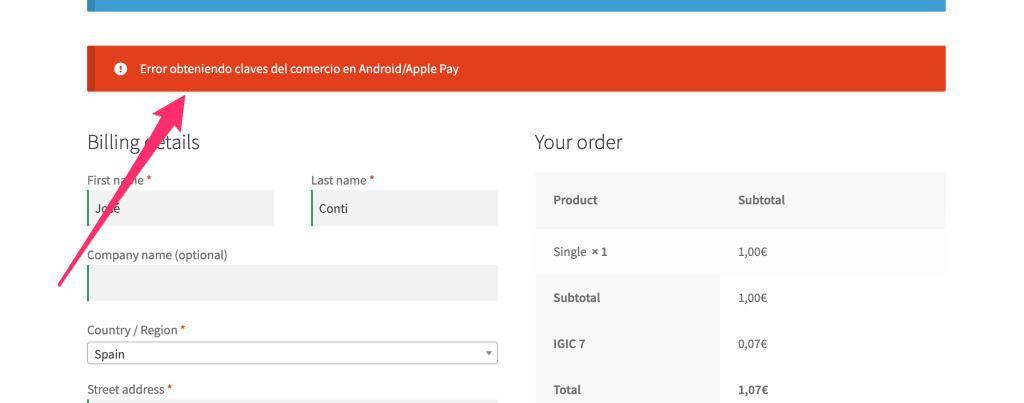
Per què surt aquest error? Aquest error surt perquè el vostre lloc ha contactat de forma correcta amb Apple, però quan envia la informació necessària a Redsys, Redsys no és capaç d’entendre-la perquè no té el vostre certificat. Això vol dir que els certificats al lloc són correctes, així que podem procedir amb l’últim pas. En el cas que hi hagi un altre error, segurament hem comès algun error en els passos anteriors, així que segurament haurem de començar de nou, però obre un ticket per estar segur.
Òbviament l’últim pas és facilitar les dades a Redsys. Els haurem d’enviar el Merchant ID Identifier, que en l’exemple seria «merchant.com.joseconti.plugins», i el fitxer ecckey_pkcs8.key.txt que trobareu al ZIP.
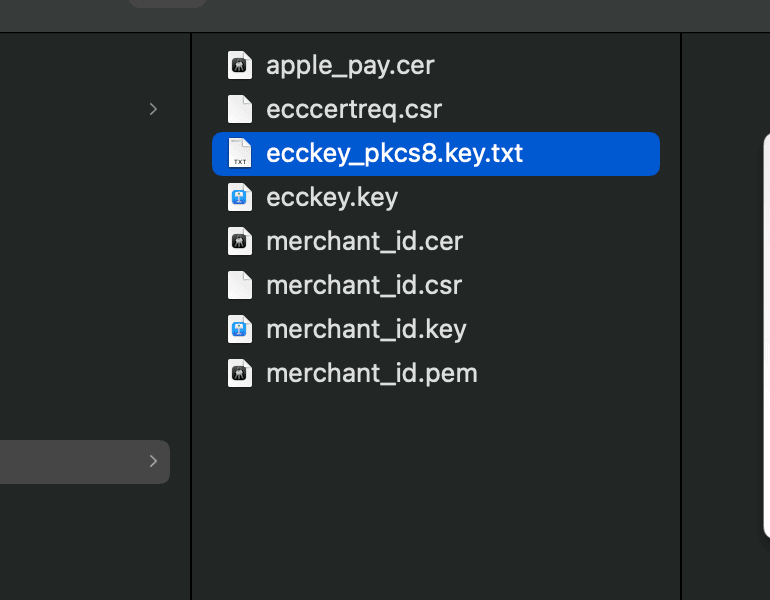
Aquest fitxer el podrem enviar sense problemes ja que ja l’he preparat perquè els sistemes antivirus de Redsys l’acceptin.
Nota important. Apple Pay a Redsys NOMÉS funciona en el terminal real, no funciona sobre el terminal de proves. En el plugin he posat l’opció de proves, però és una mica testimonial i per si voleu realitzar proves d’Apple Pay sense que us ho cobrin i sabent que hi haurà un error en el pagament segur. Les comandes mai es marcaran com a pagades i mostrarà un error.
Quan us confirmin des de Redsys que ja ho han configurat amb el que els heu enviat, ja podeu provar Apple Pay sobre el terminal real i veure si funciona de forma correcta tot el procés. Ho podreu provar sobre qualsevol SO i navegador, però en el cas que no sigui un Mac i sobre Safari, necessitareu un iPhone.