

Vous pouvez demander le certificat sans frais depuis la zone de Mon compte si vous avez acquis la licence de 79€. Si vous avez acquis le plugin sur WooCommerce.com et que vous n’avez pas encore de compte sur ce site, vous devrez me demander de vous en créer un.
Si vous n’avez pas de licence du plugin, vous devrez acquérir un compte Développeur Apple, qui coûte 99€/an, et créer tous les certificats nécessaires à son fonctionnement.
Apple Pay doit être actif sur votre terminal avec intégration sur le site, sinon cela ne fonctionnera pas. Vous devez le demander à votre banque et ensuite dans l’e-mail, qu’ils l’activent avec intégration sur le site ou par redirection et intégration sur le site, selon votre préférence.
Il est très important que vous sachiez que vous ne pourrez demander le certificat que s’il respecte les termes d’Apple. Si votre site web appartient à l’un des groupes interdits, je ne pourrai pas vous créer les certificats.
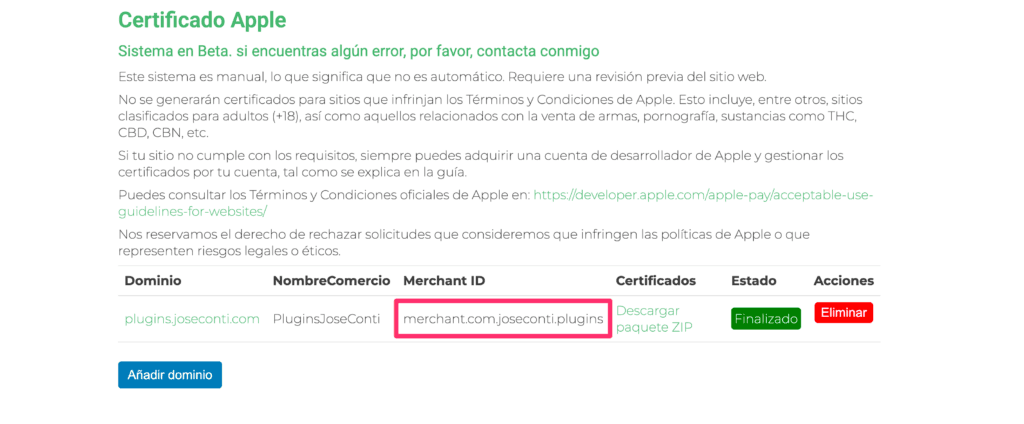
Pour commencer, allez à la section Certificat Apple dans Mon compte, vous verrez qu’il y a un bouton qui est «Ajouter un domaine»
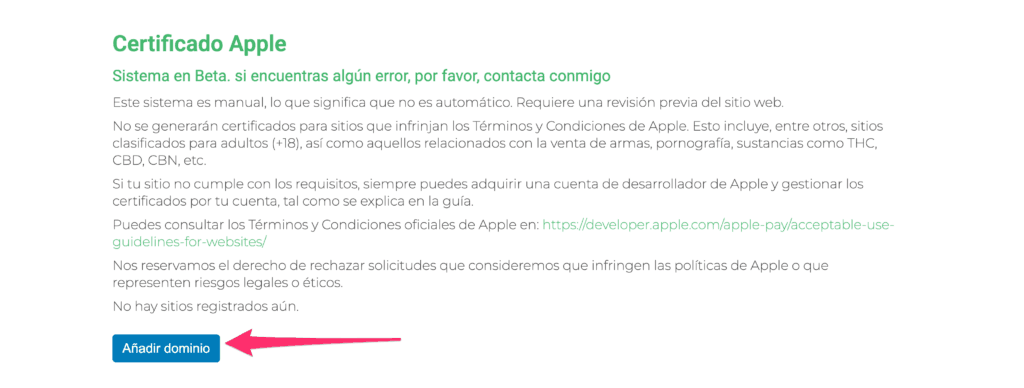
Lorsque vous appuyez dessus, un petit formulaire apparaîtra que vous devrez remplir. Dans le domaine, vous devez mettre exactement le domaine sur lequel le bouton Apple Pay va se charger, c’est-à-dire que si votre site web se charge avec www devant, vous devez l’ajouter ainsi, et vice versa. Ensuite, vous mettez le nom de votre entreprise et votre adresse e-mail et vous appuyez sur «Demander».
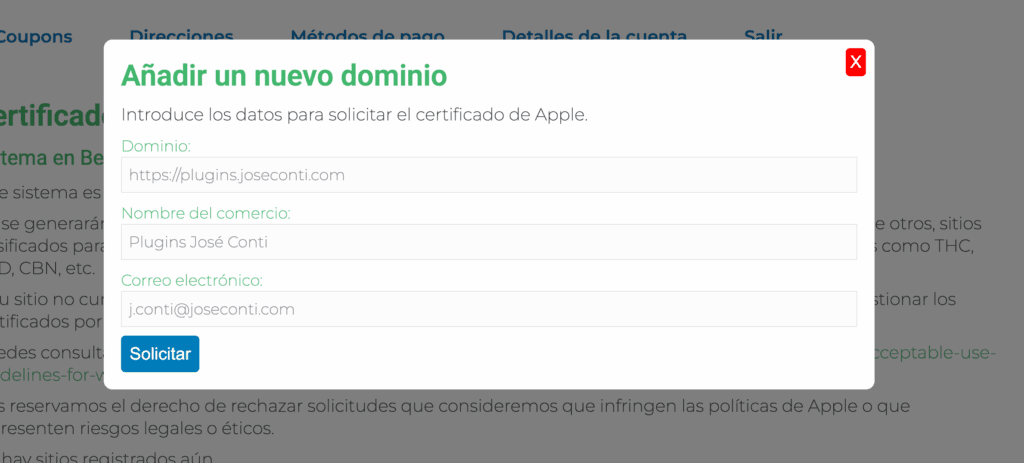
Une fois que vous avez cliqué sur Demander, cela ressemblera à quelque chose comme ça, mais avec vos données. Vous verrez que dans l’État, il est indiqué «Demandé»
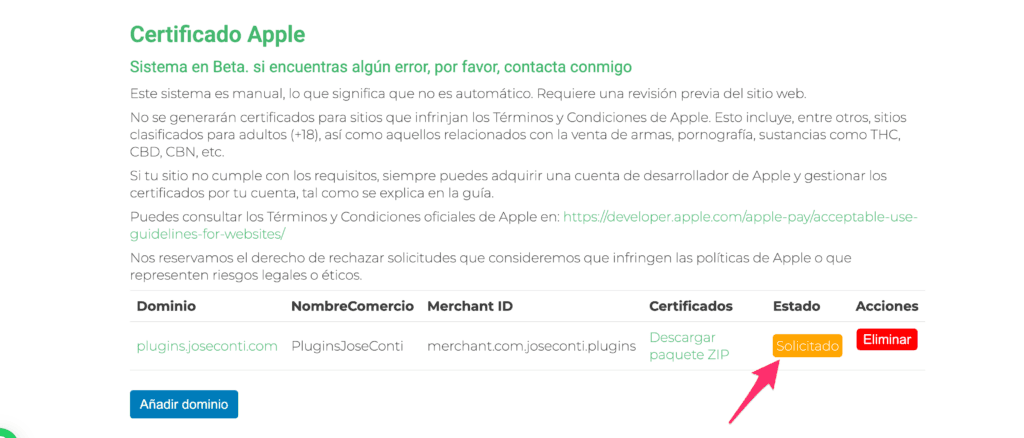
Je vais effectuer une inspection du site pour voir s’il respecte les politiques d’Apple, donc il doit être public sinon je ne pourrai pas les générer. Une fois que j’aurai tout généré, vous recevrez un e-mail vous informant que vous pouvez déjà télécharger le paquet avec tout et l’état changera en En attente de vérification. Nous téléchargerons le paquet ZIP sur notre ordinateur.
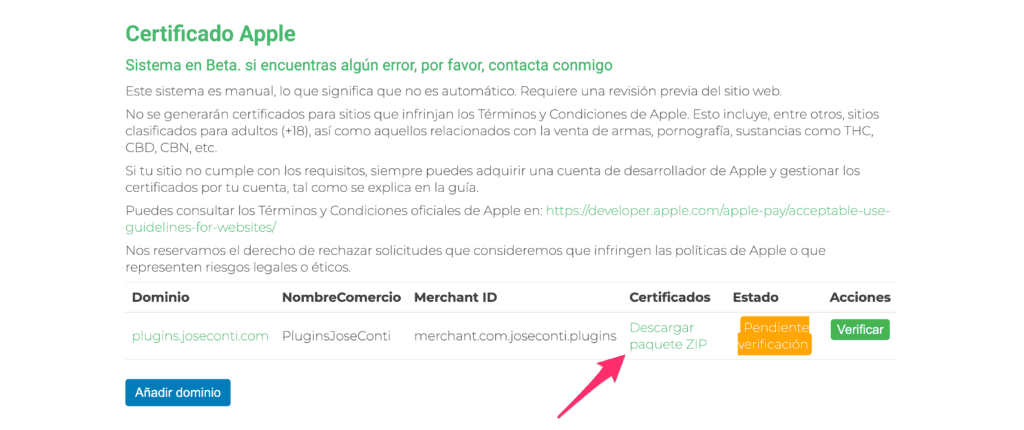
Une fois téléchargé, nous l’extraire, et à l’intérieur, nous verrons qu’il y a un fichier appelé «apple-developer-merchantid-domain-association.txt». Ce fichier doit être téléchargé dans le répertoire .well-known. Une fois téléchargé, vérifiez si le fichier se charge dans le navigateur en visitant l’adresse https://votre-domaine.tls/.well-known/apple-developer-merchantid-domain-association.txt Si cela se charge correctement, appuyez sur le bouton «Vérifier»
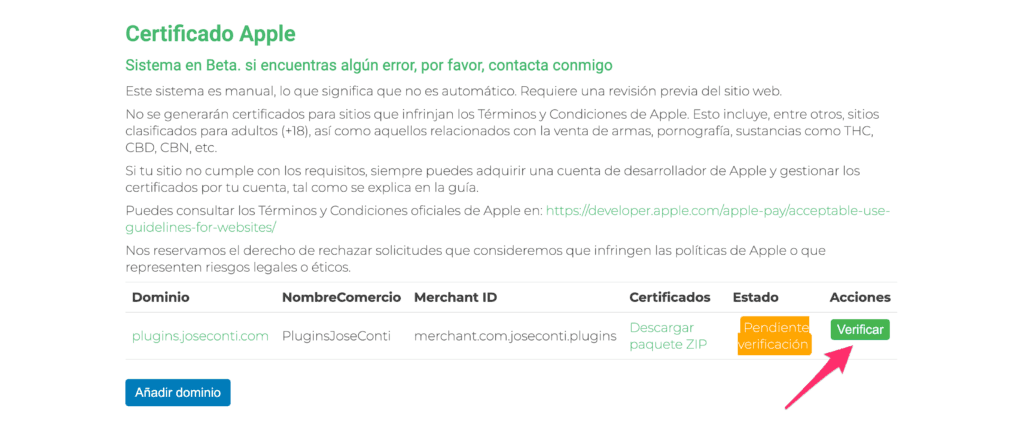
Une fois que vous avez cliqué, l’état changera en Traitement de la vérification.
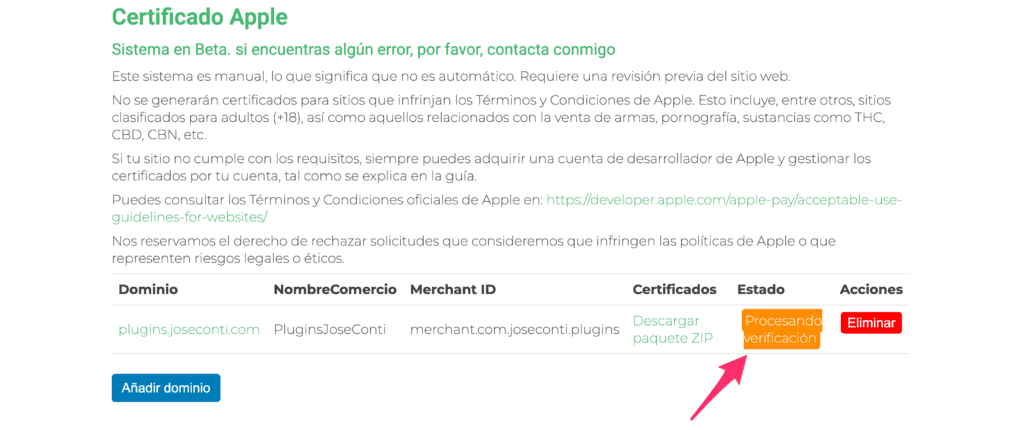
Je vais vérifier que le fichier de vérification est bien téléchargé correctement, et si c’est le cas, je procéderai à sa vérification auprès d’Apple. Une fois vérifié correctement, vous recevrez un e-mail vous informant qu’il est déjà vérifié, et l’état changera en Terminé.
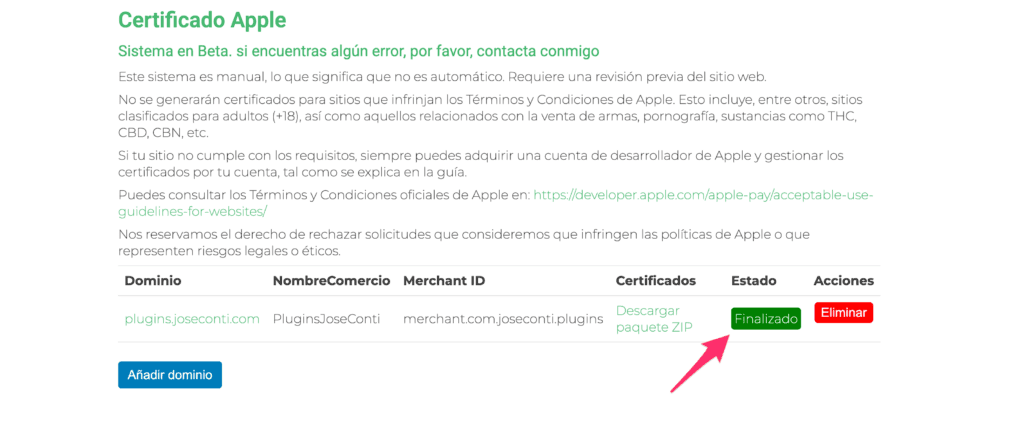
À partir de ce moment, vous avez tout ce qu’il faut pour configurer Apple Pay sur votre site.
Nous allons maintenant configurer Apple Pay sur notre site. Cela ne fonctionnera pas encore car Redsys doit configurer un certificat, mais nous devons nous assurer que tout a été fait correctement jusqu’à présent, et la façon de le faire est de le tester sur notre site.
Tout d’abord, nous devrons accéder par FTP ou par le gestionnaire de fichiers de notre serveur à wp-content.
Là, nous créerons un répertoire avec un nom aléatoire, peu importe lequel, vous pouvez mettre devant certificats-apple pour savoir de quoi il s’agit et ne pas le supprimer par erreur à l’avenir, de sorte que cela ressemblerait par exemple à ceci, certificats-apple-hqsjkdhqkjd871484. utilisez des caractères anglais, ne mettez pas d’accents, de ñ, de trémas, etc. dans le nom. C’est juste un exemple et pour des raisons de sécurité, vous ne devez pas mettre ce que j’ai mis dans l’exemple.
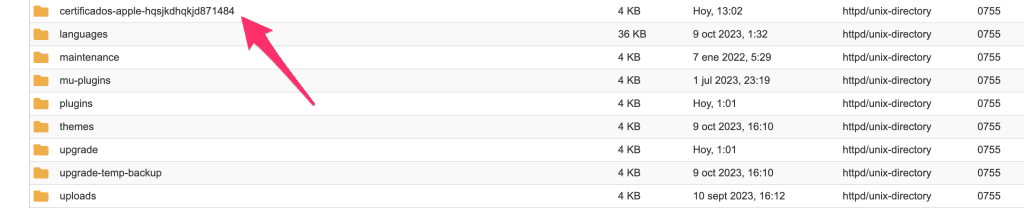
Nous y accédons et téléchargeons à l’intérieur les fichiers merchant_id.pem et merchant_id.key que nous trouverons dans le ZIP que vous avez téléchargé.

Nous allons maintenant à la configuration dans WordPress d’Apple Pay, que nous trouverons dans WooCommerce > Réglages > Paiements > Apple Pay Checkout (par Jose Conti). Le nom peut être traduit en fonction de la localisation de WP que vous utilisez.
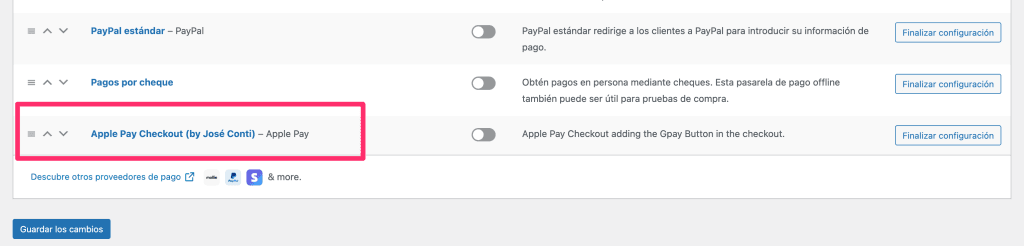
Ici, nous devrons ajouter toutes les données standard de Redsys, qui sont le FUC, Terminal et Sha256, qui est comme tout autre méthode de Redsys. En principe, ces données seront les mêmes que celles de redirection, à moins que votre banque ne vous indique le contraire, mais ce qui nous intéresse ce sont celles d’Apple, car ce sont les particulières de cette méthode.
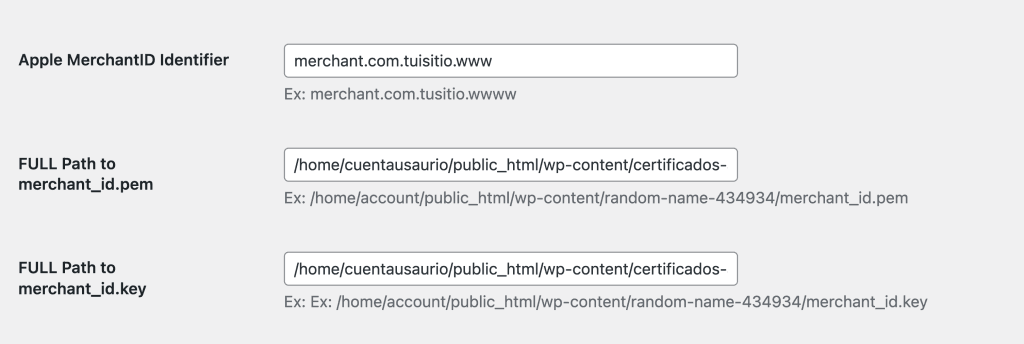
Nous devrons configurer trois champs, Apple Merchant Identifier, qui sera le nom. de l’Identifier que vous trouverez dans Mon compte, dans l’exemple ce serait «merchant.com.joseconti.plugins»
Et ensuite le chemin absolu où vous avez placé les fichiers du certificat. Surtout, c’est le chemin absolu, pas relatif. Par exemple (ceci est juste un exemple, ne copiez pas et ne collez pas car cela ne fonctionnera pas);
- /home/compteutilisateur/public_html/wp-content/certificados-apple-hqsjkdhqkjd871484/merchant_id.pem
- /home/compteutilisateur/public_html/wp-content/certificados-apple-hqsjkdhqkjd871484/merchant_id.key
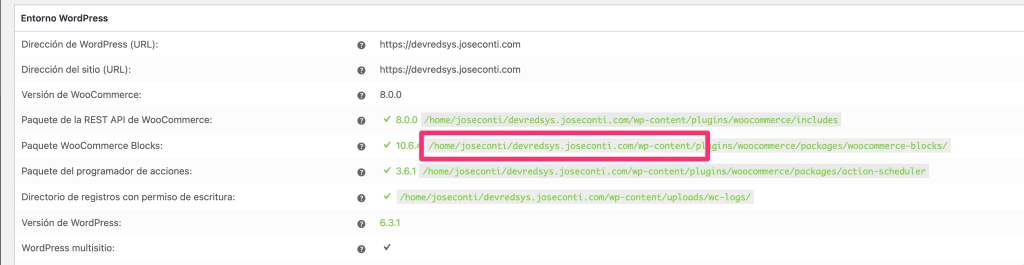
Cela varie beaucoup d’un serveur à l’autre, donc si vous avez des doutes sur ce qu’est le chemin absolu, vous pouvez aller à WooCommerce > État > et là vous pourrez voir le chemin absolu jusqu’à wp-content, et vous devriez juste ajouter le reste au chemin.
Le résultat final serait quelque chose comme ça, mais avec vos données
Une fois que tout est fait et configuré et que la méthode est activée, vous pourrez aller le tester sur le front. Surtout, le test doit être effectué depuis un appareil Apple, et si c’est un Mac, avec Safari. Évidemment, vous devez avoir Apple Pay activé sur votre appareil. Quel test devrions-nous effectuer ? Eh bien, acheter quelque chose. Si tout est correct, lors du paiement, vous devriez voir un message d’erreur en rouge en haut indiquant qu’il y a une erreur lors de l’obtention des clés du commerce. C’est correct car nous n’avons pas encore effectué la dernière étape.
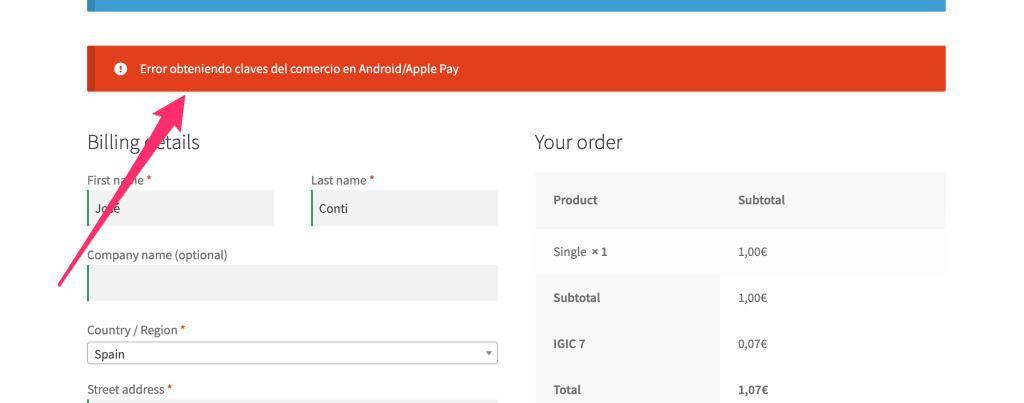
Pourquoi cette erreur apparaît-elle ? Cette erreur apparaît parce que votre site a contacté correctement Apple, mais lorsqu’il envoie les informations nécessaires à Redsys, Redsys n’est pas capable de les comprendre car il n’a pas votre certificat. Cela signifie que les certificats sur le site sont corrects, donc nous pouvons procéder à la dernière étape. Dans le cas où il y aurait une autre erreur, nous avons probablement commis une erreur dans les étapes précédentes, donc nous devrons probablement recommencer, mais ouvrez un ticket pour être sûr.
Évidemment, la dernière étape consiste à fournir les données à Redsys. Nous devrons leur envoyer l’Identifiant Merchant ID, qui dans l’exemple serait «merchant.com.joseconti.plugins», et le fichier ecckey_pkcs8.key.txt que vous trouverez dans le ZIP.
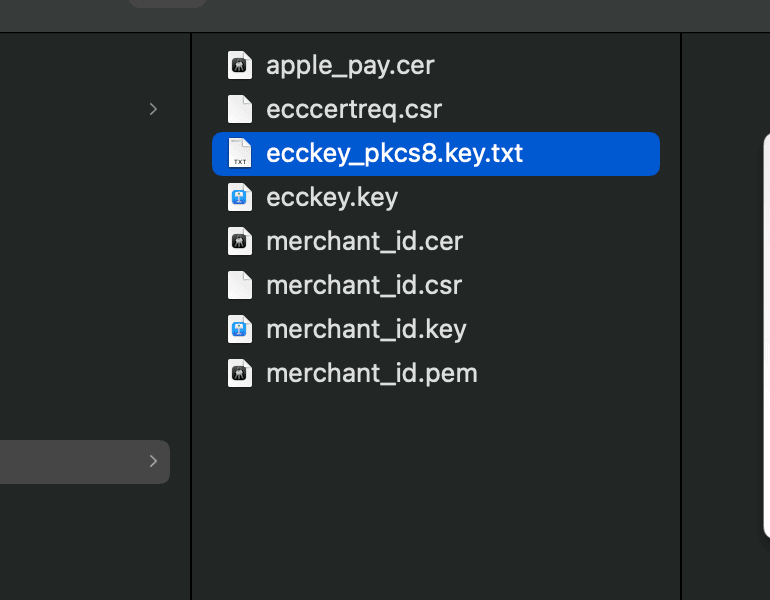
Ce fichier pourra être envoyé sans problème car je l’ai déjà préparé pour que les systèmes antivirus de Redsys l’acceptent.
Note importante. Apple Pay sur Redsys NE fonctionne QUE sur le terminal réel, il ne fonctionne pas sur le terminal de test. Dans le plugin, j’ai mis l’option de test, mais c’est un peu testimonial et au cas où vous voudriez effectuer des tests d’Apple Pay sans qu’on vous le facture et en sachant qu’il y aura une erreur dans le paiement sécurisé. Les commandes ne seront jamais marquées comme payées et afficheront une erreur.
Lorsque Redsys vous confirmera qu’ils l’ont déjà configuré avec ce que vous leur avez envoyé, vous pourrez tester Apple Pay sur le terminal réel et voir si tout le processus fonctionne correctement. Vous pourrez le tester sur n’importe quel OS et navigateur, mais dans le cas où ce n’est pas un Mac et sur Safari, vous aurez besoin d’un iPhone.