WooCommerce
TPV pour WooCommerce avec Bizum, cartes cadeaux et coupons scannés : voici Advanced POS
Advanced POS pour WooCommerce est un TPV pour votre magasin physique qui utilise le même catalogue, stock et commandes que votre boutique en ligne. Encaissez en espèces, avec votre terminal de paiement, avec Bizum ou avec des cartes cadeaux, appliquez des coupons en les scannant, clôturez la caisse avec des rapports X et Z et gérez les retours et échanges depuis le comptoir.
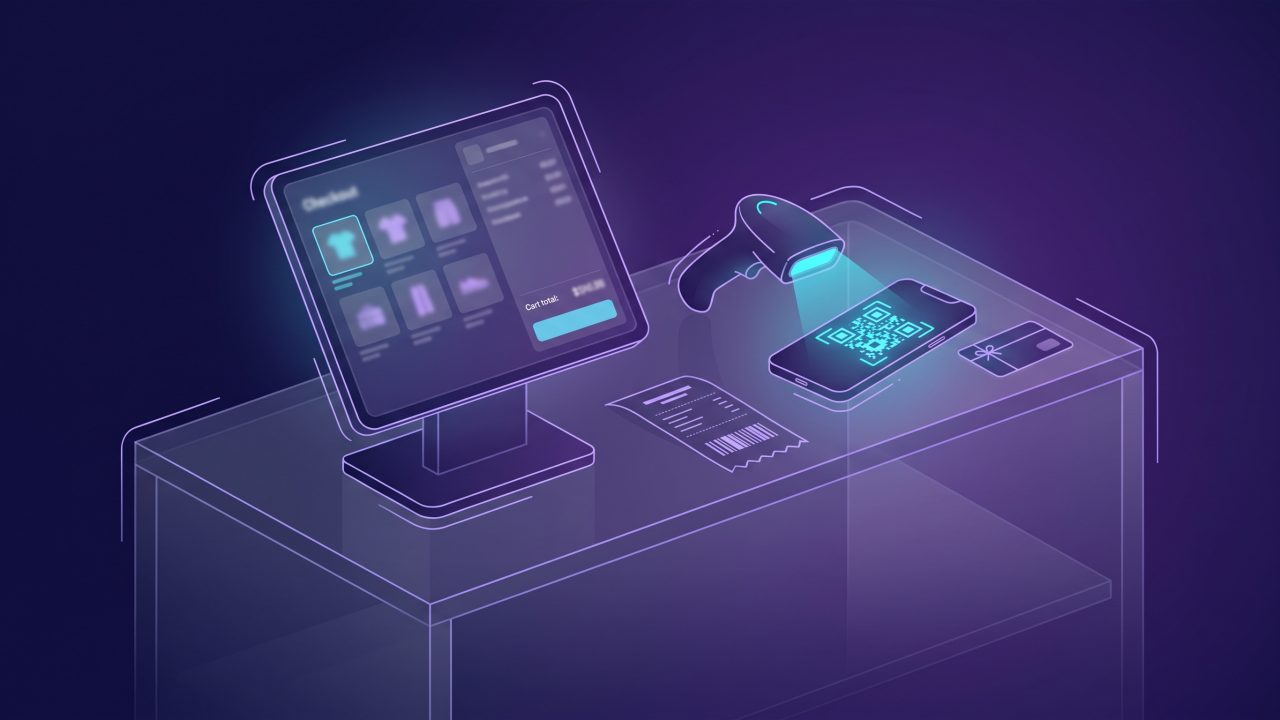
Si vous avez une boutique en ligne avec WooCommerce et que vous vendez également en personne, dans un magasin, lors d'une foire ou au comptoir, vous connaissez sûrement le problème : deux systèmes, deux catalogues, deux stocks qui ne correspondent jamais et un programme de caisse qui ne sait rien de votre site web. Advanced POS pour WooCommerce est né pour mettre fin à cela. C'est un TPV (point de vente) qui fonctionne à l'intérieur de votre propre WordPress et où chaque vente au comptoir est une commande normale de WooCommerce.
Je l'ai développé moi-même, José Conti. Je fais des plugins pour WordPress et WooCommerce depuis 2004 et je suis l'auteur de la passerelle Redsys pour WooCommerce utilisée par plus de 40 500 boutiques en Espagne, au Portugal et en Andorre. C'est pourquoi ce TPV communique avec Redsys et encaisse avec Bizum, ce que les TPV internationaux pour WooCommerce ne font pas.
Qu'est-ce qu'Advanced POS pour WooCommerce
C'est un TPV en plein écran qui s'ouvre dans tudominio.com/pos n'importe quel navigateur moderne : un ordinateur, une tablette ou un TPV tactile. Il n'est pas nécessaire d'installer des applications ni de synchroniser quoi que ce soit, car le TPV utilise directement les produits, les prix, les taxes, les clients et le stock de WooCommerce. Ce que vous vendez au comptoir disparaît du stock de la boutique en ligne au même moment, et ce qui se vend en ligne cesse d'être disponible à la caisse.
- Sans frais par appareil ni par caissier : la licence est par site web, avec des caissiers et des points de vente illimités.
- Conçu pour travailler rapidement avec un clavier, un lecteur de codes-barres et un écran tactile.
- Avec mode clair et sombre, accessible (WCAG 2.2 AA) et compatible avec HPOS.
Fonctions que les utilisateurs demandent et que presque aucun TPV pour WooCommerce n'offre
Avant d'écrire une ligne de code, j'ai analysé les TPV pour WooCommerce les plus connus et ce que leurs utilisateurs demandent sur le tableau des suggestions de WooCommerce, dans leurs forums et dans leurs évaluations. Il y a des demandes qui se répètent depuis des années et que presque personne ne résout. Advanced POS les apporte depuis la première version.
Bizum dans le magasin physique
En Espagne, de nombreux clients souhaitent payer avec Bizum également au comptoir. Advanced POS le permet de deux manières : en envoyant une demande de paiement au mobile du client (par son numéro ou en le recherchant par DNI/NIF) ou en lui montrant un code QR qu'il scanne avec son mobile. La commande n'est considérée comme payée que lorsque Redsys confirme le paiement, jamais avant. Si le client ne paie pas, le caissier annule ou la demande expire, et la vente reste ouverte pour être encaissée d'une autre manière. Les retours d'une commande payée avec Bizum reviennent au client par Bizum.
Dans cette première version, Bizum fonctionne via WooCommerce Redsys Gateway avec une passerelle Bizum activée. Dans la version 1.1, il sera inclus dans le TPV lui-même.
Cartes cadeaux qui fonctionnent vraiment à la caisse
Les cartes cadeaux dans le TPV sont l'une des demandes les plus répétées sur le tableau des suggestions de WooCommerce, et très peu de TPV les incluent. Dans Advanced POS, elles sont vendues à la caisse pour n'importe quel montant ou émises depuis le bureau de WordPress, acceptées comme mode de paiement et conservent le solde restant. Elles peuvent également être utilisées pour rembourser de l'argent : à la carte d'origine, à une autre ou à une nouvelle.
Et elles sont sécurisées : les codes sont aléatoires et ne sont jamais stockés en clair, et le solde vit dans un registre de mouvements qui empêche de dépenser deux fois le même solde, même si deux caisses encaissent avec la même carte en même temps.
Coupons appliqués en scannant leur code-barres
Si vous distribuez des coupons imprimés (dans des brochures, sur des tickets ou dans le sac), il est logique que le caissier les scanne comme un produit. C'est une demande concrète des utilisateurs de WooCommerce que aucun des TPV que j'ai analysés ne résolvait. Dans Advanced POS, le caissier scanne le coupon avec le même lecteur de codes-barres qu'il utilise pour les produits et la remise est appliquée au ticket. Il suffit d'imprimer sur le coupon son code WooCommerce sous forme de code-barres : lorsque ce qui est scanné n'est pas un produit, le TPV le recherche comme coupon et l'applique.
Un mode caisse véritable
Une autre demande historique est un mode caisse enregistreuse pour WooCommerce. Advanced POS est exactement cela : un écran complet conçu uniquement pour vendre, avec son propre démarrage de shift (chaque caissier confirme son mot de passe), sa caisse, ses raccourcis clavier et sa sortie, sans le bureau de WordPress au milieu.
Encaissez comme vous encaissez aujourd'hui
| Méthode | Comment ça fonctionne |
|---|---|
| Espèces | Le caissier saisit ce que le client remet et le TPV lui indique la monnaie. Le paiement est noté dans sa caisse. |
| Votre terminal de paiement | Vous encaissez avec votre terminal de paiement habituel et appuyez sur « Payé » lorsque la confirmation arrive. Vous ne dépendez pas d'un fournisseur de paiement spécifique. |
| Bizum | Demande au mobile du client ou code QR, confirmé par Redsys. |
| Carte cadeau | Payez avec le solde et conservez ce qui reste. |
| Paiements divisés | Partiellement en espèces, partiellement par carte, partiellement par carte cadeau, dans la même vente. |
| Vos passerelles | Les passerelles que vous avez déjà activées dans WooCommerce apparaissent comme mode de paiement. |
Cela marque une différence importante avec le mode TPV de l'application WooCommerce elle-même, qui fonctionne uniquement sur mobile et vous lie à ses propres moyens de paiement. Avec Advanced POS, vous encaissez avec ce que vous avez déjà.
Si la connexion se coupe juste au moment de l'encaissement
Avec le mode hors connexion activé (il est désactivé par défaut), si Internet se coupe juste au moment où le caissier confirme le paiement, la vente n'est pas perdue : elle est sauvegardée dans le navigateur et est envoyée automatiquement dès que la connexion revient, sans dupliquer aucune commande. Pour rechercher des produits, scanner, appliquer des coupons ou commencer une nouvelle vente, le TPV a besoin d'une connexion.
Une journée dans le magasin avec Advanced POS
- Ouvrir la caisse. Le caissier entre dans le TPV, confirme son mot de passe et ouvre sa caisse avec le fond initial.
- Vendre. Scannez, recherchez ou naviguez par catégories. Choisissez la taille ou la couleur dans les produits variables, appliquez des coupons (en les scannant également), assignez le client ou vendez comme client de comptoir. Si un autre client arrive, mettez la vente en attente et récupérez-la plus tard.
- Encaisser. Espèces avec monnaie, terminal de paiement, Bizum, carte cadeau ou une combinaison. Le ticket est imprimé sur le modèle que vous choisissez (de base, thermique ou A4) ou est envoyé par e-mail, avec un code-barres pour retrouver la commande.
- Rembourser ou échanger. Recherchez la commande par numéro, client ou téléphone. Remboursez tout ou partie, par le mode original, en espèces ou sur une carte cadeau. Dans un échange de produit, le TPV calcule la différence : si le nouveau coûte plus cher, le client paie ; s'il coûte moins cher, il est remboursé. Le stock se réapprovisionne automatiquement.
- Demander une autorisation sans bouger. Si le caissier n'a pas l'autorisation pour un remboursement ou une remise au-dessus de sa limite, un superviseur l'autorise sur place avec ses identifiants.
- Fermer la caisse. Pendant le shift, le rapport X montre comment va la caisse. En fermant, le caissier compte l'argent et le rapport Z enregistre la différence entre ce qui a été compté et ce qui était attendu.
Pendant ce temps, les superviseurs voient dans les rapports le chiffre d'affaires, le nombre de tickets, les produits les plus vendus, la répartition par mode de paiement et les retours.
Ce qui le différencie
- Tout est WooCommerce. Il n'y a pas de base de données parallèle ni de synchronisations qui échouent : chaque vente est une commande WooCommerce et utilise son stock. C'est précisément le problème qui revient le plus souvent dans les évaluations d'autres TPV (stock qui ne correspond pas, ventes de produits épuisés).
- Pour les magasins de n'importe quel pays, avec un supplément pour l'Espagne. L'argent liquide, le terminal de paiement, les cartes cadeaux et vos passerelles WooCommerce fonctionnent où que soit votre magasin. Si vous vendez en Espagne, ajoutez Bizum avec Redsys et le DNI/NIF de vos clients.
- Contrôle au comptoir. Remises avec limite par caissier et autorisation du superviseur sur le moment, pour les retours et les remises.
- Sécurité auditée. Avant sa publication, le plugin a passé un audit de sécurité complet et deux audits supplémentaires, avec toutes les constatations corrigées.
- Sans frais par poste. Vous payez une licence annuelle par site web, pas par caissier, par tablette ou par magasin physique.
- Ouvert aux développeurs. API REST propre et plus de 180 actions et filtres pour l'adapter à votre entreprise, avec des modèles de ticket modifiables depuis le thème.
Prix et licences
| Licence | Prix |
|---|---|
| 1 site | 90 € par an |
| 2 sites | 165 € par an |
| 3 sites | 230 € par an |
| 5 sites | 330 € par an |
Chaque licence inclut des caissiers et des points de vente illimités sur le site, un an de mises à jour automatiques et un support en espagnol, catalan ou anglais, directement avec moi. Vous êtes une ONG légalement enregistrée ? Consultez le programme pour ONG: plugins premium gratuits avec support à vie.
Exigences
- WordPress 6.2 ou supérieur et WooCommerce 8.0 ou supérieur (testé jusqu'à WordPress 7.1 et WooCommerce 11.3).
- PHP 7.4 ou supérieur.
- Un navigateur moderne sur l'équipement du comptoir.
- Un lecteur de codes-barres USB ou Bluetooth qui fonctionne comme un clavier, si vous souhaitez scanner (optionnel).
- Pour Bizum : WooCommerce Redsys Gateway avec une passerelle Bizum activée.
Questions fréquentes
Ai-je besoin d'un logiciel de TPV séparé ?
Non. Le TPV fonctionne à l'intérieur de votre WordPress, dans tudominio.com/pos. Vous avez juste besoin d'un navigateur sur l'équipement du comptoir.
Puis-je encaisser avec Bizum dans mon magasin physique ?
Oui, avec WooCommerce Redsys Gateway et une passerelle Bizum activée : demande de paiement au mobile du client ou code QR. La demande au mobile nécessite que votre banque ait activé ce service de Bizum dans votre TPV virtuel.
Se connecte-t-il à mon terminal de paiement ?
Vous encaissez avec votre terminal de paiement habituel et le caissier confirme le paiement dans le TPV en appuyant sur « Payé ». Le TPV n'envoie pas le montant au terminal de paiement, donc il fonctionne avec n'importe quelle banque.
Que se passe-t-il si Internet se coupe au milieu d'une vente ?
Si vous avez activé le mode hors connexion et que la connexion se coupe juste au moment de l'encaissement, la vente est sauvegardée dans le navigateur et est envoyée automatiquement lorsque l'Internet revient, sans créer de commandes en double. Tant qu'il n'y a pas de connexion, il n'est pas possible de rechercher des produits, de scanner ou de commencer de nouvelles ventes, et les ventes payées avec une carte cadeau ne sont pas sauvegardées.
Combien de caissiers ou de points de vente puis-je avoir ?
Autant que vous le souhaitez. La licence est par site web, pas par caissier ni par appareil.
Fonctionne-t-il avec des lecteurs de codes-barres ?
Oui, avec n'importe quel lecteur qui fonctionne comme un clavier (USB ou Bluetooth), ce qui est la grande majorité. Aucun modèle spécifique n'est nécessaire ni aucune installation : le lecteur « écrit » le code dans le TPV. Scannez des produits et aussi des coupons.
Puis-je gérer plusieurs magasins ou entrepôts ?
Pas dans cette version : chaque site travaille avec son stock WooCommerce.
Perds-je les données si je supprime le plugin ?
Non. Les commandes sont des commandes WooCommerce et sont conservées. Les données du TPV (caisse, cartes cadeaux, réglages) ne sont supprimées que si vous activez expressément « Supprimer les données lors de la désinstallation ».
Commencez à vendre dans votre magasin physique
Installez le plugin, suivez l'assistant en six étapes et ouvrez tudominio.com/pos. En quelques minutes, vous aurez votre première vente au comptoir, avec le même catalogue et le même stock que votre boutique en ligne.